
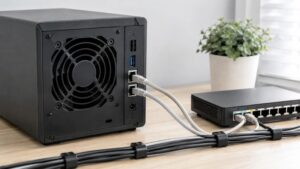
Woran die eingeschränkte Sichtbarkeit meistens liegt
Wenn eine NAS-Freigabe nur auf einzelnen PCs erscheint, liegt die Ursache meist nicht an der Freigabe selbst, sondern an der Erreichbarkeit im Netz, an unterschiedlichen SMB-Einstellungen oder an lokalen Firewall-Regeln. Zuerst solltest du prüfen, ob die betroffenen Rechner überhaupt im selben Netzsegment arbeiten und ob sie denselben Freigabeweg verwenden. Ändere an Laufwerken, Speicherpools oder der Freigabe selbst noch nichts, solange nicht klar ist, ob nur die Anzeige fehlt oder ob der Zugriff grundsätzlich gestört ist.
In der Praxis ist die Situation oft unscheinbar: Ein PC findet die Freigabe sofort, ein anderer nicht, obwohl beide im selben Haushalt oder Büro stehen. Dann hilft es wenig, vorschnell an Berechtigungen zu drehen. Entscheidend ist zunächst, ob der problematische Rechner das NAS im Netzwerk überhaupt sauber entdeckt, ob die Namensauflösung funktioniert und ob Windows oder das NAS eine ältere oder neuere SMB-Variante erwartet.
Arbeitsgruppe und Namensauflösung prüfen
Die Arbeitsgruppe ist nicht immer die eigentliche Ursache, kann die Sichtbarkeit aber beeinflussen, wenn ältere Erkennungsmechanismen im Netz noch mitlaufen. Besonders bei Windows-Rechnern mit unterschiedlicher Konfiguration kann ein Gerät die Freigabe über den Namen finden, ein anderes aber nur über die IP-Adresse. Prüfe deshalb zuerst, ob der PC das NAS per Hostname und per IP-Adresse erreicht.
Wenn die Freigabe über die IP-Adresse sichtbar wird, aber nicht über den Namen, spricht das eher für ein Problem bei der Namensauflösung, nicht für einen Defekt der Freigabe. Dann solltest du DNS, lokale Hosts-Einträge, Router-Funktionen oder die Netzwerkerkennung des Rechners ansehen. Eine identische Arbeitsgruppe kann helfen, ersetzt aber keine funktionierende Namensauflösung.
- Prüfe auf den betroffenen PCs, ob der NAS-Name in derselben Schreibweise verwendet wird.
- Teste die Verbindung zusätzlich über die IP-Adresse.
- Achte darauf, dass alle Geräte im selben IPv4- oder IPv6-Kontext erreichbar sind.
- Vergleiche, ob die Netzwerkerkennung auf den funktionierenden und den betroffenen Rechnern gleich eingestellt ist.
Firewall und Sicherheitssoftware als Filter
Eine lokale Firewall auf dem PC ist ein häufiger Grund dafür, dass Netzwerkfreigaben nur teilweise auftauchen. Dabei blockiert die Software oft nicht den kompletten Internetzugang, sondern nur den Dateifreigabeverkehr im lokalen Netz. Auf einem Rechner kann die Freigabe deshalb sichtbar sein, auf einem anderen bleibt sie verborgen oder reagiert nur verzögert.
Wichtig ist, die Firewall-Regel nicht blind zu deaktivieren, sondern gezielt zu prüfen, ob Datei- und Druckerfreigabe im privaten Netzwerk erlaubt ist. Auch Sicherheitsprogramme mit eigener Netzwerkkontrolle können den Zugriff auf SMB blockieren. Wenn der betroffene PC in einem öffentlichen Netzwerkprofil hängt, können Windows und andere Schutzmechanismen die Sichtbarkeit zusätzlich einschränken.
Prüfe außerdem, ob das NAS selbst Verbindungen aus bestimmten Adressbereichen begrenzt. Das ist seltener die Ursache, fällt aber auf, wenn nur einzelne Rechner aus einem anderen Subnetz oder über ein Gastnetz zugreifen. In solchen Fällen ist nicht die Freigabe verschwunden, sondern der Zugriff wird auf Netzwerkebene unterdrückt.
SMB-Versionen passend aufeinander abstimmen
Der wichtigste technische Punkt ist oft die SMB-Version. NAS-Systeme und Windows-Rechner sprechen Dateifreigaben über SMB ab, aber nicht jede Kombination ist gleich gut kompatibel. Wenn auf einem PC eine ältere SMB-Variante erzwungen wird oder das NAS nur bestimmte Versionen anbietet, kann die Freigabe auf einem Rechner sichtbar sein und auf einem anderen nicht.
Prüfe deshalb, welche SMB-Version das NAS anbietet und welche der betroffene PC tatsächlich nutzt. Viele Probleme entstehen, wenn ein Rechner veraltete Einstellungen, alte Netzlaufwerke oder übernommene Richtlinien mitbringt. Besonders nach Updates oder dem Austausch eines Rechners können unterschiedliche SMB-Standards zusammenstoßen, obwohl der Rest des Netzwerks unverändert wirkt.
Ein sauberer Ansatz ist, auf dem NAS die unterstützten SMB-Versionen zu kontrollieren und auf den PCs alte gespeicherte Verbindungen zu entfernen. Danach die Freigabe neu verbinden. So erkennst du besser, ob die Sichtbarkeit ein Erkennungsproblem oder ein Protokollproblem ist.
Freigabe, Berechtigung und gespeicherte Anmeldedaten trennen
Dass eine Freigabe nur auf manchen Rechnern sichtbar ist, bedeutet nicht automatisch, dass die Berechtigung falsch ist. Häufig hat ein PC noch gespeicherte Anmeldedaten, während ein anderer ohne gültige Zugangsdaten arbeitet. Dann kann derselbe Freigabenamen einmal erscheinen und einmal nicht, oder der Zugriff klappt nach der Eingabe von Benutzername und Kennwort nur auf einem Gerät.
Prüfe deshalb, ob auf den betroffenen Rechnern alte Zugangsdaten, Netzlaufwerke oder Windows-Anmeldeinformationen gespeichert sind. Entferne doppelte Einträge und verbinde die Freigabe anschließend neu. Wenn mehrere Benutzerkonten auf einem PC verwendet werden, kann auch das gerade angemeldete Konto den Zugriff beeinflussen.
Wichtig ist die Trennung zwischen Sichtbarkeit und Zugriff: Eine Freigabe kann angezeigt werden, ohne dass die Berechtigung für den Inhalt passt. Umgekehrt kann ein System die Freigabe wegen SMB oder Firewall gar nicht erst anzeigen. Erst wenn beide Ebenen sauber getrennt sind, wird die Fehlersuche deutlich einfacher.
Praktische Prüfreihenfolge für betroffene PCs
Am schnellsten findest du die Ursache, wenn du auf einem funktionierenden und einem betroffenen PC die gleichen Schritte in derselben Reihenfolge machst. So erkennst du Unterschiede im Verhalten, ohne dich in Einzelmaßnahmen zu verlieren. Beginne immer mit dem einfachen Netzwerkzugriff und gehe erst danach zu Protokoll- und Freigabeeinstellungen über.
- Prüfe, ob der NAS-Name und die IP-Adresse auf beiden PCs erreichbar sind.
- Kontrolliere das Netzwerkprofil des PCs und stelle sicher, dass es nicht auf „öffentlich“ steht.
- Vergleiche die Firewall-Regeln für Datei- und Druckerfreigabe.
- Entferne alte Netzlaufwerke und gespeicherte Anmeldedaten.
- Prüfe die SMB-Versionen auf NAS und PC.
- Verbinde die Freigabe anschließend neu und teste den Zugriff mit einem frischen Benutzerkonto.
Wenn diese Reihenfolge sauber abgearbeitet wird, lässt sich meist schnell eingrenzen, ob die Ursache am einzelnen PC, am Protokoll oder am Netzsegment liegt. Erst wenn mehrere Rechner gleichzeitig betroffen sind, rückt die NAS-Seite stärker in den Fokus. Bei nur einem auffälligen Gerät ist der Fehler oft lokal.
Was du am NAS prüfen solltest
Auf der NAS-Seite geht es vor allem um Freigabeeinstellungen, SMB-Dienst, Netzwerkfreigabe und gegebenenfalls um Zugriffsrechte für bestimmte Benutzer oder Gruppen. Wenn nur manche PCs betroffen sind, ist nicht automatisch die gesamte Konfiguration falsch. Prüfe vielmehr, ob das NAS SMB überhaupt aktiv bereitstellt, ob der Dienst sauber läuft und ob keine Einschränkung für einzelne Netzbereiche gesetzt ist.
Auch die Namensanzeige im Netzwerk kann vom NAS beeinflusst werden. Manche Systeme erscheinen im Explorer nur dann zuverlässig, wenn Dienste für die Netzwerkerkennung korrekt aktiv sind. Falls ein PC die Freigabe über den Namen nicht findet, über die IP-Adresse aber schon, liegt der Schwerpunkt der Analyse auf Erkennung und Protokoll, nicht auf der Datenstruktur der Freigabe.
Greife nicht vorschnell zum Neuaufbau der Freigabe oder zur Änderung von Speichereinstellungen. Solche Maßnahmen lösen ein Sichtbarkeitsproblem meist nicht und schaffen im Zweifel zusätzliche Unklarheit. Die Daten auf dem NAS sind in vielen Fällen unberührt; gesucht wird zunächst nur die Ursache dafür, warum einzelne Rechner die Freigabe nicht sehen.
Wann ein Neustart hilft und wann nicht
Ein Neustart von PC, NAS und Router kann Netzwerkzustände bereinigen, die nach Änderungen hängen geblieben sind. Das ist sinnvoll, wenn zuvor an Firewall, SMB oder Netzwerkeinstellungen gearbeitet wurde. Ein Neustart ersetzt aber keine Diagnose, wenn der Unterschied zwischen funktionierendem und betroffenem Rechner bestehen bleibt.
Hilfreich ist ein Neustart vor allem dann, wenn die Freigabe nach einer Umstellung nur auf einigen Geräten wieder auftaucht. Bleibt das Verhalten unverändert, solltest du nicht mehrfach blind neu starten, sondern die Unterschiede in den Einstellungen vergleichen. So verhinderst du, dass du Zeit auf eine Maßnahme verwendest, die den eigentlichen Auslöser gar nicht berührt.
Wenn mehrere PCs gleichzeitig betroffen sind
Sind mehrere Rechner gleichzeitig betroffen, verschiebt sich der Schwerpunkt weg vom Einzelgerät. Dann kommen Router, VLANs, Gastnetz, DNS, SMB-Dienst oder eine geänderte NAS-Konfiguration stärker infrage. In diesem Fall lohnt es sich, zuerst die gemeinsame Netzwerkebene zu prüfen, statt jeden PC einzeln zu behandeln.
Typisch ist dabei, dass Geräte im gleichen Haushalt oder Büro unterschiedlich behandelt werden, weil sie in verschiedenen WLAN-Bändern, Subnetzen oder Sicherheitsprofilen hängen. Auch ein Routertausch oder eine geänderte Freigabeadresse kann dazu führen, dass ein Teil der Rechner noch den alten Weg kennt. Dann wirkt die Freigabe nicht verschwunden, sondern nur inkonsistent erreichbar.
Je größer die Zahl der betroffenen Geräte, desto eher solltest du die Netzstruktur und die Serverdienste prüfen. Bei nur einem oder zwei PCs ist dagegen meist eine lokale Einstellung die schnellere Spur.
Die wichtigsten Prüfungen in einer kompakten Reihenfolge
- Stimmt die Erreichbarkeit per Name und per IP-Adresse?
- Ist das Netzwerkprofil auf dem betroffenen PC privat?
- Blockiert die lokale Firewall die Datei- und Druckerfreigabe?
- Sind alte Netzlaufwerke oder Zugangsdaten gespeichert?
- Passen SMB-Versionen auf NAS und PC zusammen?
- Ist die Freigabe für den verwendeten Benutzer freigegeben?
- Hängen die Geräte im gleichen Netzsegment?
Diese Prüfung reicht in vielen Fällen aus, um die Ursache einzugrenzen. Erst wenn danach noch Lücken bleiben, solltest du tiefer in Protokolle, Dienste und Gruppenrichtlinien gehen. Der wichtigste Punkt ist, systematisch vorzugehen und nicht gleichzeitig an mehreren Stellschrauben zu drehen.
Abgrenzung zu einem echten Zugriffsfehler
Manche Probleme sehen wie ein Sichtbarkeitsfehler aus, sind aber eigentlich reine Berechtigungsprobleme. Dann ist die Freigabe vorhanden, der PC findet das NAS, aber der Inhalt lässt sich nicht öffnen oder nur mit einem anderen Konto verwenden. Diese Unterscheidung ist wichtig, weil du sonst an der falschen Stelle suchst.
Wenn die Freigabe nur auf manchen PCs sichtbar ist, ist das oft ein Hinweis auf unterschiedliche Protokoll-, Namens- oder Firewall-Bedingungen. Wenn sie überall sichtbar ist, aber nicht überall öffnet, liegt die Ursache eher bei Zugriffsrechten, Anmeldedaten oder Gruppenmitgliedschaften. Die saubere Trennung dieser Ebenen spart Zeit und verhindert unnötige Änderungen am NAS.
Wenn du so vorgehst, lässt sich die Ursache meist ohne Datenrisiko eingrenzen. Das Ziel ist nicht, möglichst viele Einstellungen zu verändern, sondern die eine Stelle zu finden, an der Sichtbarkeit und Zugriff auseinanderlaufen.
Häufige Fragen zur NAS-Freigabe, die nur auf manchen PCs sichtbar ist
Warum wird dieselbe NAS-Freigabe auf einem PC angezeigt und auf einem anderen nicht?
Meist unterscheiden sich die beiden Rechner bei der Namensauflösung, beim Netzwerkprofil oder bei den SMB-Einstellungen. Dann ist die Freigabe nicht wirklich weg, sondern wird von einem Gerät anders entdeckt oder gar nicht erst über das richtige Protokoll angesprochen.
Ist das ein Hinweis auf Datenverlust auf dem NAS?
In den meisten Fällen nein, denn die Sichtbarkeit einer Freigabe sagt noch nichts über den Zustand von Laufwerk, Speicherpool oder Volume aus. Kritisch wird es erst, wenn zusätzlich Fehler bei der Erreichbarkeit, beim Zugriff oder in den Protokollen des NAS auftauchen.
Sollte ich zuerst die Freigabe neu anlegen oder löschen?
Nein, das ist vor einer sauberen Diagnose nicht der richtige erste Schritt. Prüfe zuerst, ob der betroffene PC das NAS per Name und per IP-Adresse findet und ob lokale Firewall-Regeln oder alte Anmeldedaten den Zugriff stören.
Kann eine falsche SMB-Version die Sichtbarkeit wirklich verhindern?
Ja, eine inkompatible oder zu alte SMB-Kombination kann genau zu diesem Verhalten führen. Wenn das NAS und der PC unterschiedliche SMB-Standards aushandeln, erscheint die Freigabe auf einem Gerät normal, auf einem anderen aber gar nicht oder nur fehlerhaft.
Spielt die Windows-Arbeitsgruppe heute überhaupt noch eine Rolle?
Sie kann in gemischten oder älteren Umgebungen noch Einfluss auf die Sichtbarkeit haben, ist aber selten die alleinige Ursache. Wichtiger sind meist aktuelle Netzwerkeinstellungen, die Namensauflösung und die Frage, ob die Datei- und Druckerfreigabe im privaten Profil erlaubt ist.
Was mache ich, wenn die Freigabe über die IP-Adresse erreichbar ist, aber nicht über den Namen?
Dann liegt der Fehler sehr wahrscheinlich bei DNS, Router-Funktionen, lokalen Hosts-Einträgen oder einer fehlerhaften Netzwerkerkennung. In diesem Fall solltest du die Namensauflösung korrigieren, statt an Berechtigungen oder an der NAS-Freigabe selbst zu drehen.
Wie kann ich verhindern, dass das Problem nach einem Update wieder auftaucht?
Halte die SMB-Einstellungen konsistent, entferne veraltete gespeicherte Verbindungen und prüfe nach Änderungen am Netzwerkprofil, ob die Freigabe weiterhin sauber auflösbar ist. Sinnvoll ist außerdem, regelmäßig zu kontrollieren, ob Sicherheitssoftware, Firewall-Regeln oder neue Richtlinien den Zugriff ungewollt einschränken.
Fazit
Eine NAS-Freigabe, die nur auf einzelnen PCs auftaucht, ist meist ein lokales Erkennungs- oder Protokollproblem und selten ein Hinweis auf verlorene Daten. Am sinnvollsten prüfst du zuerst Erreichbarkeit, Netzwerkprofil, Firewall und SMB-Version, bevor du an Freigaben oder Speicherstrukturen etwas änderst. Wenn du den Fehler systematisch von der Netzwerkebene zur Zugriffsseite eingrenzt, findest du die Ursache in vielen Fällen ohne Risiko für die Daten.