
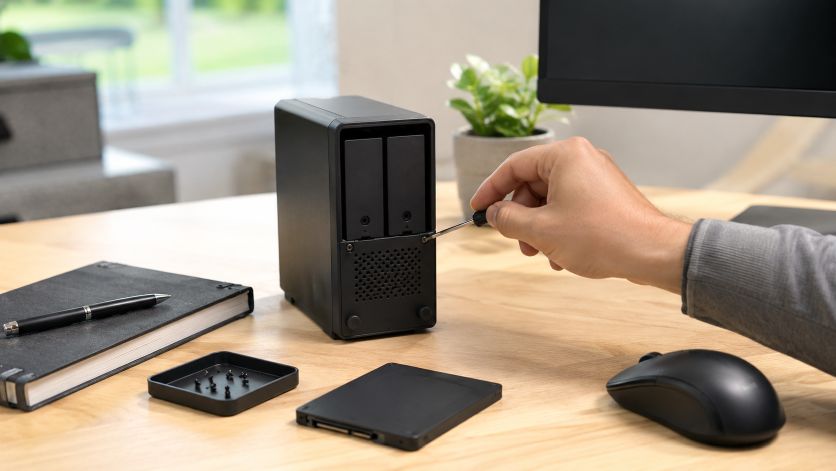
Ein QNAP-NAS lässt sich im Alltag meist zuverlässig ansprechen, doch nach einem Neustart, einer Netzwerkänderung oder einem Update kann der Zugriff plötzlich ausbleiben. In solchen Momenten hilft es, systematisch vorzugehen und die wichtigsten Ebenen nacheinander zu kontrollieren: Netzwerkanbindung, Erreichbarkeit im Browser, Dienste auf dem System und die Konfiguration des Routers oder Switches.
Erreichbarkeit im lokalen Netz einordnen
Zuerst lohnt sich die einfache Frage, ob das Gerät nur von einem bestimmten Rechner aus fehlt oder im gesamten Heimnetz unsichtbar geworden ist. Öffne am besten einen anderen Browser, ein zweites Endgerät oder die Qfinder Pro Anwendung von QNAP. So lässt sich unterscheiden, ob das Problem am Client, am Netz oder am NAS selbst liegt.
Wenn der Zugriff über den Namen des Geräts scheitert, prüfe direkt die IP-Adresse. Eine veränderte oder neu vergebene Adresse gehört zu den häufigsten Ursachen, vor allem nach einem Neustart des Routers. Im Router-Menü oder in der DHCP-Liste findest du meist die aktuell zugewiesene Adresse. Notiere sie und rufe die Weboberfläche anschließend direkt per IP auf.
Netzwerkverbindung und Verkabelung prüfen
Auch bei unscheinbaren Fehlern lohnt ein Blick auf die physische Verbindung. Kontrolliere das Netzwerkkabel, teste nach Möglichkeit einen anderen Port am Router oder Switch und beobachte die Status-LEDs am NAS. Eine fehlende Link-Anzeige weist häufig auf ein Kabelproblem, einen defekten Port oder eine unterbrochene Stromversorgung hin.
Bei Modellen mit mehreren Netzwerkanschlüssen kann es sinnvoll sein, nacheinander jeden Port einzeln zu testen. Dadurch wird sichtbar, ob nur eine Schnittstelle betroffen ist oder ob das Gerät generell keine stabile Verbindung ins LAN aufbaut.
QTS im Browser erreichbar machen
Ist die IP-Adresse bekannt, aber die Oberfläche bleibt leer, liegt der Fokus auf dem Webdienst. Prüfe zunächst, ob du die richtige Adresse und den passenden Port verwendest. Je nach Konfiguration läuft die Verwaltung über Standardports oder über eine angepasste Portnummer. Auch ein HTTPS-Zwang oder ein abgelaufenes Zertifikat kann den Aufruf erschweren.
Hilfreich ist ein direkter Aufruf per HTTP und per HTTPS. So lässt sich schnell erkennen, ob nur die verschlüsselte Variante blockiert wird. Wenn ein Sicherheitsdialog erscheint, solltest du den Eintrag sorgfältig prüfen, bevor du ihn bestätigst.
Dienste auf dem Systemstatus prüfen
Ein fehlender Zugriff bedeutet nicht automatisch, dass das Gerät komplett ausgefallen ist. Oft laufen Kernfunktionen weiter, während einzelne Dienste nicht starten. Über die Anzeige am Gerät, über Qfinder Pro oder über das Router- und Netzwerkprotokoll kannst du erste Hinweise sammeln. Reagiert das NAS noch auf Ping, aber nicht auf den Browser, spricht das eher für einen gestörten Webdienst als für einen totalen Netzwerkausfall.
Falls du per SSH oder über die lokale Konsole Zugriff hast, lässt sich der Zustand einzelner Dienste genauer prüfen. Wichtig ist vor allem die Verwaltungsschicht, die Anmeldung, Freigaben und Netzwerkdienste bereitstellt. Nach Updates oder Stromausfällen bleiben manche Prozesse hängen und benötigen einen sauberen Neustart.
Typische Ursachen im Heimnetz
- Der Router hat dem NAS eine neue IP-Adresse zugewiesen.
- Ein statischer Eintrag im Gerät passt nicht mehr zum Netzbereich.
- DNS oder Namensauflösung liefert eine veraltete Zieladresse.
- Ein Switch oder Port arbeitet nur noch eingeschränkt.
- Der Webdienst von QTS startet nicht vollständig.
- Eine Sicherheits- oder Firewall-Regel blockiert die Oberfläche.
Schritte für eine saubere Eingrenzung
- Mit einem zweiten Gerät testen, ob das NAS im gleichen Netz sichtbar ist.
- Die aktuelle IP-Adresse im Router oder über Qfinder Pro ermitteln.
- Direkt per IP statt über den Hostnamen auf die Weboberfläche zugreifen.
- HTTPS und HTTP jeweils einzeln aufrufen.
- Netzwerkkabel, Port und Link-LEDs prüfen.
- Das System neu starten, falls Dienste nicht sauber reagieren.
Wenn nur einzelne Dienste fehlen
Manchmal ist die Administration erreichbar, doch Dateifreigaben, Medienserver oder weitere Netzwerkdienste reagieren nicht. Dann liegt die Ursache eher bei einzelnen Paketen oder Freigaben als bei der gesamten Maschine. In diesem Fall hilft es, die betroffenen Dienste nacheinander neu zu starten und ihre Autostart-Einstellungen zu kontrollieren.
Auch nach Firmware-Änderungen können Berechtigungen oder Netzwerkregeln neu bewertet werden. Wer mehrere Erweiterungen oder Apps nutzt, sollte besonders auf den Startstatus der wichtigsten Pakete achten, da ein einzelner Ausfall weitere Funktionen mitziehen kann.
Direkten Zugriff absichern
Ist die Oberfläche wieder erreichbar, lohnt ein kurzer Blick auf feste Adressen, Reservierungen und Namensauflösung. Eine DHCP-Reservierung im Router verhindert, dass das System künftig unter einer anderen IP erscheint. Zusätzlich ist es sinnvoll, die Netzwerkparameter im NAS dokumentiert zu halten. So bleibt der Zugriff auch nach Wartungen oder Neustarts nachvollziehbar.
Wer die Verwaltung häufiger über einen Browser öffnet, sollte außerdem die gespeicherten Lesezeichen aktualisieren und nur noch die aktuelle Adresse verwenden. Das reduziert Fehlversuche und sorgt dafür, dass spätere Änderungen schneller eingeordnet werden können.
Freigaben, Benutzerrechte und Verbindungswege sauber abgleichen
Ein NAS kann im Netzwerk sichtbar sein und dennoch für bestimmte Zugriffe blockiert bleiben. Deshalb lohnt sich ein Blick auf die Anmeldung, die zugewiesenen Freigaben und die Rechte der verwendeten Konten. Gerade nach Passwortänderungen, neuen Benutzergruppen oder geänderten Ordnerberechtigungen wirkt das System von außen oft unerreichbar, obwohl nur der Zugriff auf einzelne Bereiche scheitert.
Prüfen Sie zunächst, ob Sie sich mit dem erwarteten Konto anmelden. Ein Gastzugang, ein lokal angelegter Nutzer mit eingeschränkten Rechten oder ein umbenannter Administrator kann andere Ergebnisse liefern als das gewohnte Administrationskonto. Ebenso wichtig ist, ob Sie per SMB, über die Weboberfläche oder über eine App zugreifen. Jeder Verbindungsweg nutzt eigene Regeln und kann daher unterschiedlich reagieren.
- Kontoname und Passwort erneut testen.
- Ordnerberechtigungen auf Lesen und Schreiben prüfen.
- Gemeinsame Ordner auf versteckte Einschränkungen kontrollieren.
- Mehrere Zugriffswege getrennt bewerten statt nur einen Test zu wiederholen.
Namensauflösung, IP-Vergabe und feste Adressen abgleichen
Neben der reinen Erreichbarkeit spielt die Zuordnung zwischen Gerätenamen und IP-Adresse eine zentrale Rolle. Ein System kann im Router noch unter einer alten Adresse auftauchen, während der Client bereits eine neue Zuweisung verwendet. Das führt häufig zu Zugriffen auf ein falsches Ziel oder zu wiederholten Verbindungsfehlern, obwohl die Hardware unauffällig arbeitet.
Besonders nach einem Router-Neustart, einem DHCP-Reset oder einem Wechsel des Netzsegments sollte die aktuelle Adresse am NAS selbst und im Router verglichen werden. Eine feste IP kann sinnvoll sein, setzt aber eine saubere Planung voraus. Wichtig ist, dass keine doppelte Vergabe im Netz existiert und dass der verwendete Name im lokalen DNS oder in der Hosts-Auflösung korrekt aufgelöst wird.
Praktische Prüfpunkte im Heimnetz
- Aktuelle IP-Adresse direkt im QTS-Interface oder am Display des Systems prüfen.
- Eintrag im Router mit der tatsächlich genutzten Adresse vergleichen.
- Weitere Geräte im Netz auf doppelte Adressvergabe kontrollieren.
- Den Zugriff testweise per IP statt per Gerätename öffnen.
Firmware, Dienste und automatische Änderungen im Blick behalten
Nach Updates ändern sich manchmal Dienstkonfigurationen, Portzuordnungen oder Sicherheitsrichtlinien. Das betrifft nicht nur die Verwaltungsoberfläche, sondern auch Zusatzdienste, die im Alltag still im Hintergrund laufen. Ein frisch eingespieltes Update kann eine ältere App ausbremsen, alte Zertifikate unbrauchbar machen oder einen Port wieder auf Standardwerte zurücksetzen.
Es lohnt sich daher, nach einer Aktualisierung die aktiven Module zu kontrollieren. Das betrifft insbesondere Dateidienste, Multimedia-Anwendungen, virtuelle Umgebungen und Container-Umgebungen. Auch eine automatische Sperre nach mehreren Fehlversuchen oder eine neue Sicherheitsabfrage kann den Eindruck erzeugen, das Gerät sei nicht verfügbar, obwohl es auf Anfragen reagiert.
- Installierte Firmware-Version und Änderungsdatum notieren.
- Aktive Anwendungen und Paketdienste nacheinander prüfen.
- SSL-Zertifikate und Browserwarnungen bei der Anmeldung beachten.
- Automatische Schutzfunktionen auf Sperren oder Zeitlimits kontrollieren.
Netzwerksegment, VPN und externe Zugriffe sauber trennen
Der Zugriff aus demselben Heimnetz verhält sich anders als der Zugriff über VPN oder aus einem entfernten Netz. Wird ein NAS nur über externe Verbindungen gesucht, liegt die Ursache oft nicht im Gerät selbst, sondern in der Weiterleitung, der Tunnelkonfiguration oder den Regeln des Routers. Ein internes Gerät kann weiterhin problemlos arbeiten, während der entfernte Zugriff unterbrochen ist.
Hilfreich ist eine klare Trennung der Testumgebung. Prüfen Sie zuerst den lokalen Zugriff ohne VPN, danach den Zugriff aus einem anderen Netz und erst anschließend eventuelle Weiterleitungen. So lässt sich erkennen, ob ein Dienst nur intern erreichbar ist, ob eine Portfreigabe fehlt oder ob das Sicherheitsprofil eines VPN-Profils die Verbindung blockiert. Bei mehreren Subnetzen sollte außerdem feststehen, über welches Netzsegment das NAS erreichbar sein muss.
Sauberer Ablauf für die Eingrenzung
- Lokalen Zugriff direkt im Heimnetz testen.
- VPN-Verbindung deaktiviert und aktiviert vergleichen.
- Portweiterleitungen und Zieladresse im Router prüfen.
- Bei mehreren Netzen die Routing-Regeln kontrollieren.
Fragen und Antworten
Wie finde ich heraus, ob die NAS im richtigen Netz hängt?
Prüfen Sie zuerst, ob Rechner und NAS im selben Adressbereich arbeiten. Stimmen Subnetz, Gateway und DNS nicht, ist die Verwaltung oft nicht erreichbar, obwohl das Gerät im Netzwerk vorhanden ist.
Warum lässt sich die Oberfläche im Browser nicht öffnen, obwohl die Box antwortet?
In solchen Fällen blockiert häufig nicht das Gerät selbst, sondern der Zugriff über den falschen Port, einen alten gespeicherten Pfad oder eine Weiterleitung im Router. Testen Sie die Adresse direkt über die lokale IP und versuchen Sie zusätzlich einen anderen Browser ohne Erweiterungen.
Welche Rolle spielt die IP-Adresse bei der Fehlersuche?
Die IP ist der wichtigste Anker für den Zugriff. Hat das System nach einem Neustart oder einer Router-Änderung eine neue Adresse bekommen, führt der alte Eintrag ins Leere.
Kann ein fehlender Dienst dazu führen, dass nur einzelne Funktionen ausfallen?
Ja, das kommt häufig vor. Die Anmeldung kann noch funktionieren, während etwa SMB, SSH, FTP oder die Mediendienste gestoppt sind und deshalb aus Sicht der Nutzer fehlen.
Was prüfe ich zuerst am Router?
Sehen Sie nach, ob das Gerät dort noch als verbundener Client gelistet ist. Achten Sie außerdem auf DHCP-Leases, mögliche Zugangsbeschränkungen, VLANs und feste Reservierungen für die Adresse.
Wie erkenne ich einen Konflikt mit einer anderen IP?
Ein Konflikt zeigt sich oft durch wechselnde Erreichbarkeit oder durch Verbindungsabbrüche direkt nach dem Start. Im Router und in der Netzwerkliste des Clients tauchen dann manchmal zwei Geräte mit derselben Adresse auf.
Hilft ein Neustart der NAS bei der Eingrenzung?
Ein sauberer Neustart ist sinnvoll, weil er Dienste, Schnittstellen und die Adresszuweisung neu initialisiert. Danach lässt sich besser unterscheiden, ob ein temporärer Zustand oder ein bleibendes Konfigurationsproblem vorliegt.
Welche Hinweise im Systemprotokoll sind wichtig?
Relevante Einträge betreffen meist Netzwerkfehler, Anmeldung, Laufwerkszustand und gestoppte Dienste. Auch Hinweise auf eine beschädigte Konfiguration oder auf einen fehlgeschlagenen Start von QTS sind aussagekräftig.
Was tun, wenn die Freigaben erreichbar sind, die Oberfläche aber nicht?
Dann liegt der Fehler eher bei der Weboberfläche, beim Port oder bei der Anmeldung als beim gesamten Netzwerkzugriff. Prüfen Sie die Webdienste, mögliche Sicherheitsregeln und die verwendete URL.
Wann ist eine Neuinstallation oder Rücksetzung sinnvoll?
Dieser Schritt kommt erst am Ende der Analyse in Frage, wenn Netz, Adresse und zentrale Dienste eindeutig geprüft wurden. Vorher sollten Sie Sicherungen erstellen und klären, ob ein Konfigurationsfehler die Ursache ist.
Wie lässt sich künftiger Ausfall besser vermeiden?
Eine feste Netzplanung mit reservierter IP, dokumentierten Ports und regelmäßigen Updates reduziert viele Probleme. Sinnvoll sind außerdem Benachrichtigungen für Dienstausfälle und eine kurze Prüfliste für den Notfall.
Fazit
Die Ursache liegt oft nicht an einem einzelnen Defekt, sondern an einer Kombination aus Adresswechsel, Routereinstellungen und gestoppten Diensten. Wer systematisch vorgeht, grenzt den Fehler schnell ein und vermeidet unnötige Änderungen. Am zuverlässigsten ist eine Prüfung in der Reihenfolge Netz, IP, Oberfläche und Systemdienste.