
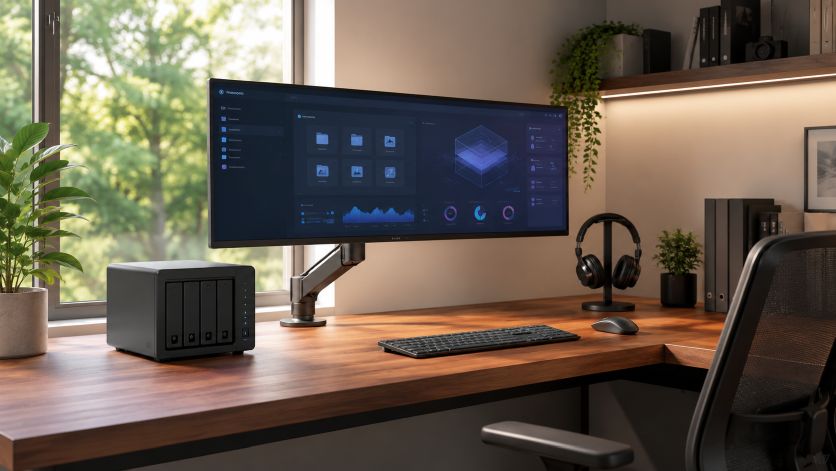
Ein TerraMaster-NAS meldet einen Speicherpool nicht ohne Grund. Hinter einer Warnung stecken meist ein einzelnes Laufwerk, ein betroffenes Volume oder ein Zustand, der sich erst in den Details zeigt. Wer die Anzeige richtig liest, erkennt schneller, ob es um eine normale Prüfung, einen beginnenden Ausfall oder um eine saubere Neubewertung der Konfiguration geht.
Die Oberfläche von TOS trennt die wichtigsten Informationen in mehrere Ebenen. Der Speicherpool beschreibt die physische Basis, das Volume zeigt die logische Nutzung und die Laufwerke liefern die eigentlichen Gesundheitsdaten. Erst wenn diese drei Bereiche zusammen betrachtet werden, ergibt das Bild Sinn. Ein Pool kann dabei noch erreichbar sein, obwohl einzelne Laufwerke bereits Auffälligkeiten melden.
Was der Speicherpool eigentlich abbildet
Der Speicherpool bündelt die eingebauten Laufwerke zu einem gemeinsamen Datenträgerverbund. Je nach Aufbau arbeitet er mit RAID, JBOD oder einer vergleichbaren Anordnung. Die Anzeige dazu informiert über Kapazität, Redundanz und Zustand. Wichtig ist dabei: Ein grünes Symbol bedeutet nicht automatisch, dass alles langfristig stabil bleibt. Es beschreibt nur den aktuellen Status.
Gerade bei älteren Festplatten lohnt sich ein Blick auf die Laufzeit, die Temperatur und die Anzahl der fehlerhaften Sektoren. Diese Werte stehen nicht immer direkt auf der ersten Übersichtsseite. Sie verstecken sich oft in den Detailansichten des jeweiligen Laufwerks oder in den SMART-Daten. Wer dort Abweichungen sieht, sollte die Entwicklung über mehrere Tage verfolgen.
Volume und Pool sauber voneinander trennen
Viele Meldungen wirken zunächst widersprüchlich, weil Volume und Pool nicht dasselbe tun. Das Volume stellt den nutzbaren Bereich für Freigaben, Container und Backups bereit. Der Pool liefert die Speicherbasis darunter. Ist das Volume voll, zeigt das System eine andere Lage als bei einem beschädigten Laufwerk. Deshalb sollte man immer zuerst klären, welche Ebene die Warnung betrifft.
Ein fast volles Volume erzeugt meist Kapazitätswarnungen, während ein instabiler Pool eher auf Fehler im Verbund oder auf ein Laufwerksproblem hinweist. Auch ein Dateisystemfehler kann auftauchen, obwohl der physische Pool noch intakt ist. Wer die Meldung im Detail liest, spart sich unnötige Eingriffe und geht gezielter vor.
Diese Anzeigen verdienen besondere Aufmerksamkeit
TerraMaster verwendet in den Statusanzeigen klare Hinweise, die sich unterschiedlich einordnen lassen. Einige Meldungen deuten auf reine Kontrolle hin, andere auf einen Handlungsbedarf mit Zeitdruck. Besonders wichtig sind diese Fälle:
- ein Laufwerk zeigt einen SMART-Fehler oder stark steigende Warnwerte
- der Pool meldet eine reduzierte Redundanz
- das Volume ist nicht mehr vollständig eingebunden
- die Temperatur eines Laufwerks liegt dauerhaft über dem üblichen Bereich
- ein Rebuild läuft länger als erwartet oder bricht wiederholt ab
Wer solche Meldungen sieht, sollte nicht nur auf die Farbe der Anzeige achten. Entscheidend ist, ob die Abweichung neu aufgetreten ist, ob sie nur ein einzelnes Laufwerk betrifft oder ob mehrere Komponenten gemeinsam auffällig werden. Mehrere kleine Hinweise ergeben oft ein zuverlässigeres Bild als ein einzelner dramatischer Text.
So gehst du bei einer Warnung vor
Zuerst öffnest du die Pool-Übersicht und prüfst den Gesamtstatus. Danach rufst du die Laufwerksansicht auf und vergleichst die Gesundheitsdaten der beteiligten Platten. Anschließend kontrollierst du das Volume auf freien Speicher, Mount-Status und Fehlermeldungen im Dateisystem. Dieser Ablauf hilft, die Ursache auf die richtige Ebene einzugrenzen.
Im nächsten Schritt lohnt sich ein Blick auf die Protokolle. Dort stehen oft Hinweise zu Zeitpunkten, betroffenen Slots und abgebrochenen Vorgängen. Wenn ein Laufwerk bereits sehr viele Lesefehler zeigt, ist ein Austausch oft sinnvoller als weitere Tests unter Last. Bei einem bloßen Statuswechsel ohne wiederkehrende Auffälligkeiten reicht dagegen häufig eine engmaschige Beobachtung mit erneutem Kontrollblick nach einigen Stunden oder Tagen.
Typische Laufwerkswerte richtig einordnen
Nicht jede Abweichung bedeutet sofort einen Defekt. Ein kurzzeitiger Temperaturanstieg nach hoher Last ist meist unkritisch. Häufiger Lesefehler, zunehmende Reallocations oder wiederholte Timeout-Meldungen sprechen jedoch für ein ernstes Problem. Auch der Geräuschpegel kann ein Hinweis sein, wenn ein Laufwerk auffällig klackert oder ungewöhnlich häufig neu anläuft.
SMART-Werte helfen besonders dann, wenn sie im Zeitverlauf betrachtet werden. Ein einzelner Wert sagt wenig aus. Steigt er aber von Woche zu Woche, sollte die Festplatte weiter beobachtet werden. Das gilt vor allem in Systemen, in denen mehrere Laufwerke gleichzeitig arbeiten und Ausfälle hohe Folgekosten auslösen können.
Wann ein Neustart hilft und wann nicht
Ein Neustart kann einen angezeigten Sonderzustand bereinigen, wenn ein Dienst hängen blieb oder die Oberfläche den Status falsch übernommen hat. Das ist jedoch nur dann sinnvoll, wenn die Laufwerksdaten unauffällig bleiben und keine Rebuild- oder Lesefehler angezeigt werden. Bleibt die Warnung nach dem Neustart bestehen, liegt die Ursache in der Regel tiefer.
Ein echter Hardwarehinweis verschwindet nicht durch einen kurzen Systemstart. In diesem Fall hilft nur die weitere Prüfung der betroffenen Platte, des Slots und der Protokolle. Wer voreilig neu startet, verschiebt die eigentliche Ursache lediglich nach hinten und verliert wertvolle Zeit für eine Sicherung oder einen Austausch.
Ein sinnvoller Ablauf im Alltag
- Status von Pool und Volume öffnen und die genaue Meldung lesen
- Betroffene Laufwerke mit SMART-Werten und Temperatur prüfen
- Protokolle auf Fehlerzeitpunkte und Slot-Hinweise ansehen
- Freien Speicher und Dateisystemstatus kontrollieren
- Bei wiederkehrenden Fehlern die Daten sichern und das Laufwerk planen ersetzen
Wer diese Reihenfolge einhält, vermeidet unklare Eingriffe und erkennt schneller, ob nur eine Anzeige nachgezogen werden muss oder ob ein echtes Risiko vorliegt. Gerade bei mehreren Laufwerken ist die saubere Zuordnung wichtiger als jede einzelne Farbanzeige. Erst das Zusammenspiel aus Pool, Volume und Festplatte zeigt den wirklichen Zustand des Systems.
Wenn mehrere Hinweise gleichzeitig auftauchen
Kommt es parallel zu Kapazitätswarnungen, SMART-Abweichungen und Protokolleinträgen, sollte die Priorität klar auf Datensicherheit liegen. Zunächst werden wichtige Dateien gesichert, danach folgt die technische Analyse. Ein weiterlaufender Rebuild unter schwierigen Bedingungen kann zusätzlichen Stress auf die verbleibenden Platten legen. Deshalb ist eine ruhige, strukturierte Prüfung meist die bessere Reaktion als hektische Einzelaktionen.
Auch scheinbar kleine Veränderungen verdienen Beachtung. Ein Laufwerk, das gestern noch unauffällig war und heute wiederholt Fehler meldet, hat eine andere Bedeutung als eine ältere Platte mit stabilem Ablauf. Der Zustand eines Speicherpools ist deshalb immer eine Momentaufnahme, die sich nur mit Ablauf und Kontext zuverlässig bewerten lässt.
Prüfwerte im täglichen Betrieb richtig lesen
Bei einem TerraMaster-System lohnt sich der Blick auf mehrere Ebenen zugleich, denn einzelne Anzeigen erzählen nur einen Teil der Geschichte. Die Oberfläche zeigt häufig den Zustand des Pools, die Zugehörigkeit der Laufwerke, den Status des Volumes und dazu passende Hinweissymbole. Erst im Zusammenspiel wird klar, ob es sich um eine normale Betriebsinformation, um eine beginnende Abweichung oder um einen ernsthaften Fehler handelt. Wer regelmäßig auf dieselben Werte achtet, erkennt Änderungen schneller und kann gezielt reagieren.
Besonders hilfreich ist es, die angezeigten Statusbegriffe nicht isoliert zu lesen. Ein Volume kann weiterhin erreichbar sein, obwohl ein Laufwerk bereits auffällige Werte liefert. Umgekehrt kann ein Pool Warnungen anzeigen, obwohl die Daten im Moment noch normal verfügbar sind. Die Anzeige beschreibt also nicht nur den aktuellen Zugriff, sondern auch die Stabilität der darunterliegenden Struktur. Genau dieser Unterschied entscheidet darüber, ob Beobachten ausreicht oder ob sofortige Maßnahmen sinnvoll sind.
Worauf bei Laufwerken und Reservebereichen zu achten ist
Die Laufwerksübersicht gibt meist mehr preis als nur die Kapazität. Temperatur, Betriebszeit, Erkennungsstatus und Fehlerzähler gehören zu den Angaben, die bei der Einschätzung helfen. Auffällig wird es nicht nur bei einem kompletten Ausfall, sondern oft schon bei wiederholten Lesefehlern, abweichenden Gesundheitswerten oder einem Laufwerk, das vom System nur zeitweise erkannt wird. Solche Hinweise sollten immer im Zusammenhang mit der Poolstruktur betrachtet werden.
Auch ein vorhandener Reservebereich ist wichtig, weil er zeigt, wie viel Spielraum das System bei Reorganisation oder Wiederherstellung noch besitzt. Sinkt dieser Puffer deutlich, kann ein Pool im Alltag weiterhin normal erscheinen, obwohl seine Ausfallsicherheit bereits abnimmt. Deshalb ist es sinnvoll, die verfügbare Reserve nicht nur beim Alarmfall zu prüfen, sondern regelmäßig zusammen mit dem allgemeinen Zustand des Pools.
- Abweichungen bei der Temperatur über mehrere Prüfungen hinweg ernst nehmen.
- Wiederkehrende Lesefehler mit dem betroffenen Laufwerk verknüpfen.
- Unklare Erkennungszustände nicht als bloße Anzeigeabweichung abtun.
- Den Reservebereich als Frühindikator für sinkende Stabilität lesen.
Warnmeldungen im Kontext bewerten
Eine Meldung ist erst dann richtig eingeordnet, wenn ihr Auslöser und ihre Reichweite betrachtet werden. Manche Hinweise betreffen nur ein einzelnes Volume, andere den gesamten Pool oder sogar die darunterliegende Laufwerksgruppe. Die gleiche Anzeige kann deshalb je nach Situation unterschiedlich bedeutsam sein. Ein gelbes Symbol mit Hinweistext verlangt eine andere Reaktion als eine Meldung, die bereits auf Strukturprobleme oder fehlende Redundanz verweist.
Für die Bewertung hilft eine einfache Reihenfolge: Zuerst den Wortlaut der Meldung lesen, dann den betroffenen Bereich prüfen und anschließend nach weiteren Abweichungen suchen. So lässt sich vermeiden, dass nur das auffällige Symbol betrachtet wird, während die eigentliche Ursache an anderer Stelle liegt. Bei wiederkehrenden Warnungen ist außerdem wichtig, ob sie nach einem Neustart verschwinden oder nach kurzer Zeit erneut erscheinen. Kehrt ein Hinweis zurück, spricht das eher für ein dauerhaftes Problem als für eine kurze Störung.
Praktische Reihenfolge bei der Sichtprüfung
- Den Zustand des Pools prüfen und auf Abweichungen achten.
- Die betroffenen Laufwerke einzeln ansehen.
- Den Status des Volumes mit der Poolanzeige abgleichen.
- Protokolle oder Ereignisse auf zeitnahe Einträge überprüfen.
- Erst danach über Austausch, Sicherung oder weitere Tests entscheiden.
Wann zusätzliche Maßnahmen sinnvoll werden
Es gibt Situationen, in denen reines Beobachten nicht mehr ausreicht. Dazu gehören wiederholte Warnungen zu demselben Laufwerk, deutliche Leistungsabfälle, ungewöhnliche Geräusche oder Meldungen über eingeschränkte Redundanz. Auch eine Konstellation aus mehreren kleineren Auffälligkeiten verdient Aufmerksamkeit, selbst wenn noch keine unmittelbare Unterbrechung sichtbar ist. Der Zustand eines Speichersystems verschlechtert sich oft in Etappen, nicht erst im Moment des Ausfalls.
Praktisch bewährt sich eine saubere Trennung zwischen Diagnose und Eingriff. Zuerst sollte die vorhandene Datenlage gesichert werden, etwa durch Screenshots der Anzeigen, Notizen zu Zeitpunkten und den Abgleich mit früheren Werten. Danach lässt sich besser entscheiden, ob ein Laufwerk ersetzt, ein Reparaturvorgang gestartet oder zunächst nur weiter beobachtet wird. Wer in dieser Reihenfolge vorgeht, reduziert unnötige Eingriffe und behält die Übersicht über den Zustand des gesamten Systems.
Besonders wichtig bleibt die Datensicherung, sobald ein Pool nicht mehr voll redundant arbeitet. Selbst dann, wenn das System weiter erreichbar ist, sollte die Sicherung nicht aufgeschoben werden. Ein stabil wirkendes Volume kann jederzeit von einem weiteren Laufwerksproblem betroffen sein, und genau dann zählt ein aktuelles Backup mehr als jede Anzeige im Dashboard.
Fragen und Antworten
Woran erkenne ich zuerst, dass ein Laufwerk im Speicherpool auffällig ist?
Oft zeigen sich Abweichungen zuerst in der Gesundheitsanzeige, in einer Warnmeldung oder in veränderten S.M.A.R.T.-Werten. Auch wiederholte Zugriffsmeldungen, ungewöhnliche Verzögerungen oder ein Wechsel in den Status „Warnung“ gehören dazu.
Wie oft sollte ich den Zustand des Pools kontrollieren?
Ein kurzer Blick bei jeder Anmeldung genügt im Alltag häufig, solange keine Meldung vorliegt. Nach Firmware-Updates, längeren Ausfallzeiten oder spürbar langsamerem Zugriff lohnt sich eine zusätzliche Prüfung.
Welche Rolle spielt das Volume bei der Einschätzung des Systems?
Das Volume zeigt, ob die darauf liegenden Datenbereiche normal erreichbar sind und ob es Einschränkungen im Zugriff gibt. Ein unauffälliges Volume schließt einen beginnenden Fehler im darunterliegenden Pool allerdings nicht aus.
Warum kann ein Pool Warnungen zeigen, obwohl alle Daten noch erreichbar sind?
Ein System meldet oft frühzeitig Probleme, bevor ein Laufwerk vollständig ausfällt. So bleibt genug Zeit, um den Zustand zu prüfen und auf einen möglichen Defekt vorbereitet zu sein.
Welche Laufwerkswerte verdienen besondere Beachtung?
Wichtig sind vor allem die Anzahl fehlerhafter Sektoren, wiederholte Lesefehler, Temperaturabweichungen und ein steigender Warnstatus in den Gesundheitsdaten. Ein einzelner Ausreißer ist noch kein Beweis für einen Defekt, ein Trend über mehrere Prüfungen hinweg aber schon.
Reicht ein Neustart aus, wenn eine Warnung erscheint?
Ein Neustart kann eine kurzzeitige Anzeigeproblematik bereinigen, ersetzt aber keine Ursachenanalyse. Bleibt die Meldung bestehen, sollte der Zustand von Pool, Volume und Laufwerken direkt weiter geprüft werden.
Wie bewerte ich eine stark schwankende Laufwerkstemperatur?
Kleine Schwankungen sind normal, besonders bei Lastwechseln oder nach längerem Leerlauf. Deutlich erhöhte Werte oder ein stetiger Anstieg sprechen eher für ein Kühlungsproblem oder für ungünstige Einbaubedingungen.
Was bedeutet es, wenn nur ein einzelnes Laufwerk unauffällig wirkt?
Ein einzelnes unauffälliges Laufwerk entlastet das Gesamtsystem nicht automatisch, weil auch Verbund, Backplane und Controller eine Rolle spielen. Die Prüfung sollte immer den kompletten Pool und die dazugehörigen Meldungen einbeziehen.
Wie gehe ich bei mehreren gleichzeitigen Warnhinweisen vor?
Zuerst sollte geprüft werden, ob alle Meldungen dieselbe Ursache haben oder ob mehrere Probleme parallel bestehen. Danach hilft eine Reihenfolge aus Sichtung der Gesundheitsdaten, Sicherung wichtiger Inhalte und einer gezielten Prüfung der betroffenen Laufwerke.
Welche Anzeige ist für die tägliche Kontrolle am hilfreichsten?
Am nützlichsten ist meist die kombinierte Sicht auf Poolstatus, Volume-Zustand und Laufwerksgesundheit. So lassen sich Abweichungen schneller einordnen, ohne sich in Einzeldetails zu verlieren.
Fazit
Eine saubere Kontrolle von Pool, Volume und Laufwerken gelingt am besten mit einem festen Blick auf Status, Warnungen und Veränderungen über die Zeit. Wer Meldungen früh ernst nimmt und die Anzeigen in ihrem Zusammenhang liest, kann Risiken deutlich besser einschätzen. So bleibt das System nicht nur verständlich, sondern auch im Alltag verlässlicher.