
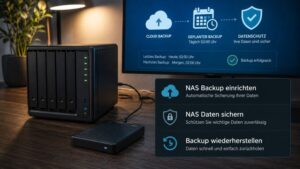
Bei der Ersteinrichtung eines NAS sind vor allem drei Ebenen wichtig: der Schutz des Administratorkontos, die Struktur des Speichers und ein verlässliches Backup. Deine Daten sind meist nicht sofort gefährdet, solange du noch keine Laufwerke initialisierst, Volumes erstellst oder vorhandene Datenträger formatierst. Prüfe deshalb zuerst den Zustand der eingesetzten Laufwerke und lege fest, welche Daten später auf dem NAS liegen sollen. Eine Initialisierung, ein RAID-Neuaufbau oder das Löschen eines vorhandenen Volumes sollte unterbleiben, bis die Datenlage und eine mögliche Sicherung geklärt sind.
Ein NAS ist kein gewöhnlicher USB-Speicher. Es kombiniert Laufwerke, ein Betriebssystem, Benutzerrechte, Netzwerkdienste und oft zusätzliche Anwendungen. Wer diese Bereiche von Anfang an sauber trennt, vermeidet typische Fehler und kann das System später leichter erweitern.
Was du vor dem Einschalten vorbereiten solltest
Bevor du das NAS mit dem Netzwerk verbindest, solltest du festlegen, welche Aufgabe es übernehmen soll. Soll es hauptsächlich automatische Backups speichern, als zentraler Dateiserver dienen, Medien bereitstellen oder zusätzlich Container und andere Dienste ausführen? Die Antwort beeinflusst die Wahl der Laufwerke, die Speicheraufteilung, die Leistungsanforderungen und die Sicherheitsmaßnahmen.
Notiere außerdem, welche Computer und Personen Zugriff benötigen. Für einen Haushalt mit zwei Rechnern gelten andere Rechte als für ein kleines Büro. Eine einfache Liste hilft dabei:
- Welche Daten sollen auf dem NAS gespeichert werden?
- Welche Geräte müssen darauf zugreifen?
- Wer darf Dateien nur lesen und wer darf sie ändern?
- Welche Daten müssen zusätzlich außerhalb des NAS gesichert werden?
- Soll der Zugriff ausschließlich im lokalen Netzwerk erfolgen?
Stelle das NAS möglichst an einen gut belüfteten, trockenen Ort. Die Lüfter und Festplatten erzeugen Geräusche und Wärme. Eine direkte Aufstellung in einem geschlossenen Schrank kann die Kühlung verschlechtern. Verwende nach Möglichkeit eine unterbrechungsfreie Stromversorgung, besonders wenn das NAS wichtige Daten verwaltet. Ein Stromausfall ersetzt zwar kein Backup, kann aber einen laufenden Schreibvorgang oder einen Dateisystemfehler verhindern.
Administratorkonto und erste Sicherheitsmaßnahmen
Das wichtigste Konto ist das Administratorkonto. Verwende kein leicht erratbares Kennwort und nutze dieses Konto nicht für die tägliche Dateiverwaltung. Ein langer, einzigartiger Zugangsschutz ist besser als ein kurzes Kennwort mit häufigen Änderungen. Falls das Betriebssystem die Umbenennung oder Deaktivierung des vorgegebenen Administratorkontos erlaubt, kannst du diese Möglichkeit nutzen. Die genaue Bezeichnung hängt vom Hersteller und der installierten Version ab.
Richte anschließend ein persönliches Benutzerkonto mit normalen Rechten ein. Administrationsrechte solltest du nur für Wartung, Installationen und Konfigurationsänderungen verwenden. Dadurch sinkt das Risiko, dass ein versehentlich gestartetes Programm oder eine manipulierte Datei direkt weitreichende Änderungen am NAS durchführen kann.
Aktiviere die Mehrfaktor-Authentifizierung, sofern sie vom System und deinen verwendeten Konten unterstützt wird. Prüfe vorher, ob du den Wiederherstellungscode sicher verwahren kannst. Ein zweiter Faktor erhöht den Schutz deutlich, darf aber nicht dazu führen, dass du dich bei Verlust des einzigen Authentifizierungsgeräts dauerhaft aussperrst.
Deaktiviere nicht benötigte Dienste. Jeder aktive Dienst kann zusätzliche Angriffsfläche und Verwaltungsaufwand bedeuten. Dazu gehören alte Dateiprotokolle, ungenutzte Medienserver, Testanwendungen und nicht benötigte Fernzugriffsfunktionen. Aktiviere nur, was du tatsächlich einsetzen willst.
Netzwerk richtig einrichten
Für die erste Einrichtung sollte das NAS per Netzwerkkabel mit dem Router oder einem Switch verbunden werden. Eine kabelgebundene Verbindung ist stabiler und bietet bei großen Dateiübertragungen meist bessere Bedingungen als WLAN. Der Rechner, von dem aus du die Einrichtung vornimmst, sollte sich im selben lokalen Netzwerk befinden.
Viele NAS-Systeme beziehen ihre Netzwerkadresse zunächst automatisch vom Router. Das ist für den Start praktisch. Für Freigaben, Sicherungsaufgaben und einige Anwendungen ist es jedoch hilfreich, wenn das NAS unter einer gleichbleibenden Adresse erreichbar bleibt. Eine DHCP-Reservierung im Router ist dafür oft übersichtlicher als eine manuell eingetragene Adresse am NAS. So verwaltet der Router die Zuordnung, während das NAS seine Netzwerkkonfiguration automatisch beziehen kann.
Vermeide es, die Verwaltungsoberfläche direkt aus dem Internet erreichbar zu machen. Eine Portfreigabe auf die Anmeldung des NAS ist keine sichere Standardlösung. Wenn du später Zugriff von unterwegs benötigst, ist ein VPN meist der bessere Ausgangspunkt. Alternativ kann ein sauber konfigurierter Reverse Proxy mit gültigem Zertifikat und zusätzlicher Anmeldung sinnvoll sein. Diese Einrichtung sollte erst erfolgen, wenn lokale Konten, Updates und Backups funktionieren.
Updates, Zeitsynchronisation und Systemprotokolle
Installiere zunächst die für dein NAS passende stabile Systemversion und prüfe danach, ob weitere Sicherheitsupdates verfügbar sind. Verwende keine Anleitung, die Begriffe und Menüs verschiedener Hersteller vermischt. Synology DSM, QNAP QTS oder QuTS hero, UGREEN UGOS Pro und TerraMaster OS unterscheiden sich bei Speicherverwaltung, Diensten und Sicherheitsoptionen.
Aktiviere eine automatische Zeitsynchronisation über einen vertrauenswürdigen Zeitserver, sofern das System diese Funktion anbietet. Eine korrekte Uhrzeit ist für Protokolle, Zertifikate, geplante Backups und die Einordnung von Fehlermeldungen wichtig. Wenn ein Backup scheinbar zur falschen Zeit startet oder ein Zertifikat als ungültig erscheint, gehört die Systemzeit zu den ersten Prüfstellen.
Bevor du weitere Änderungen vornimmst, verschaffe dir einen Überblick über die Systemprotokolle und die Gesundheitsanzeigen. Suche nach Warnungen zu Laufwerken, Temperatur, Speicherpools und Netzwerkdiensten. Speichere wichtige Meldungen oder fertige Screenshots an. Diese Informationen helfen später bei der Diagnose und dokumentieren den Ausgangszustand.
Laufwerke, Speicherpool und Volume unterscheiden
Ein Laufwerk ist die einzelne Festplatte oder SSD. Mehrere Laufwerke können zu einem RAID-Verbund oder einer anderen Speichergruppe zusammengefasst werden. Darauf baut der Speicherpool auf, aus dem wiederum ein oder mehrere Volumes entstehen. Erst auf einem Volume werden normalerweise gemeinsame Ordner und Dateien angelegt.
Diese Ebenen sind nicht austauschbar. Ein Problem mit einem Laufwerk kann den RAID-Verbund betreffen, während ein voller Speicherpool oder ein beschädigtes Dateisystem eine andere Ursache hat. Auch ein nicht erreichbarer Ordner muss nicht auf einen Laufwerkschaden hindeuten; fehlende Rechte, ein gestoppter Dienst oder ein Netzwerkfehler können dasselbe Symptom erzeugen.
Bei neuen, leeren Laufwerken kannst du den Speicheraufbau nach dem geplanten Einsatzzweck auswählen. Bei bereits verwendeten Laufwerken musst du vorher klären, ob sich darauf noch Daten befinden. Ein Einrichtungsdialog kann die Laufwerke als verfügbar anzeigen, obwohl du ihre frühere Verwendung noch nicht geprüft hast. Eine Bestätigung im Dialog ist daher kein Beweis dafür, dass ein Löschen unbedenklich ist.
RAID ist Redundanz, aber kein Backup
Ein RAID-Verbund kann den Ausfall eines oder mehrerer Laufwerke je nach Aufbau überstehen. Er schützt jedoch nicht zuverlässig vor versehentlichem Löschen, Schadsoftware, Diebstahl, Feuer, einem fehlerhaften Administrationsschritt oder einer beschädigten Datei. Diese Ereignisse werden häufig auf alle verfügbaren Kopien übertragen.
Wähle den RAID-Typ nicht allein nach der maximalen nutzbaren Kapazität. Berücksichtige die Anzahl der Laufwerke, ihre Größe, die gewünschte Ausfallsicherheit und die Möglichkeit eines späteren Austauschs. Ein Rebuild nach einem Laufwerksausfall kann lange dauern und belastet die verbliebenen Datenträger. Bei mehreren verdächtigen Laufwerken solltest du nicht automatisch ein weiteres Laufwerk entfernen oder einen Neuaufbau starten.
Prüfe die SMART-Werte und die Gesundheitsanzeige jedes Laufwerks. Achte besonders auf wiederzugewiesene oder nicht korrigierbare Sektoren, Verbindungsfehler und auffällige Temperaturwerte. Einzelne Werte müssen im Zusammenhang mit dem Laufwerksmodell und dem Verlauf bewertet werden. Bei Warnungen sicherst du wichtige Daten zuerst und dokumentierst den Zustand, bevor du einen Tausch oder Rebuild beginnst.
Freigaben und Benutzerrechte von Anfang an trennen
Lege gemeinsame Ordner nach Aufgaben an, nicht nur nach Dateitypen. Eine Struktur wie „Dokumente“, „Fotos“ und „Backups“ kann für private Nutzung ausreichen. In einer Arbeitsumgebung sind getrennte Bereiche für Abteilungen oder Projekte oft sinnvoller. Die Ordnerstruktur sollte nachvollziehbar bleiben, weil sie später die Rechtevergabe und Sicherung erleichtert.
Erstelle für jede Person ein eigenes Benutzerkonto. Gemeinsame Konten erschweren die Nachvollziehbarkeit und machen es schwieriger, den Zugriff einzelner Personen zu entziehen. Gruppen können die Verwaltung vereinfachen, wenn mehrere Benutzer dieselben Berechtigungen benötigen.
Vergib zunächst nur die Rechte, die tatsächlich nötig sind. Ein Benutzer, der Rechnungen lesen, aber nicht löschen soll, braucht keine vollständige Schreibberechtigung. Teste jede Freigabe anschließend mit einem normalen Benutzerkonto. Prüfe dabei sowohl den erlaubten Zugriff als auch den Zugriff auf Ordner, die bewusst verborgen oder gesperrt bleiben sollen.
Das Backup planen, bevor Daten umziehen
Ein NAS sollte nicht die einzige Kopie wichtiger Dateien sein. Das 3-2-1-Prinzip bedeutet als praktische Orientierung: mindestens drei Kopien, auf zwei unterschiedlichen Speichermedien und eine davon an einem anderen Ort. Je nach Datenmenge kann die dritte Kopie auf einer externen Festplatte, einem zweiten NAS oder einem geeigneten Cloud-Speicher liegen.
Definiere für jede Datenklasse, wie oft gesichert werden muss und wie lange ältere Versionen erhalten bleiben sollen. Fotos und Dokumente benötigen oft eine andere Aufbewahrung als leicht ersetzbare Medien. Versionierung schützt vor versehentlich überschriebenen Dateien. Verschlüsselung kann den Schutz bei Verlust eines Sicherungsmediums erhöhen, setzt aber voraus, dass du Schlüssel und Wiederherstellungsdaten sicher verwahrst.
Ein Backup gilt erst dann als brauchbar, wenn du eine Wiederherstellung getestet hast. Öffne testweise einzelne Dateien und prüfe, ob Ordnerstruktur, Dateinamen und Berechtigungen wie erwartet zurückkommen. Ein erfolgreich beendeter Sicherungslauf beweist nur, dass Daten geschrieben wurden; er beweist nicht automatisch, dass die Rücksicherung funktioniert.
Snapshots und Synchronisation richtig einordnen
Snapshots können frühere Zustände eines Volumes festhalten und bei versehentlichen Änderungen eine schnelle Rückkehr ermöglichen. Sie sind jedoch nicht automatisch unabhängig vom NAS. Ein Defekt des gesamten Systems, ein Diebstahl oder eine Schadsoftware mit ausreichenden Rechten kann auch Snapshots beeinträchtigen.
Synchronisation ist ebenfalls nicht dasselbe wie eine historische Sicherung. Wird eine Datei auf der Quelle gelöscht oder verschlüsselt, kann diese Änderung je nach Einstellung auf das Ziel übertragen werden. Für wichtige Daten brauchst du daher eine Strategie mit Versionen, Aufbewahrungsregeln und einer getrennten Kopie.
Welche Dienste du zunächst weglassen solltest
Installiere zusätzliche Pakete erst, wenn die Grundfunktionen stabil laufen. Medienserver, Container, Download-Dienste und externe Zugriffslösungen benötigen eigene Rechte, Speicherpfade und Updates. Jeder zusätzliche Dienst macht die Fehlersuche komplexer.
Wenn du Plex oder Docker einsetzen möchtest, plane die Ordner und Berechtigungen vorher. Ein Container kann nur auf Pfade zugreifen, die ihm ausdrücklich zugeordnet wurden. Außerdem müssen Benutzerrechte, Portbelegung, Container-Netzwerk und die Leistungsfähigkeit des NAS zusammenpassen. Hardware-Transcoding hängt nicht nur vom Prozessor ab, sondern auch von Codec, Dateiformat, Plex-Konfiguration und der Unterstützung durch das jeweilige System.
Eine sichere Reihenfolge für die ersten Tage
Arbeite schrittweise und ändere nicht gleichzeitig Speicherstruktur, Benutzerrechte und externe Erreichbarkeit. Eine sinnvolle Reihenfolge ist:
- NAS verkabeln und lokalen Zugriff herstellen.
- Laufwerkszustand und Systemprotokolle prüfen.
- System aktualisieren und Uhrzeit synchronisieren.
- Administratorkonto absichern und persönliche Benutzer anlegen.
- Speicherpool und Volume nur bei geklärter Datenlage erstellen.
- Gemeinsame Ordner und Rechte einrichten.
- Backupziel konfigurieren und eine Rücksicherung testen.
- Nicht benötigte Dienste deaktivieren.
- Erst danach Fernzugriff, Medienserver oder Container ergänzen.
Nach jedem größeren Schritt solltest du testen, ob der gewünschte Zugriff funktioniert und ob keine unerwarteten Rechte entstanden sind. Notiere wichtige Einstellungen, Speicherorte der Sicherungen und Wiederherstellungsdaten. Diese Dokumentation spart Zeit, wenn später ein Laufwerk ausfällt oder ein Konto gesperrt wird.
Woran du erkennst, dass die Basis stimmt
Die Grundkonfiguration ist belastbar, wenn alle Laufwerke ohne Warnung erkannt werden, der Speicherpool und das Volume einen gesunden Zustand melden und die Systemzeit stimmt. Benutzer können genau auf die vorgesehenen Freigaben zugreifen, während gesperrte Bereiche nicht erreichbar sind. Ein geplanter Sicherungslauf wird erfolgreich abgeschlossen und eine Testdatei lässt sich aus dem Backup wiederherstellen.
Zusätzlich solltest du wissen, wie du bei einem Ausfall reagierst. Dazu gehören der Speicherort der Protokolle, die Bedeutung der Statusanzeigen, die vorhandene Backup-Kopie und der Weg zur Wiederherstellung. Erst wenn diese Punkte geklärt sind, ist das NAS nicht nur eingerichtet, sondern auch im Alltag beherrschbar.
Fragen und Antworten zur NAS-Ersteinrichtung
Muss ich ein NAS bei der ersten Einrichtung sofort mit dem Internet verbinden?
Für die lokale Grundkonfiguration genügt die Verbindung mit deinem Router oder Switch; ein direkter Zugriff aus dem Internet ist nicht erforderlich. Falls Updates nur online bezogen werden können, solltest du die Verbindung erst nach der Absicherung des Administratorkontos und mit deaktivierten unnötigen Diensten herstellen.
Kann ich zunächst nur ein Laufwerk im NAS verwenden und später weitere hinzufügen?
Das hängt vom verwendeten Speicherlayout und vom NAS-Betriebssystem ab, weil nicht jede RAID- oder Pool-Konfiguration später ohne Einschränkungen erweitert werden kann. Plane deshalb die gewünschte Redundanz und die voraussichtliche Kapazität vor dem Anlegen von Speicherpool und Volume, statt eine spätere Erweiterung einfach vorauszusetzen.
Welche Laufwerke sind für ein NAS ohne Vorkenntnisse geeignet?
Geeignet sind Laufwerke, die vom Hersteller oder in einer verlässlichen Kompatibilitätsliste für dein NAS und den geplanten Dauerbetrieb unterstützt werden. Achte neben der Kapazität auch auf Schnittstelle, Bauform, Ausfallmeldungen und darauf, dass verschiedene Modelle in einem Verbund nicht unnötige Einschränkungen verursachen.
Wie viele Benutzerkonten brauche ich am Anfang?
Für jede Person oder jedes Gerät mit eigenen Zugriffsrechten ist ein separates Konto sinnvoll, während ein gemeinsames Administratorkonto nur für die Verwaltung verwendet werden sollte. So lassen sich Freigaben nachvollziehbar beschränken und Änderungen in Protokollen besser einem Benutzer zuordnen.
Was sollte ich tun, wenn eine Freigabe nach der Einrichtung nicht erreichbar ist?
Prüfe zuerst, ob das NAS im lokalen Netzwerk erreichbar ist und ob der verwendete Benutzer überhaupt für diese Freigabe berechtigt wurde. Danach kontrollierst du den Status des Dateidienstes und die Schreib- oder Leserechte; ein Laufwerks- oder RAID-Problem solltest du erst vermuten, wenn die Systemanzeigen und Protokolle entsprechende Warnungen zeigen.
Ist ein NAS mit RAID für die erste Einrichtung automatisch sicher genug?
Nein, RAID kann je nach Variante den Ausfall bestimmter Laufwerke überstehen, schützt aber nicht zuverlässig vor versehentlichem Löschen, Schadsoftware, Diebstahl oder einem Defekt des gesamten NAS. Ergänze den Verbund deshalb durch ein getrenntes Backup mit Versionen und prüfe regelmäßig, ob sich einzelne Dateien daraus wiederherstellen lassen.
Wann ist der richtige Zeitpunkt, Fernzugriff auf das NAS einzurichten?
Fernzugriff sollte erst eingerichtet werden, wenn lokale Anmeldung, Updates, Benutzerrechte, Protokolle und Backup-Wiederherstellung funktionieren. Verwende keine direkte Portfreigabe auf die Verwaltungsoberfläche als Standard, sondern prüfe zunächst einen abgesicherten VPN-Zugang oder eine sorgfältig konfigurierte Alternative mit MFA, Zertifikat und nachvollziehbarer Protokollierung.