
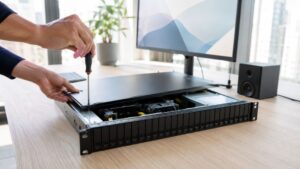
Ein UGREEN NAS lässt sich mit dem iPad sehr gut im Alltag verwenden, wenn die Freigaben, Benutzerrechte und der Zugriffsweg sauber eingerichtet sind. Entscheidend ist zuerst die Wahl zwischen der Dateien-App per SMB, der Hersteller-App und möglichen Zusatzwegen wie Webzugriff oder Medien-Apps. Wer von Anfang an Ordnung in Freigaben, Ordnerstruktur und Berechtigungen bringt, vermeidet spätere Zugriffsprobleme und unnötige Risiken für Daten und Backups.
Der richtige Zugriff für deinen Alltag
Für die meisten iPad-Nutzer ist SMB über die Dateien-App der einfachste und stabilste Weg. Das iPad kann Netzlaufwerke als Speicherort einbinden, sodass Dokumente, Fotos oder Arbeitsdateien direkt im gewohnten Dateimanager verfügbar sind. Die Hersteller-App ist sinnvoll, wenn du zusätzliche NAS-Funktionen, Fotoverwaltung oder gerätespezifische Einstellungen brauchst.
Wichtig ist, dass du vor dem ersten Zugriff weißt, was du eigentlich erreichen willst. Geht es nur um Dateiablage, reicht meist eine saubere SMB-Freigabe. Willst du Medien wiedergeben, sichern oder mehrere Nutzer verwalten, solltest du die Zugriffe getrennt planen und nicht alles über denselben Ordner lösen.
Freigabe, Benutzer und Rechte zuerst sauber anlegen
Bevor das iPad verbunden wird, braucht das NAS eine klare Struktur. Lege am besten einen eigenen Benutzer für den iPad-Zugriff an und vergib nur die Rechte, die wirklich nötig sind. Ein separater Ordner für unterwegs genutzte Dateien ist oft sinnvoller als ein direkter Zugriff auf private Archivbereiche oder Backup-Ziele.
- Eigenen Benutzer für das iPad anlegen
- Nur passende Freigaben für diesen Benutzer aktivieren
- Schreibrechte nur dort vergeben, wo sie gebraucht werden
- Private Daten und Backup-Ordner getrennt halten
- Starke Passwörter und möglichst keine unnötigen Admin-Rechte nutzen
Diese Vorbereitung ist mehr als Ordnung. Sie schützt vor versehentlichem Löschen, ungewollten Änderungen und Zugriffen auf Ordner, die auf einem mobilen Gerät nichts verloren haben. Gerade wenn mehrere Personen das NAS nutzen, lohnt sich diese Trennung sofort.
SMB auf dem iPad in der Dateien-App einbinden
Die Dateien-App unterstützt Netzfreigaben über SMB direkt. Dafür brauchst du die IP-Adresse oder den Hostnamen des NAS, den Freigabenamen sowie den passenden Benutzernamen und das Passwort. Sobald die Verbindung steht, erscheint der NAS-Speicher wie ein externer Ort innerhalb der App.
Nach dem Verbinden solltest du testen, ob Lesen und Schreiben so funktionieren, wie du es geplant hast. Eine Testdatei in einen Zielordner zu legen und wieder zu öffnen ist ein guter erster Schritt. Prüfe außerdem, ob sich Unterordner öffnen lassen und ob der Zugriff auch nach dem Trennen und erneuten Verbinden stabil bleibt.
Worauf es bei SMB besonders ankommt
SMB funktioniert am besten, wenn das NAS im Heimnetz erreichbar ist und keine unnötigen Sonderkonfigurationen dazwischenfunken. Für den Start ist ein fester Name oder eine feste IP oft hilfreicher als eine wechselnde Erkennung im Netz. Falls die Verbindung sporadisch abbricht, liegt die Ursache häufig bei Berechtigungen, Energiesparoptionen, falschen Freigaben oder einer instabilen Netzumgebung.
Wenn du mit sensiblen Daten arbeitest, solltest du außerdem prüfen, ob das NAS nur im Heimnetz erreichbar sein darf oder ob zusätzlicher Fernzugriff nötig ist. Offene Freigaben ins Internet gehören nicht in ein normales Heim-Setup, vor allem nicht ohne saubere Absicherung.
Die Hersteller-App sinnvoll einsetzen
Die App des NAS-Herstellers kann auf dem iPad mehr Komfort bieten als die reine Dateiverbindung. Je nach Funktionsumfang lassen sich Fotos synchronisieren, Freigaben durchsuchen, Benachrichtigungen anzeigen oder bestimmte Inhalte schneller öffnen. Das ist besonders praktisch, wenn du das NAS nicht nur als Speicher, sondern auch als Medien- und Verwaltungszentrale nutzt.
Für den Alltag gilt trotzdem: Die App ersetzt keine saubere Freigabestruktur. Wenn Ordner unübersichtlich angelegt sind oder Rechte unklar bleiben, löst auch eine gute App das Grundproblem nicht. Am besten kombinierst du die App mit klaren Benutzerkonten und einer logisch aufgebauten Ordnerstruktur.
Dateien bearbeiten, speichern und wiederfinden
Auf dem iPad kannst du viele Dateien direkt in Apps bearbeiten und anschließend wieder auf das NAS speichern. Das funktioniert besonders gut bei Dokumenten, PDFs, Bildern und kleineren Arbeitsdateien. Entscheidend ist, dass du feste Speicherorte verwendest und nicht in zu vielen unterschiedlichen Freigaben arbeitest.
Ein sauberer Ablauf sieht oft so aus: Datei im NAS-Ordner öffnen, in der passenden App bearbeiten, anschließend im gleichen Freigabepfad speichern und kurz kontrollieren, ob die neue Version wirklich dort angekommen ist. Wer regelmäßig mit Office-Dateien, Scan-Dokumenten oder Projektunterlagen arbeitet, profitiert von einheitlichen Ordnernamen und klaren Versionen.
Fotos und Medien auf dem iPad nutzen
Für Fotos und Videos ist das iPad besonders praktisch, wenn das NAS als zentraler Ablageort dient. Du kannst Medien vom Gerät auf das NAS verschieben, sortieren oder für die weitere Verarbeitung bereitstellen. Bei großen Bibliotheken lohnt es sich, zwischen privatem Archiv, aktuellem Arbeitsordner und Medienfreigaben zu unterscheiden.
Wenn du Streaming oder Medienwiedergabe über das iPad planst, sollte der Medienordner sauber gepflegt sein. Klare Dateinamen, getrennte Alben oder Sammelordner und eine stabile Netzwerkverbindung machen die Nutzung deutlich angenehmer. Plex oder ähnliche Dienste laufen meist besser, wenn die Ablage schon vor dem ersten Import ordentlich vorbereitet ist.
Typische Stolperstellen bei der Verbindung
Verbindungsprobleme hängen oft nicht am iPad selbst, sondern an der NAS-Konfiguration. Häufige Ursachen sind ein falscher Benutzername, fehlende Rechte für die Freigabe, ein Tippfehler beim Servernamen oder eine geänderte IP-Adresse. Auch ein nachträglich umbenannter Ordner kann alte Verbindungen unbrauchbar machen.
Wenn der Zugriff erst funktioniert und später ausfällt, solltest du die Reihenfolge prüfen: Erreichbarkeit des NAS, Benutzerrechte, Freigabe, SMB-Zugriff und erst danach die iPad-App. So vermeidest du, an der falschen Stelle zu suchen und ungewollt Einstellungen zu verändern, die eigentlich korrekt sind.
- NAS im Netzwerk erreichbar machen
- Benutzer und Freigabe testen
- SMB-Verbindung in der Dateien-App neu anlegen
- Ordnernamen und IP-Adresse kontrollieren
- Danach App-seitige Einstellungen prüfen
Sicherheit bei mobilem Zugriff
Ein iPad ist mobil, das NAS enthält oft wichtige Daten. Deshalb solltest du genau trennen, welche Ordner nur lokal im Heimnetz erreichbar sein sollen und welche für den mobilen Zugriff gedacht sind. Für unterwegs genutzte Daten ist ein eigener Freigabebereich meist die beste Wahl.
Wenn Fernzugriff nötig ist, dann nur über einen sicheren Weg und mit klaren Benutzerrechten. Für sensible Inhalte sind starke Passwörter, aktuelle Firmware und sparsame Freigaben wichtiger als Komfort. Auf einem NAS mit echten Datenbeständen ist es sinnvoller, zuerst Sicherheit und Struktur zu klären und erst danach den Zugriff bequem zu machen.
So gehst du vor, wenn du das iPad neu einrichtest
Zuerst legst du auf dem NAS einen eigenen Benutzer für das iPad an und gibst nur die notwendigen Freigaben frei. Danach verbindest du den Speicher in der Dateien-App per SMB und testest Lesen, Schreiben und das Öffnen von Unterordnern. Anschließend richtest du die Hersteller-App ein, falls du zusätzliche Funktionen brauchst, und prüfst zum Schluss, ob Medien, Dokumente oder Fotos an den geplanten Orten landen.
Wenn alles stabil läuft, lohnt sich noch ein kurzer Praxischeck mit einer echten Datei. So erkennst du sofort, ob Rechte, Speicherorte und Netzwerkzugriff wirklich zusammenpassen, bevor du wichtige Unterlagen oder Bilder dauerhaft auf das NAS verlagerst.
Zwischen Dateisystem und Cloud-Workflow sauber wechseln
Im Alltag lohnt es sich, den Zugriff auf das NAS nicht nur als reinen Speicherzugang zu sehen. Auf dem iPad greift man oft abwechselnd auf lokale Dateien, auf Ordner im Netzwerk und auf Inhalte in einer Hersteller-App zu. Wer diese drei Ebenen getrennt denkt, arbeitet schneller und vermeidet doppelte Ablagen. Besonders hilfreich ist es, feste Abläufe zu definieren: Welche Datei wird direkt im Netzwerk bearbeitet, welche bleibt in der App, und welche wandert nach Abschluss wieder in einen gemeinsamen Ordner auf dem NAS?
Ein sauberer Workflow beginnt mit klaren Namen und festen Ordnern. Statt Dateien mehrfach mit leicht veränderten Bezeichnungen zu sichern, hilft eine einfache Struktur mit Projektordnern, Unterordnern für Entwürfe und einem Bereich für finale Versionen. So findet man Inhalte auf dem iPad ebenso schnell wieder wie am Desktop. Wer zusätzlich regelmäßig synchronisierte Arbeitskopien nutzt, sollte den Speicherort auf dem iPad prüfen, damit große Medien oder Dokumente nicht unbemerkt den lokalen Speicher füllen.
- Arbeitsordner für aktive Projekte getrennt von Archivordnern halten
- Versionen mit einem einheitlichen Namensschema speichern
- Nur benötigte Inhalte lokal auf dem iPad vorhalten
- Nach der Bearbeitung Dateien wieder in den zentralen NAS-Ordner zurücklegen
Leistung und Netzwerkpfad auf dem iPad sinnvoll planen
Die Qualität der Verbindung hängt nicht nur von der NAS-Konfiguration ab, sondern auch vom Netzwerkweg. Im Heimnetz arbeitet ein iPad meist am besten mit einem stabilen WLAN, das nicht zwischen mehreren Access Points hin- und herspringt. Sobald große Videos, RAW-Dateien oder umfangreiche Projektordner übertragen werden, macht sich jeder zusätzliche Umweg bemerkbar. Deshalb ist es sinnvoll, den Zugriff über das Heimnetz oder ein vertrauenswürdiges VPN zu planen und auf unnötige Zwischenstationen zu verzichten.
Auch der gewählte Ordnerbereich beeinflusst das Tempo. Kleine Dokumente öffnen sich meist problemlos, bei umfangreichen Medienbibliotheken lohnt dagegen eine aufgeräumte Struktur. Einzelne Arbeitsordner lassen sich schneller durchsuchen als ein riesiger Sammelbereich. Wer regelmäßig mit größeren Dateien arbeitet, sollte außerdem darauf achten, dass das iPad nicht parallel viele Hintergrundprozesse ausführt, weil diese die Verarbeitung und das Wechseln zwischen Dateien spürbar verlangsamen können.
Für eine stabile Nutzung ist es außerdem hilfreich, die Verbindung nicht ständig neu aufzubauen. Eine einmal sauber gespeicherte Netzverbindung spart Zeit, solange Nutzername, Passwort und Servername stimmen. Wenn sich das NAS im Heimnetz unter einer festen Adresse oder einem stabilen Namen erreicht, fällt der Zugriff im Alltag deutlich leichter.
Zusammenarbeit mit mehreren Geräten und Benutzern organisieren
Ein NAS entfaltet seinen Nutzen erst richtig, wenn mehrere Geräte darauf zugreifen. Wer am iPad beginnt und später am Mac oder Windows-PC weitermacht, profitiert von klar getrennten Benutzerkonten und einem nachvollziehbaren Rechtekonzept. Auf diese Weise sieht jedes Gerät nur die Bereiche, die dafür vorgesehen sind. Das reduziert Verwechslungen und verhindert, dass Dateien versehentlich in falschen Ordnern landen.
Bei gemeinsamer Nutzung empfiehlt es sich, Arbeitsbereiche nach Aufgabe statt nach Gerät zu strukturieren. Ein Ordner für Teamdokumente, ein Ordner für persönliche Entwürfe und ein Archiv für fertige Dateien sind meist sinnvoller als eine Ablage pro Endgerät. So bleibt der Zugriff auf dem iPad übersichtlich, auch wenn mehrere Personen parallel mit dem selben System arbeiten. Wer zusätzlich Benachrichtigungen oder Synchronisationsfunktionen nutzt, sollte die Zuständigkeiten klar festlegen, damit nicht jede Änderung auf jedem Gerät sofort als neue Bearbeitungsaufgabe erscheint.
- Benutzerkonten mit passenden Rechten anlegen
- Gemeinsame und persönliche Ordner sauber trennen
- Dateien nach Aufgabenbereich statt nach Gerät ablegen
- Regelmäßig prüfen, ob alle Beteiligten im richtigen Ordner arbeiten
Praktische Routinen für Alltag, Backup und Wiederherstellung
Wer das iPad häufig mit dem NAS verwendet, sollte neben dem Zugriff auch die Absicherung mitdenken. Gerade bei wichtigen Dokumenten oder Fotos reicht es nicht aus, sich nur auf eine offene Verbindung zu verlassen. Sinnvoll ist eine Routine, bei der neue Inhalte nach der Bearbeitung auf dem NAS landen und dort zusätzlich gesichert werden. So bleibt der Arbeitsstand erhalten, selbst wenn das iPad ausgetauscht wird oder eine App ihre lokalen Daten neu aufbauen muss.
Für den Alltag bewährt sich ein einfacher Rhythmus: Inhalte importieren, bearbeiten, final ablegen und anschließend den lokalen Zwischenstand prüfen. Bei Medien oder Projekten mit mehreren Dateien ist es nützlich, einen kurzen Kontrollblick auf Vollständigkeit und Dateinamen zu werfen. Das spart später viel Sucharbeit. Auch eine regelmäßige Sichtung der Ordnerstruktur hilft, weil sich mit der Zeit leicht doppelte oder veraltete Ablagen einschleichen.
Besonders hilfreich ist eine kleine Wiederherstellungsroutine. Wer weiß, wo die letzte brauchbare Version liegt und wie sie geöffnet wird, kann auf dem iPad deutlich sicherer arbeiten. Dazu gehört auch, gelegentlich Testzugriffe durchzuführen, um sicherzustellen, dass Freigaben, Benutzerdaten und App-Verknüpfungen noch stimmen. So bleibt der Zugriff nicht nur eingerichtet, sondern auch im täglichen Gebrauch verlässlich.
FAQ
Welche Zugriffsart ist für das iPad am alltagstauglichsten?
Für die meisten Anwendungsfälle ist die Dateien-App über SMB die bequemste Lösung, weil sie sich direkt in iPadOS einfügt. Wer zusätzlich Gerätefunktionen, Fotos oder Freigaben mit mehr Komfort nutzen möchte, ergänzt den Zugriff durch die Hersteller-App.
Warum wird der NAS-Server in der Dateien-App manchmal nicht sofort angezeigt?
Oft liegt es an einem anderen Netz, einer fehlenden Freigabe im selben WLAN oder an einer noch nicht sauber gespeicherten Serveradresse. Auch ein kurzer Neustart von iPad, Router und NAS kann helfen, damit die Verbindung neu aufgebaut wird.
Welche Angaben brauche ich für die SMB-Verbindung?
In der Regel genügen Serveradresse, Benutzername und Passwort. Je nach Einrichtung kann zusätzlich ein Freigabename nötig sein, damit das iPad den richtigen Ordner öffnet.
Kann ich mehrere Freigaben auf dem iPad gleichzeitig nutzen?
Ja, das ist möglich, solange jede Freigabe als eigener Speicherort eingebunden wird. So kannst du etwa private Dokumente, Projektordner und Medienbereiche getrennt voneinander verwalten.
Warum lassen sich Dateien zwar öffnen, aber nicht speichern?
Meist fehlen dann Schreibrechte für den verwendeten Benutzer oder den Zielordner. Prüfe außerdem, ob die Datei gerade in einer App gesperrt ist oder ob genügend Speicherplatz auf dem NAS vorhanden ist.
Ist SMB für große Dateien geeignet?
Ja, SMB eignet sich auch für größere Dokumente, Archive und viele Medientypen. Entscheidend sind eine stabile Verbindung und ein ausreichend schnelles WLAN, damit Übertragungen ohne Unterbrechungen laufen.
Wofür lohnt sich die Hersteller-App zusätzlich zur Dateien-App?
Die App des Herstellers ist sinnvoll, wenn du Funktionen wie Fotoupload, Albumverwaltung, Vorschauen oder Geräteeinstellungen direkt nutzen willst. Für den schnellen Datei-Zugriff bleibt SMB oft die schlankere Lösung.
Wie halte ich die Verbindung zwischen iPad und NAS zuverlässig?
Am besten nutzt du ein festes Heimnetz, einen aktuellen Systemstand und ein sauberes Benutzerkonzept mit klaren Rechten. Wenn möglich, vergib stabile Netzwerkdaten und vermeide häufige Änderungen an Namen oder Freigabepfaden.
Kann ich unterwegs auf meine Daten zugreifen?
Ja, das ist möglich, aber nicht über denselben Weg wie im Heimnetz. Für den externen Zugriff brauchst du eine gesicherte Lösung wie VPN oder einen vom Hersteller vorgesehenen Fernzugang.
Wie richte ich ein neues iPad am schnellsten ein?
Beginne mit dem WLAN, melde dich auf dem NAS mit einem passenden Benutzerkonto an und binde danach die Freigabe in der Dateien-App ein. Anschließend prüfst du mit einer Testdatei, ob Lesen und Schreiben problemlos funktionieren.
Fazit
Ein gut eingerichtetes NAS macht das iPad im Alltag deutlich vielseitiger, weil Dateien, Medien und Arbeitsdaten zentral verfügbar sind. Die Kombination aus SMB in der Dateien-App und der Hersteller-App deckt die meisten Szenarien sauber ab. Wer Rechte, Freigaben und Netzwerkverbindung ordentlich vorbereitet, spart sich später viel Nacharbeit.