
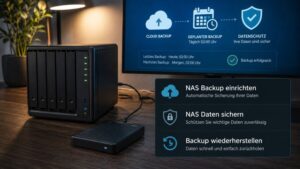
Wer ein UGREEN NAS mit OneDrive, Google Drive oder Dropbox verknüpfen will, sollte zuerst den Zweck sauber festlegen: Sollen Dateien gesichert, gespiegelt oder nur zwischen NAS und Cloud verschoben werden? Genau an dieser Stelle entscheidet sich, ob der Sync später zuverlässig läuft oder unnötig Daten verdoppelt, überschreibt oder in falsche Ordner schreibt.
Im UGREEN-Umfeld zählt vor allem die Trennung zwischen NAS-Daten, Cloud-Ziel und Synchronisationsrichtung. Erst wenn klar ist, welche Ordner auf dem NAS geschützt werden sollen, wie häufig abgeglichen wird und ob ein Einweg- oder Zwei-Wege-Abgleich sinnvoll ist, lohnt sich die Einrichtung im Detail.
Cloud-Sync auf dem NAS sinnvoll einordnen
Cloud-Sync ist kein Ersatz für ein vollständiges Backup, sondern ein Werkzeug für gezielte Datenflüsse. Für viele Heim- und Bürosetups ist das ein wichtiger Unterschied, denn ein versehentlich gelöschter Ordner kann bei aktivem Abgleich in beide Richtungen verschwinden.
Mit OneDrive, Google Drive und Dropbox lassen sich je nach Arbeitsweise unterschiedliche Ziele erreichen. OneDrive passt oft gut zu Microsoft-Umgebungen, Google Drive zu gemischten Teams mit vielen Dokumenten und Dropbox zu einfachen, klaren Ordnerstrukturen. Entscheidend ist weniger der Name des Dienstes als die Frage, wie sauber du Freigaben, Versionen und Ordnerpfade im NAS abbildest.
Vorbereitung im UGREEN NAS
Vor der eigentlichen Verbindung solltest du das NAS auf einen stabilen Zustand bringen. Prüfe, ob Speicherpool und Volume fehlerfrei sind, ob genug freier Platz für Zwischendateien vorhanden ist und ob die Uhrzeit des Systems korrekt läuft. Gerade bei Cloud-Diensten können falsche Zeiteinstellungen oder schwankende Rechte später zu Anmeldefehlern führen.
Auch die Ordnerstruktur verdient Aufmerksamkeit. Lege am besten einen klar abgegrenzten Quellordner an, statt gleich ganze Freigaben zu verknüpfen. So bleibt nachvollziehbar, welche Daten in die Cloud wandern und welche ausschließlich lokal auf dem NAS bleiben.
OneDrive verbinden und passend nutzen
OneDrive eignet sich besonders dann, wenn Dokumente und Arbeitsdateien regelmäßig zwischen mehreren Geräten verfügbar sein sollen. Im UGREEN NAS legst du dafür zuerst den Zugang zum Microsoft-Konto an und wählst dann die Ordner aus, die synchronisiert werden sollen. Achte darauf, ob der Dienst einen lokalen Ordner auf dem NAS, einen Zielordner in der Cloud oder eine bidirektionale Zuordnung nutzt.
Für eine sichere Einrichtung ist es sinnvoll, mit einem kleinen Testordner zu beginnen. Kopiere zunächst nur wenige Dateien hinein, warte den Abgleich ab und prüfe dann, ob die Struktur, Dateinamen und Änderungszeitpunkte sauber übernommen wurden. Erst danach solltest du den eigentlichen Datenbestand anbinden.
Google Drive für Dokumente und Medien einordnen
Google Drive ist praktisch, wenn Ordner und Dateien mit mehreren Personen geteilt werden und die Zugriffe eher dokumentenorientiert sind. Auf dem NAS solltest du vorher festlegen, ob nur ein Arbeitsordner gespiegelt wird oder ob bestimmte Unterordner getrennt behandelt werden. Das ist besonders hilfreich, wenn Medienarchive, Projektdateien und persönliche Dokumente nebeneinander liegen.
Bei Google Drive lohnt sich außerdem ein Blick auf die Dateistruktur. Sehr tiefe Ordnerbäume und ungewöhnliche Sonderzeichen können in Mischumgebungen später Probleme machen. Saubere Ordnernamen und eine klare Trennung zwischen Arbeitsdaten und Archivdaten sparen bei der späteren Pflege viel Zeit.
Dropbox im NAS-Alltag sinnvoll einsetzen
Dropbox bleibt für viele Anwender attraktiv, weil die Struktur schlank und der Abgleich leicht nachvollziehbar ist. Genau das macht den Dienst für ein NAS interessant, wenn regelmäßig kleine bis mittlere Datenmengen zwischen Geräten wandern. Für große Medienarchive ist er meist weniger geeignet als für Projektordner, Freigaben oder Austauschbereiche.
Im UGREEN NAS solltest du vor allem auf die Synchronisationsrichtung achten. Einseitige Sicherungen eignen sich für Archivordner, die nur geschützt werden sollen. Zweiseitige Synchronisation passt besser für Arbeitsordner, in denen Änderungen sowohl am NAS als auch unterwegs entstehen können.
Synchronisationsrichtung und Datenrisiken
Die wichtigste Entscheidung ist oft nicht der Dienst, sondern die Richtung des Abgleichs. Ein Einweg-Sync kopiert Daten von einer Seite zur anderen und ist für Sicherungskopien meist die bessere Wahl. Ein Zwei-Wege-Sync hält zwei Orte möglichst identisch, kann aber auch Löschungen und Umbenennungen übernehmen.
Gerade bei wichtigen Freigaben solltest du vorher festlegen, welche Seite führend ist. Wenn das NAS die Master-Kopie bleibt, dürfen Cloud-Änderungen nicht unkontrolliert zurückschreiben. Umgekehrt brauchen mobile Arbeitsordner manchmal genau diese Rückkopplung, damit unterwegs bearbeitete Dateien wieder auf dem NAS landen.
Ordner, Rechte und Versionsverhalten sauber setzen
Nach der Auswahl des Cloud-Dienstes geht es an die Rechte. Das NAS-Konto für die Synchronisation sollte nur auf die benötigten Ordner zugreifen. So bleibt die Freigabe klar begrenzt, und ein Fehler betrifft nicht gleich den gesamten Datenbestand.
Prüfe außerdem, wie Versionen und doppelte Dateien behandelt werden. Manche Abgleiche legen bei Konflikten zusätzliche Dateien an, andere überschreiben still. Beides kann sinnvoll sein, solange du weißt, wie sich das Verhalten im Ernstfall auswirkt. Für wichtige Daten ist eine kleine Probe mit einer bewusst geänderten Datei oft aufschlussreicher als langes Rätselraten.
Reihenfolge für eine saubere Einrichtung
- NAS-Zustand, Speicherplatz und Systemzeit prüfen.
- Eigenen Quellordner für den Abgleich anlegen.
- Cloud-Konto verbinden und Zugriff begrenzen.
- Sync-Richtung passend zum Einsatzzweck festlegen.
- Kleinen Testordner abgleichen und Ergebnis kontrollieren.
- Erst danach größere Datenmengen einbinden.
Typische Stolperstellen im Alltag
Häufig scheitert der Abgleich nicht an der Technik selbst, sondern an Details. Ungünstige Sonderzeichen, zu lange Pfade, zu wenig Speicherplatz im Ziel oder geänderte Kontorechte brechen Synchronisationen schneller als erwartet. Auch geteilte Ordner können problematisch werden, wenn mehrere Nutzer gleichzeitig dieselben Dateien bearbeiten.
Bei Medienordnern kommt ein weiterer Punkt hinzu: sehr große Dateien brauchen Zeit und stabile Verbindungen. Wer regelmäßig Filme, Fotosammlungen oder Projektarchive abgleicht, sollte die Laufzeiten und den Datenverkehr im Blick behalten. Ein nächtlicher Sync ist oft sinnvoller als ein dauernder Abgleich während der aktiven Arbeit.
Wann Cloud-Sync nicht die richtige Wahl ist
Wenn dein Ziel vor allem Schutz vor Defekt, Fehlbedienung oder Ransomware ist, reicht ein Cloud-Abgleich allein nicht aus. Dann brauchst du zusätzlich eine getrennte Sicherung mit unabhängiger Versionierung oder einem zweiten Ziel. Ein Sync hält Daten nur gleich, schützt aber nicht zuverlässig gegen logische Fehler, die sofort auf beide Seiten übertragen werden.
Für sensible Daten ist deshalb die Kombination aus klarer Ordnerstruktur, begrenzten Rechten und einem zweiten Sicherungsziel meist die bessere Strategie. So bleibt das NAS der kontrollierte Ursprung, während die Cloud gezielt für Verfügbarkeit oder Zusammenarbeit genutzt wird.
Worauf du nach dem ersten Lauf achten solltest
Nach dem ersten erfolgreichen Abgleich solltest du die Protokolle prüfen, einige Dateien stichprobenartig vergleichen und beobachteten Speicherverbrauch dokumentieren. Wenn Namen, Zeitstempel und Ordnerstruktur sauber übernommen wurden, ist die Grundlage für den Dauerbetrieb gelegt.
Im nächsten Schritt lohnt sich ein fester Rhythmus für Kontrollen. Gerade bei laufenden Backups und wichtigen Arbeitsordnern ist es sinnvoll, gelegentlich zu prüfen, ob sich Rechte, Dateigrößen oder Verbindungsdaten geändert haben. So bleibt der Abgleich verlässlich, ohne dass du ihn ständig neu aufsetzen musst.
Bandbreite, Taktung und Laufzeiten sinnvoll planen
Cloud-Sync läuft nur so gut wie die Leitung dahinter. Große Fotoarchive, Videoordner oder Projektdateien sollten nicht in einem einzigen Anlauf durchgejagt werden, wenn der Upload langsamer ist als der Download. Sinnvoller ist ein abgestufter Start mit kleinen, wichtigen Verzeichnissen, damit das NAS die Verbindung stabil hält und andere Dienste weiterarbeiten können.
Auch die Uhrzeit spielt eine Rolle. Wer Synchronisationsaufträge in die Nacht oder in ein ruhiges Zeitfenster legt, entlastet das Heimnetz spürbar. Das ist besonders hilfreich, wenn tagsüber mehrere Geräte streamen, sichern oder auf Freigaben zugreifen. So bleibt die Verarbeitung planbar und die Oberfläche des NAS reagiert flüssiger.
- Große Erstabgleiche nach Möglichkeit außerhalb der Nutzungszeiten starten
- Ordner nach Priorität staffeln, statt alles gleichzeitig zu verbinden
- Netzwerk und NAS-Last nach dem ersten Lauf prüfen
- Bei schwankender Leitung lieber in kleineren Paketen synchronisieren
Ordnerstruktur so wählen, dass sie dauerhaft verständlich bleibt
Eine saubere Struktur spart später viel Nacharbeit. Bewährt haben sich getrennte Bereiche für Dokumente, Medien, Arbeitsdateien und Archivbestände. Wer Cloud-Ordner direkt in bestehende NAS-Strukturen mischt, macht sich die Kontrolle über den Sync-Ablauf unnötig schwer. Besser ist es, einen klar abgegrenzten Bereich anzulegen, in dem nur die dafür vorgesehenen Daten liegen.
Hilfreich ist außerdem eine Benennung, die ohne Nachdenken lesbar bleibt. Abkürzungen, Datumsfolgen oder Projektcodes sind in Ordnung, solange sie einheitlich verwendet werden. Je klarer die Ordnerhierarchie, desto leichter lassen sich Ausschlüsse, Wiederherstellungen und spätere Umbauten nachvollziehen.
Praktisch ist ein Aufbau mit wenigen Ebenen, dafür eindeutigen Namen. Tiefe Verschachtelungen sehen zwar aufgeräumt aus, führen aber oft dazu, dass wichtige Inhalte übersehen oder versehentlich doppelt abgelegt werden.
Kontrolle über Dateitypen und Konflikte behalten
Nicht jede Datei gehört automatisch in die Synchronisation. Temporäre Dateien, Cache-Ordner, Arbeitsstände von Programmen oder automatisch erzeugte Vorschaudateien erhöhen das Volumen, ohne einen Nutzen zu liefern. Wer solche Inhalte ausschließt, reduziert Last, Speicherverbrauch und unnötige Konflikte.
Besonders wichtig ist der Umgang mit gleichzeitigen Änderungen. Wird dieselbe Datei lokal und in der Cloud parallel bearbeitet, können Versionen auseinanderlaufen. Deshalb lohnt es sich, Arbeitsabläufe vorher festzulegen: entweder zentral im NAS arbeiten oder klar trennen, welche Benutzer welche Bereiche bearbeiten dürfen.
- Temporäre und systemnahe Dateien von der Synchronisation ausnehmen
- Arbeitsdateien nur an einem Ort aktiv bearbeiten
- Versionskonflikte nach jedem größeren Bearbeitungsschritt prüfen
- Für sensible Inhalte separate Sync-Bereiche anlegen
Wartung, Protokolle und Wiederanlauf nicht vernachlässigen
Ein einmal eingerichteter Abgleich braucht gelegentlich Aufmerksamkeit. Protokolle zeigen, ob Ordner übersprungen wurden, Zugriffe abgelaufen sind oder Dateien wegen Größe, Sonderzeichen oder Berechtigungen nicht übernommen werden konnten. Wer diese Hinweise regelmäßig prüft, erkennt Probleme früh und verhindert stille Lücken im Datenbestand.
Nach Änderungen an Konten, Passwörtern oder Freigaben sollte die Verbindung gezielt getestet werden. Ebenso sinnvoll ist ein kurzer Blick auf neue Dateien im Zielordner, um zu sehen, ob Namen, Zeitstempel und Größen wie erwartet übernommen wurden. Das gilt besonders nach Updates des NAS oder der Cloud-Dienste.
Bei längeren Unterbrechungen hilft ein sauberer Wiederanlauf. Statt den Prozess immer wieder neu aufzusetzen, ist ein kontrollierter Abgleich meist der bessere Weg, weil vorhandene Zustände erhalten bleiben und nur fehlende oder veränderte Dateien nachgezogen werden.
Fragen und Antworten
Kann ich mehrere Cloud-Dienste gleichzeitig mit dem NAS nutzen?
Ja, das ist in der Praxis oft sinnvoll, solange du die Aufgaben sauber trennst. Ein Dienst kann für Arbeitsdateien dienen, ein anderer für Archivmaterial und ein dritter für Teamfreigaben.
Sollte die Synchronisation bidirektional laufen?
Nur dann, wenn Änderungen wirklich in beiden Richtungen ankommen sollen. Für viele Abläufe ist eine einseitige Sicherung sicherer, weil versehentliche Löschungen oder Konflikte weniger leicht auf alle Seiten übertragen werden.
Wie gehe ich mit sehr großen Datenbeständen um?
Teile große Mengen in mehrere Ordnerbereiche auf und starte mit einem überschaubaren Teil. So lässt sich besser prüfen, ob Berechtigungen, Dateinamen und Konflikte sauber verarbeitet werden.
Was tun bei vielen Versionskonflikten?
Prüfe zuerst, ob mehrere Geräte denselben Ordner gleichzeitig verändern. Hilfreich ist auch, klare Bearbeitungsregeln festzulegen und freigegebene Arbeitsordner statt privater Sammelstellen zu verwenden.
Eignet sich Cloud-Sync für Fotos und Videos?
Ja, aber nur mit einer passenden Struktur und ausreichend Speicherplatz auf allen beteiligten Seiten. Große Mediendateien belasten die Übertragung stärker, deshalb lohnt sich ein klarer Ordneraufbau mit getrennten Projekten oder Alben.
Wie oft sollte ich den Synchronisationsstatus kontrollieren?
Nach dem ersten Durchlauf solltest du die Protokolle und den Ordnerbestand prüfen. Im laufenden Betrieb reicht meist eine regelmäßige Kontrolle, etwa nach größeren Änderungen oder neuen Freigaben.
Kann ich gelöschte Dateien wiederherstellen?
Das hängt von den Einstellungen des Cloud-Dienstes und den Optionen auf dem NAS ab. Ein eigenes Backup ist dennoch die verlässlichste Absicherung, weil Synchronisation keine vollständige Datensicherung ersetzt.
Welche Rolle spielen Zugriffsrechte bei der Einrichtung?
Sie entscheiden darüber, welche Konten lesen, schreiben oder löschen dürfen. Sauber gesetzte Rechte verhindern, dass Sync-Jobs Ordner erfassen, die eigentlich getrennt bleiben sollen.
Warum stimmen Dateinamen oder Sonderzeichen manchmal nicht überein?
Jeder Dienst hat eigene Regeln für Zeichen, Längen und ungültige Namen. Einheitliche Benennung und möglichst einfache Ordnernamen reduzieren solche Probleme deutlich.
Ist ein Cloud-Abgleich auch für kleine Teams sinnvoll?
Ja, vor allem wenn mehrere Personen an denselben Dokumenten arbeiten oder unterwegs auf denselben Bestand zugreifen müssen. Entscheidend ist, dass alle Beteiligten dieselben Ordnerregeln kennen und Änderungen nachvollziehbar bleiben.
Fazit
Ein sauber eingerichteter Cloud-Abgleich auf dem NAS bringt Ordnung in Dateien, Zugriffe und Zusammenarbeit. Besonders gut funktioniert er dann, wenn du Dienste, Ordner und Rechte nicht vermischst und die erste Synchronisation aufmerksam prüfst. Wer die Abläufe klar trennt, reduziert Konflikte und behält auch bei mehreren Clouds den Überblick.