
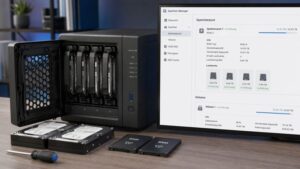
TerraMaster USB-Copy arbeitet auf der Ebene von Ordnern und Dateien: Die Funktion kopiert ausgewählte NAS-Daten auf einen angeschlossenen USB-Datenträger, ohne RAID, Speicherpool oder Volume umzubauen. Akute Datengefahr besteht bei der Einrichtung normalerweise nicht, solange Quelle und Ziel richtig zugeordnet werden und keine vorhandenen Daten überschrieben werden. Prüfe zuerst im TOS App Center, ob USB Copy für dein NAS-Modell und deine TOS-Version angeboten wird, und sichere den aktuellen Systemzustand mit Screenshots der gewählten Ordner und Optionen. Formatiere weder das NAS-Volume noch eine bereits verwendete USB-Festplatte, bevor deren Inhalt anderweitig gesichert ist.
Was USB-Copy bei TerraMaster leistet – und was nicht
USB-Copy ist für eine schnelle, lokal angeschlossene Kopie geeignet. Das typische Szenario lautet: Ein Datenordner auf dem TerraMaster NAS dient als Quelle, eine externe Festplatte oder SSD am USB-Anschluss als Ziel. Weil die Übertragung nicht über einen Arbeitsplatzrechner laufen muss, bleibt der Kopierweg kurz und die Sicherung kann unabhängig von einem eingeschalteten PC ausgeführt werden.
Die Funktion ersetzt jedoch keine vollständige Backup-Strategie. Eine dauerhaft am NAS angeschlossene USB-Platte kann von Fehlbedienung, Schadsoftware, Überspannung oder einem Defekt am Standort mitbetroffen sein. Für wichtige Daten sollte das USB-Medium nach einer geprüften Sicherung ausgeworfen und getrennt aufbewahrt werden. Eine zusätzliche Sicherung an einem anderen Ort schützt vor Diebstahl, Brand und anderen Standortschäden.
Auch RAID und USB-Copy erfüllen verschiedene Aufgaben. RAID kann den Betrieb beim Ausfall eines einzelnen Laufwerks je nach RAID-Level aufrechterhalten. Die externe Kopie hilft dagegen bei gelöschten, beschädigten oder versehentlich überschriebenen Dateien – allerdings nur, wenn die Sicherung eine brauchbare Version enthält und wiederhergestellt werden kann.
Vorbereitung: Datenträger, Dateisystem und freier Platz
Schließe die externe Festplatte oder SSD direkt an einen geeigneten USB-Anschluss des TerraMaster NAS an. Vermeide für die erste Einrichtung nach Möglichkeit einen unversorgten USB-Hub, weil Erkennungs- oder Verbindungsprobleme sonst schwerer einzugrenzen sind. Bei einer mechanischen Festplatte muss außerdem eine ausreichende Stromversorgung sichergestellt sein; maßgeblich sind die Anforderungen des verwendeten Laufwerks beziehungsweise Gehäuses.
Kontrolliere in TOS bei den externen Speichergeräten, ob das Medium mit richtiger Kapazität und einem eingebundenen Dateisystem erscheint. Welche Dateisysteme lesend und schreibend unterstützt werden, hängt von NAS-Modell und TOS-Version ab. Prüfe diese Kombination in der TerraMaster-Hilfe unter den Bereichen für externe Speichergeräte und USB Copy. Wird das Laufwerk nur gelesen, kann es nicht als Sicherungsziel dienen.
- Der freie Speicherplatz muss mindestens für die ausgewählten Quelldaten sowie den erwarteten Zuwachs reichen.
- Vorhandene Dateien auf dem USB-Medium müssen gesichert sein, falls eine Formatierung erforderlich wird.
- Für Dateien über 4 GB muss das Dateisystem entsprechend große Einzeldateien unterstützen.
- Das Medium sollte eindeutig bezeichnet sein, damit es nicht mit einer zweiten USB-Platte verwechselt wird.
- Ein bereits auffälliger Datenträger mit E/A-Fehlern, Abbrüchen oder häufigen Neuverbindungen ist kein verlässliches Backup-Ziel.
Vergleiche die belegte Größe des Quellordners mit dem verfügbaren Platz auf dem externen Medium. Die reine Summe der sichtbaren Dateien kann von der später belegten Kapazität abweichen, etwa durch Dateisystemverwaltung, versteckte Dateien oder zusätzliche Versionen. Plane daher Reserve ein, statt das Ziel bis an seine Kapazitätsgrenze zu füllen.
USB-Copy-Aufgabe in TOS anlegen
Installiere beziehungsweise öffne USB Copy im TOS App Center. Die Bezeichnungen einzelner Schaltflächen können sich zwischen TOS- und App-Versionen unterscheiden; orientiere dich an den Funktionsnamen für Aufgabe, Quelle, Ziel, Kopierrichtung und Ausführung. Fehlt die Anwendung im App Center, prüfe zuerst die Modellkompatibilität und die für dein NAS freigegebene TOS-Version. Installiere keine Pakete unbekannter Herkunft als Ersatz.
- Öffne USB Copy und lege eine neue Kopier- oder Sicherungsaufgabe an.
- Wähle als Richtung die Übertragung vom NAS auf das externe USB-Gerät. Die Gegenrichtung würde Daten vom USB-Medium auf das NAS kopieren und erfüllt den hier vorgesehenen Zweck nicht.
- Bestimme einen klar abgegrenzten NAS-Ordner als Quelle. Beginne für den Funktionstest nicht mit dem gesamten Datenbestand.
- Wähle auf dem erkannten USB-Datenträger einen eigenen Zielordner. Ein Name mit NAS- und Aufgabenbezug erleichtert die spätere Zuordnung.
- Lege den Kopiermodus fest. Falls USB Copy zwischen vollständigem Kopieren, Aktualisieren und Synchronisieren unterscheidet, wähle für den ersten Test eine Variante, die am Ziel keine zusätzlichen Dateien löscht.
- Prüfe Optionen für Überschreiben, Löschen, Konflikte und Dateifilter einzeln. Aktiviere keine Lösch- oder Spiegeloption, bevor deren Wirkung mit Testdaten bestätigt wurde.
- Speichere die Aufgabe und starte sie zunächst manuell.
Die Richtung ist der wichtigste Kontrollpunkt. Quelle und Ziel sollten in der Aufgabenübersicht eindeutig erkennbar sein. Enthält USB Copy Pfeile oder Richtungsangaben, muss der Datenfluss vom internen NAS-Ordner zum eingebundenen externen Datenträger zeigen.
Kopieren, Aktualisieren oder Spiegeln richtig einordnen
Ein reiner Kopiermodus überträgt Dateien, ohne das Ziel zwingend an jede Löschung der Quelle anzugleichen. Ein Aktualisierungsmodus kann nur neue oder geänderte Dateien übertragen und spätere Läufe beschleunigen. Eine Spiegel- oder Synchronisationsvariante kann Dateien am Ziel entfernen, wenn sie an der Quelle nicht mehr vorhanden sind. Die genaue Semantik ist versionsabhängig und muss in der Aufgabenbeschreibung der installierten USB-Copy-Version geprüft werden.
Für ein Backup ist eine Löschspiegelung nur dann sinnvoll, wenn zusätzlich ältere Versionen oder eine weitere unabhängige Sicherung vorhanden sind. Andernfalls wird eine versehentliche Löschung auf dem NAS beim nächsten Lauf möglicherweise auch auf das USB-Ziel übertragen.
Mit einem kleinen Datensatz testen
Ein erfolgreicher Auftragsstatus allein beweist noch keine wiederherstellbare Sicherung. Lege für den ersten Lauf einen Testordner mit mehreren Dateitypen an, darunter eine kleine Textdatei, ein Bild und eine größere Datei. Kopiere diesen Ordner mit der eingerichteten Aufgabe auf das USB-Medium.
Werte das Ergebnis in dieser Reihenfolge aus:
- Prüfe in USB Copy, ob der Auftrag ohne Fehler beendet wurde und ob ein Protokoll oder eine Aufgabenhistorie verfügbar ist.
- Öffne den Zielordner über die TOS-Dateiverwaltung und vergleiche Ordnerstruktur, Dateinamen und Anzahl mit der Quelle.
- Öffne mehrere kopierte Dateien direkt vom externen Datenträger. Eine vorhandene Datei kann trotzdem unvollständig oder beschädigt sein.
- Kopiere eine Testdatei in einen getrennten Wiederherstellungsordner auf dem NAS zurück und öffne sie dort erneut.
- Ändere eine Quelldatei und starte die Aufgabe ein zweites Mal. Prüfe, ob das Verhalten dem gewählten Kopiermodus entspricht.
Wenn neue Dateien übertragen werden, geänderte Dateien erwartungsgemäß behandelt werden und die Rückkopie lesbar ist, kann die Aufgabe schrittweise auf die vorgesehenen Datenordner erweitert werden. Bei geschäftlichen oder unersetzlichen Daten empfiehlt sich zusätzlich ein regelmäßiger Vergleich durch Prüfsummen oder eine Anwendung, die eine Integritätsprüfung unterstützt; die bloße Dateianzahl erkennt nicht jede stille Beschädigung.
Fehler nach Beobachtung eingrenzen
USB-Probleme sollten getrennt nach Datenträgererkennung, Schreibzugriff, Aufgabenlogik und Dateiinhalt geprüft werden. Änderungen am RAID oder Speicherpool helfen bei einem nicht erkannten USB-Ziel nicht und erhöhen nur das Risiko.
- Das USB-Laufwerk erscheint in TOS nicht: Prüfe Anschluss, Kabel, Stromversorgung und das Laufwerk an einem anderen kompatiblen System. Wird es dort ebenfalls nicht erkannt, liegt der Verdacht eher beim Medium, Gehäuse oder Kabel. Funktioniert es dort, prüfe am NAS einen anderen geeigneten USB-Anschluss und die Systemprotokolle.
- Das Laufwerk ist sichtbar, aber nicht als Ziel wählbar: Kontrolliere, ob es eingebunden und beschreibbar ist. Ein nicht unterstütztes, beschädigtes oder schreibgeschütztes Dateisystem kann die Auswahl verhindern. Formatiere das Medium erst, nachdem vorhandene Daten gesichert wurden.
- Die Aufgabe endet sofort mit einem Berechtigungsfehler: Prüfe, ob der von USB Copy verwendete Dienst auf den Quellordner zugreifen und in den Zielordner schreiben darf. Ein erfolgreicher SMB-Zugriff deines Benutzerkontos beweist nicht automatisch, dass der NAS-Dienst dieselben Rechte besitzt.
- Nur einzelne Dateien fehlen: Suche im Protokoll nach nicht unterstützten Zeichen, zu langen Pfaden, gesperrten Dateien oder Lesefehlern. Vergleiche die ausgelassenen Dateien, bevor du den gesamten Auftrag neu anlegst.
- Die Verbindung bricht während der Übertragung ab: Teste ein anderes Kabel und einen direkten NAS-Anschluss. Wiederholte Abbrüche zusammen mit E/A-Fehlern sprechen gegen den weiteren Einsatz dieses Mediums als Sicherungsziel.
- Der zweite Lauf löscht unerwartet Dateien: Stoppe die Aufgabe und trenne das Ziel nicht während eines laufenden Schreibvorgangs. Prüfe danach, ob ein Spiegel-, Synchronisations- oder Löschmodus aktiviert ist. Nutze bis zur Klärung eine neue Testaufgabe ohne Zielbereinigung.
Bei mehreren gleichzeitigen Symptomen sollten zuerst Aufgabenprotokoll, TOS-Systemprotokoll und Screenshots der Konfiguration gesichert werden. Eine Neuinstallation von USB Copy ist erst sinnvoll, wenn Datenträger, Schreibzugriff und Aufgabenparameter geprüft wurden. Sie behebt weder ein beschädigtes Dateisystem noch ein instabiles USB-Gehäuse.
Das externe Medium sicher in den Backup-Ablauf einbauen
Nach dem erfolgreichen Lauf muss der Datenträger über die TOS-Funktion zum Auswerfen oder Trennen abgemeldet werden. Ziehe das Kabel nicht ab, solange USB Copy noch arbeitet oder TOS Schreibaktivität meldet. Erst nach der Bestätigung, dass das Gerät getrennt werden kann, sollte die Festplatte oder SSD physisch entfernt werden.
Für regelmäßig geänderte Daten sind zwei wechselnde USB-Medien robuster als eine dauerhaft angeschlossene Platte. Während ein Medium am NAS genutzt wird, kann das andere getrennt und möglichst an einem anderen Ort liegen. Die Aufgabenbezeichnung und die Datenträgerkennzeichnung sollten zusammenpassen, damit nicht versehentlich auf das falsche Ziel geschrieben wird.
USB-Copy ist besonders nützlich für schnelle, manuell ausgelöste Sicherungen vor größeren Änderungen oder für eine transportierbare Offline-Kopie. Für eng getaktete, versionierte und automatisch überwachte Sicherungen ist eine dafür vorgesehene Backup-Anwendung meist besser geeignet. Der entscheidende Abschluss bleibt in beiden Fällen gleich: Eine Sicherung ist erst belastbar, wenn eine Datei daraus erfolgreich in einen getrennten Ordner zurückkopiert und geöffnet wurde.