
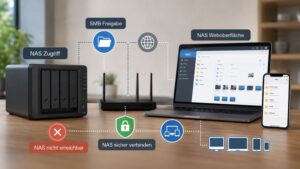
Konfliktdateien in Synology Drive sind ein Warnsignal, dass zwei Versionen derselben Datei nicht sauber zusammengeführt wurden. Für dich zählt jetzt vor allem eines: Erst den Auslöser finden, dann die richtige Version sichern und erst danach aufräumen. Wer hier zu schnell löscht, riskiert Datenverlust oder überschreibt die falsche Fassung.
Was Konfliktdateien in Drive eigentlich bedeuten
Eine Konfliktdatei entsteht meist dann, wenn eine Datei auf mehreren Geräten bearbeitet wurde, ohne dass die Änderungen sauber synchronisiert werden konnten. Typisch sind gleichzeitige Bearbeitungen, unterbrochene Verbindungen, schnelle Wechsel zwischen PC, Laptop und Mobilgerät oder ein Client, der lange offline war. Der Name der Datei verrät oft schon, dass Synology Drive eine zweite Version abgelegt hat, um beide Stände zu bewahren.
Wichtig ist die Unterscheidung zwischen echter Duplikatdatei und Konfliktkopie. Eine echte Duplikatdatei ist oft nur ein mehrfach gespeicherter Inhalt ohne erkennbaren Änderungsgrund. Eine Konfliktkopie entsteht dagegen absichtlich, damit keine Bearbeitung verloren geht. Genau deshalb solltest du nicht pauschal löschen, nur weil zwei Dateien fast gleich aussehen.
Die richtige Reihenfolge vor dem Aufräumen
Prüfe zuerst, welche Datei die aktuell gültige Arbeit enthält. Öffne beide Versionen, vergleiche Änderungsdatum, Inhalt und Speicherort. In vielen Fällen ist eine Datei nur die alte Fassung, während die andere die eigentliche Weiterarbeit enthält. Besonders bei Tabellen, Office-Dokumenten oder gemeinsam genutzten Projektdateien ist ein kurzer Inhaltsvergleich sinnvoller als ein Blick auf den Dateinamen allein.
Danach sichere die für dich wichtige Fassung außerhalb des betroffenen Ordners, bevor du etwas löschst. Ein zusätzlicher Ordner auf dem NAS oder ein separates Backup-Ziel verhindert, dass bei einem Fehlgriff die einzige brauchbare Version verschwindet. Gerade bei geschäftlichen Daten oder längeren Texten ist dieser Zwischenschritt wichtiger als eine schnelle Bereinigung.



Warum doppelte Dateien in Synology Drive entstehen
Häufig liegt das Problem nicht an der Datei selbst, sondern an der Synchronisationssituation. Mehrere Geräte mit demselben Benutzerkonto, parallele Bearbeitung und ein instabiler Zugriff auf das NAS reichen oft schon aus. Auch ein abgebrochener Upload, eine lange Pause im Hintergrund oder eine veränderte Freigabe kann dazu führen, dass Drive beim nächsten Abgleich eine Konfliktkopie erzeugt.
Ein weiterer Auslöser sind Ordner mit vielen kleinen Änderungen in kurzer Zeit. Dann trifft eine neue Version ein, während auf einem anderen Gerät noch der alte Stand geöffnet ist. Bei Dokumenten mit automatischem Speichern passiert das seltener sichtbar, aber auch dort können Konflikte auftreten, wenn mehrere Clients dieselbe Datei gleichzeitig anfassen.
So gehst du bei einem einzelnen Konflikt vor
- Öffne die betroffene Datei und die Konfliktkopie.
- Vergleiche Inhalt, Datum und letzte Bearbeitung.
- Sichere die bessere Version in einem separaten Ordner.
- Lösche erst danach die eindeutig überflüssige Kopie.
- Prüfe den ursprünglichen Ordner erneut auf weitere Konflikte.
Diese Reihenfolge ist robust, weil sie erst schützt und dann bereinigt. Sobald du mehrere ähnliche Dateien gleichzeitig siehst, wiederhole den Ablauf ruhig für jede einzelne Datei. Bei größeren Projektordnern lohnt sich außerdem ein Blick auf die betroffenen Geräte, damit der gleiche Konflikt nicht sofort erneut entsteht.
Wenn mehrere doppelte Dateien auftauchen
Treffen Konfliktkopien nicht nur vereinzelt auf, steckt oft ein strukturelles Synchronisationsproblem dahinter. Dann geht es nicht mehr nur um die einzelne Datei, sondern um den Ablauf zwischen NAS, Client und Benutzerrechten. Prüfe, ob derselbe Ordner auf mehreren Geräten parallel offen ist, ob ein Gerät ständig offline geht oder ob ein Client mit sehr alten Synchronisationsdaten arbeitet.
Auch Freigaben mit wechselnden Berechtigungen können Konflikte verstärken. Wenn ein Benutzer eine Datei lesen, aber nicht sauber schreiben darf, versucht die Anwendung unter Umständen eine neue Version anzulegen. Das erzeugt schnell weitere Kopien, die auf den ersten Blick wie Duplikate wirken. In solchen Fällen ist die Berechtigungskette oft wichtiger als die eigentliche Datei.
Was du in Synology Drive besser nicht tust
Lösche nicht blind ganze Ordnerinhalte, nur weil mehrere gleich aussehende Dateien vorhanden sind. Vermeide auch, Konfliktkopien direkt in den Papierkorb zu verschieben, ohne den Inhalt geprüft zu haben. Ein automatischer Sync kann solche Löschungen sofort auf andere Geräte übernehmen. Das ist besonders gefährlich, wenn derselbe Ordner auf mehreren Arbeitsrechnern eingebunden ist.
Auch ein Neustart des NAS löst das Grundproblem meistens nicht. Wenn ein Client die Datei noch geöffnet hatte oder eine Freigabe fehlerhaft eingerichtet ist, kommt der Konflikt nach kurzer Zeit wieder. Erst wenn du die Ursache im Ablauf verstehst, lohnt sich eine dauerhafte Bereinigung der doppelten Stände.
Saubere Vorbeugung für künftige Konflikte
Am wirksamsten ist eine klare Arbeitsweise mit Dateien, die von mehreren Geräten genutzt werden. Öffne kritische Dokumente nicht gleichzeitig auf zwei Endgeräten. Halte ein Gerät kurz aus der Bearbeitung heraus, bis der Sync abgeschlossen ist. Bei gemeinsam genutzten Ordnern hilft es außerdem, wenn jeder Nutzer einen festen Bereich bekommt und nicht alle alles gleichzeitig verändern.
Für besonders wichtige Daten ist ein zusätzliches Backup unverzichtbar. Synchronisation ist kein Ersatz für Sicherung, weil sie Fehler, Löschungen und falsche Versionen ebenfalls verteilt. Wer regelmäßig sichert, kann Konfliktkopien deutlich entspannter behandeln und im Zweifel eine ältere, saubere Fassung wiederherstellen.
Typische Stellen, die du als Nächstes prüfen solltest
Wenn die doppelte Datei nur ein Einzelfall ist, beginnt die Suche bei der betroffenen Datei selbst. Tauchen mehrere Konflikte auf, schau dir zuerst den jeweiligen Client an. Sind mehrere Benutzer beteiligt, gehören auch Rechte und gemeinsame Ordner in die Prüfung. Erst danach lohnt der Blick auf Netzwerk, Versionierung und Backup-Strategie.
So trennst du das Symptom von der Ursache und vermeidest, dass sich die gleiche Kopie immer wieder neu bildet. Genau diese Reihenfolge spart Zeit und hält die wichtigen Daten sauber getrennt von überflüssigen Zwischenständen.
,
Ursache im Dateinamen und in der Versionierung erkennen
Bei Konfliktdateien lohnt sich zuerst ein Blick auf die genaue Benennung. Synology Drive hängt meist Zusätze wie den Gerätenamen oder ein Konflikt-Suffix an, damit zwei Bearbeitungen derselben Datei nebeneinander existieren können. Diese Kopie ist nicht automatisch ein Fehler im Speicherbestand, sondern oft ein Schutzmechanismus, damit keine Änderung verloren geht. Entscheidend ist, welche Datei den aktuellsten und vollständigsten Inhalt enthält und ob beide Varianten überhaupt noch gebraucht werden.
Hilfreich ist auch der Abgleich mit dem Bearbeitungszeitpunkt. Eine Datei mit älterem Zeitstempel kann dennoch die relevanten Ergänzungen enthalten, etwa wenn ein Gerät offline war und später synchronisiert hat. Prüfe deshalb nicht nur das Datum, sondern auch den Inhalt und den letzten Bearbeitungsstand in der Anwendung, in der die Datei entstanden ist. Wer nur nach dem Namen entscheidet, behält schnell die falsche Version.
So prüfst du die bessere Version ohne Datenverlust
Öffne beide Varianten nacheinander und vergleiche die Unterschiede inhaltlich. In vielen Fällen reicht schon ein kurzer Abgleich von Überschriften, Tabellen, Notizen oder eingefügten Abschnitten. Bei Textdokumenten hilft es, den Inhalt in ein Vergleichstool oder in einen zweiten Tab zu kopieren, damit Änderungen sichtbar werden. Bei Bildern, PDFs oder Archiven zählt eher, welche Datei vollständiger wirkt und welche zuletzt wirklich bearbeitet wurde.
Hast du die bessere Version gefunden, benenne sie zunächst sauber um, bevor du andere Dateien löschst. Dadurch bleibt die Zuordnung klar, falls beim Aufräumen doch noch Rückfragen entstehen. Erst danach entfernst du die überflüssige Kopie oder verschiebst sie in einen temporären Ordner. So bleibt die Möglichkeit erhalten, bei einem Irrtum schnell zurückzugehen.
Ordnerstruktur und Freigaben als Auslöser prüfen
Mehrere Konflikte treten häufig dort auf, wo verschiedene Geräte auf denselben Bereich schreiben. Besonders problematisch sind Ordner mit wechselnden Freigaben, gemischten Bearbeitungsrechten oder tieferen Unterordnern, die auf mehreren Clients synchronisiert werden. Auch umbenannte Freigaben können dazu führen, dass ein Gerät einen Pfad anders interpretiert und Dateien scheinbar doppelt anlegt. Dann liegt das Problem oft nicht an der einzelnen Datei, sondern an der Struktur dahinter.
Ein Blick auf die Rechtevergabe spart späteren Aufwand. Haben mehrere Nutzer Schreibzugriff auf denselben Ordner, sollten sie sich bei gleichzeitiger Bearbeitung abstimmen. Das gilt besonders für gemeinsame Arbeitsordner, in denen Dokumente, Bilder und Projektdateien zusammenliegen. Je weniger Geräte denselben Inhalt parallel ändern, desto seltener entstehen neue Konfliktdateien.
Typische Stolperstellen in gemeinsamen Arbeitsordnern
- Ein Ordner wird auf einem Gerät lokal umbenannt, während ein anderes Gerät noch mit dem alten Pfad arbeitet.
- Eine Datei wird offline bearbeitet und später mit einer inzwischen geänderten Hauptversion synchronisiert.
- Ein Nutzer verschiebt Inhalte während ein anderer sie noch geöffnet hat.
- Mehrere Endgeräte synchronisieren dieselbe Datei mit unterschiedlicher Office- oder App-Version.
Technische Besonderheiten auf den Endgeräten abgleichen
Auch die Geräte selbst spielen eine große Rolle. Unterschiedliche Betriebssysteme, Office-Versionen oder mobile Apps erzeugen nicht immer identische Speicher- und Sperrverhalten. Ein Laptop kann Änderungen schneller melden als ein Smartphone, das im Hintergrund arbeitet oder eine schwache Verbindung hat. Dadurch entstehen Versätze, die sich erst bei der nächsten Synchronisation als Konflikte zeigen.
Prüfe daher, ob alle beteiligten Geräte auf einem ähnlichen Aktualitätsstand sind. Veraltete Apps, abgebrochene Updates oder eine lange Offline-Phase erhöhen das Risiko, dass eine Datei mit einem älteren Stand zurückkehrt. Wer regelmäßig zwischen Desktop, Notebook und Mobilgerät wechselt, sollte bei wichtigen Dokumenten möglichst auf einem Hauptgerät arbeiten und die anderen nur zum Lesen oder Nachprüfen verwenden.
Praktische Kontrolle vor der erneuten Synchronisation
- Die betroffenen Dateien auf allen Geräten schließen.
- Prüfen, ob eine Bearbeitungs-App im Hintergrund noch offen ist.
- Die Synchronisierung nur auf einem Gerät erneut anstoßen, falls ein Neustart nötig ist.
- Danach den Ordnerstatus in Drive noch einmal kontrollieren.
Dieser Ablauf reduziert das Risiko, dass derselbe Inhalt erneut in mehreren Varianten gespeichert wird. Gerade bei umfangreichen Dokumenten mit vielen Bearbeitern hilft eine kurze Pause zwischen Aufräumen und neuem Sync. So bekommt das System Zeit, offene Sperren und ausstehende Änderungen sauber abzuschließen.
FAQ
Woran erkenne ich, dass eine Datei als Konfliktkopie abgelegt wurde?
Meist trägt die betroffene Datei einen Zusatz im Namen, der auf einen Konflikt oder eine doppelte Version hinweist. Außerdem liegt sie häufig in demselben Ordner wie die ursprüngliche Datei und ist an einer leicht abweichenden Zeitangabe oder Dateigröße zu erkennen.
Muss ich immer beide Versionen behalten?
Nein, in vielen Fällen ist nur eine Version wirklich aktuell. Prüfe Änderungsdatum, Inhalt und gegebenenfalls die Bearbeitungshistorie, bevor du eine Datei löschst oder umbenennst.
Wie finde ich heraus, welche Datei die richtige ist?
Vergleiche den Inhalt beider Dateien und achte auf die letzte sinnvolle Änderung. In Teams hilft es oft, die Person zu fragen, die zuletzt daran gearbeitet hat. So lässt sich schneller klären, welche Version weiterverwendet werden sollte.
Kann ich Konfliktdateien einfach löschen?
Ja, aber nur nachdem du geprüft hast, ob die Datei noch relevante Änderungen enthält. Wer vorschnell löscht, verliert im Zweifel eine Bearbeitungsfassung, die noch gebraucht wird.
Was mache ich, wenn die Datei in mehreren Ordnern doppelt auftaucht?
Dann solltest du prüfen, ob es sich wirklich um dieselbe Datei oder nur um ähnlich benannte Kopien handelt. Oft hilft eine kurze Sortierung nach Änderungsdatum, um die aktuellste Version zuerst zu identifizieren.
Warum tauchen Konflikte manchmal nach einer Umbenennung auf?
Eine Umbenennung während einer gleichzeitigen Bearbeitung kann Synchronisationsprozesse durcheinanderbringen. Danach entstehen leicht zwei Versionen, die zunächst wie identische Kopien wirken, aber unterschiedliche Bearbeitungsstände enthalten.
Wie vermeide ich doppelte Arbeit im Team?
Am zuverlässigsten ist eine klare Abstimmung, wer welche Datei gerade bearbeitet. Zusätzlich helfen feste Ablagen und eine kurze Rückmeldung, bevor wichtige Dokumente geändert werden.
Hilft es, die Synchronisation kurz zu unterbrechen?
Das kann bei der Bereinigung sinnvoll sein, solange du anschließend wieder sauber synchronisierst. Wichtig ist, dass alle Beteiligten wissen, welche Version als Basis gelten soll.
Sollte ich Konfliktdateien umbenennen statt löschen?
Das ist oft eine gute Zwischenlösung, wenn du den Inhalt erst später einordnen willst. Ein klarer Name erleichtert die Prüfung und verhindert, dass eine wichtige Version versehentlich überschrieben wird.
Wann ist der Zeitpunkt für einen erneuten Abgleich erreicht?
Sobald die betroffenen Dateien sortiert, geprüft und eindeutig zugeordnet sind, sollte ein vollständiger Abgleich folgen. Danach lässt sich kontrollieren, ob die Cloud, der lokale Ordner und die Arbeitskopie denselben Stand haben.
Fazit
Konfliktdateien lassen sich am besten auflösen, wenn du strukturiert vorgehst und nicht nur nach Dateinamen entscheidest. Wer Inhalte vergleicht, Versionen sauber zuordnet und das Team einbindet, reduziert doppelte Arbeit deutlich. So bleibt die Ablage übersichtlich und die nächste Synchronisation verläuft deutlich ruhiger.