
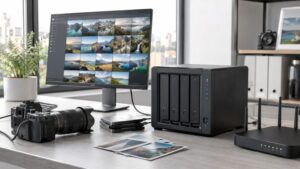
Fehlen Fotos oder Videos in der QNAP-Oberfläche, liegt die Ursache oft nicht bei den Dateien selbst, sondern bei einem veralteten oder beschädigten Medienindex. Häufig sind die Inhalte weiterhin vorhanden, werden von der Vorschau, der Multimedia-Konsole oder einer App jedoch nicht mehr korrekt erkannt. Deshalb ist ein systematisches Vorgehen wichtig: zuerst den Umfang eingrenzen, dann den Index neu aufbauen und erst anschließend tiefer nach Freigaben, Berechtigungen oder möglichen Dateisystemfehlern suchen.
Woran du erkennst, dass der Medienindex das Nadelöhr ist
Ein defekter Index zeigt sich meist durch leere Alben, fehlende Vorschaubilder oder Ordner, die zwar im Dateimanager sichtbar sind, aber nicht in der Medienansicht auftauchen. Auch nach großen Verschiebungen, Migrationen oder einem Firmware-Update kann die Medienbibliothek hinterherhinken. Besonders auffällig ist das, wenn neue Dateien später wieder erscheinen, ältere Aufnahmen aber weiter fehlen.
Wichtig ist die Trennung zwischen Datei und Anzeige: Ist die Datei über File Station, SMB oder einen anderen Dateizugriff sichtbar, liegt das Problem meist bei der Medienerkennung. Fehlt sie dagegen auch dort, musst du zuerst Speicherpool, Volume und Freigabe prüfen. Genau diese Unterscheidung spart Zeit und verhindert, dass du am falschen Punkt eingreifst.
Bevor du den Index anfasst: die sichere Prüfreihenfolge
Bei NAS-Daten hat Vorrang, nichts unnötig zu verändern. Prüfe zuerst, ob die betroffenen Ordner noch existieren, ob das Volume sauber eingebunden ist und ob die Dateien über einen normalen Dateizugriff erreichbar sind. Danach folgt die Medienseite: Sind nur Vorschaubilder weg, reicht oft ein Neuaufbau des Index. Sind komplette Bereiche verschwunden, braucht es eine breitere Analyse.
- Prüfe, ob die Datei im Freigabeordner noch vorhanden ist.
- Kontrolliere, ob das Volume und der Speicherpool normal laufen.
- Öffne die Multimedia-Verwaltung und suche nach dem betroffenen Ordner.
- Starte erst dann die Neuindizierung.
- Beobachte, ob nur neue Inhalte oder auch ältere Dateien wieder erscheinen.
Typische Ursachen für fehlende Medieninhalte
Häufig ist der Index nach einem Firmware-Wechsel nicht vollständig aktualisiert. Ebenso oft wurden Ordner verschoben, umbenannt oder aus der Medienerfassung ausgeschlossen. Bei großen Fotoarchiven kommen weitere Faktoren dazu: sehr viele Unterordner, ungewöhnliche Dateinamen, beschädigte Vorschaudateien oder ein zu knapp bemessener RAM-Bereich für die Verarbeitung.
Auch Zugriffsrechte spielen eine Rolle. Wenn der Indexdienst keinen Leserechtezugriff auf bestimmte Freigaben hat, werden Inhalte nicht sauber aufgenommen. Das sieht schnell wie ein Anzeigeproblem aus, ist aber in Wahrheit eine Berechtigungsfrage. Bei verschlüsselten oder extern eingebundenen Volumes kommt noch hinzu, dass sie nach einem Neustart nicht immer sofort vollständig verfügbar sind.
Den Medienindex sauber neu aufbauen
Der Neuaufbau sollte immer gezielt erfolgen und nicht als Dauerexperiment. Entferne zuerst den betroffenen Ordner aus der Medienerfassung, falls die Oberfläche das zulässt, und füge ihn danach wieder hinzu. So zwingst du das System, die Inhalte neu zu scannen und alte Verweise zu verwerfen. Je nach Datenmenge kann das einige Zeit dauern, bei großen Videoarchiven auch deutlich länger.
Während des Vorgangs solltest du den NAS nicht mit weiteren Änderungen belasten. Vermeide parallel laufende Verschiebeaktionen, massive Löschungen oder ein erneutes Umbenennen derselben Ordner. Der Index arbeitet am stabilsten, wenn Quelle und Struktur während des Scans ruhig bleiben. Wenn die Oberfläche einen Fortschrittsstatus anzeigt, warte den vollständigen Durchlauf ab, bevor du die Sichtprüfung machst.
Ordnerstruktur und Dateiformate richtig einordnen
Nicht jeder Ordner gehört automatisch in die Medienübersicht. Fotosammlungen funktionieren am zuverlässigsten mit klaren, stabilen Verzeichnisstrukturen. Sehr tiefe Verschachtelungen, gemischte Arbeitsordner oder Sammelordner mit Dokumenten und Bildern im selben Pfad machen die Erkennung unnötig schwer. Auch ungewöhnliche Formate oder fehlerhafte Metadaten können dazu führen, dass ein Teil der Inhalte nicht sauber dargestellt wird.
Bei Videos kommt zusätzlich die Dateibenennung ins Spiel. Saubere, nachvollziehbare Namen erleichtern Erkennung und Anzeige in vielen Medienoberflächen. Wenn mehrere Versionen eines Films, Serienordner oder parallel liegende Trailer vorhanden sind, lohnt sich eine klare Trennung der Ordner. So vermeidest du, dass die Oberfläche nur einen Teil importiert oder Inhalte doppelt sortiert.
Wenn der Neuaufbau nicht reicht
Bleiben Alben oder Videos trotz frischem Scan unsichtbar, liegt die Ursache oft tiefer. Dann solltest du prüfen, ob die Freigabe im Dateisystem korrekt eingebunden ist und ob der betroffene Ordner tatsächlich von der Medienverwaltung unterstützt wird. Manchmal verhindert auch ein defekter Indexkatalog die korrekte Anzeige, obwohl die Quelldateien noch intakt sind. In solchen Fällen hilft oft nur, den betroffenen Medienbereich komplett neu erfassen zu lassen.
Wenn auch danach einzelne Inhalte fehlen, achte auf Dateirechte, fehlerhafte Laufwerke und ungewöhnliche Sonderzeichen in Pfaden oder Dateinamen. Bei älteren Migrationen kann es vorkommen, dass Ordner zwar sichtbar sind, aber intern nicht mehr sauber dem Mediendienst zugeordnet werden. Dann ist ein schrittweises Eingrenzen sinnvoll: erst ein kleiner Testordner, dann ein größerer Bereich, erst danach die komplette Sammlung.
So gehst du bei großen Foto- und Videosammlungen vor
Bei sehr großen Beständen ist Geduld wichtiger als Aktionismus. Teile die Medienbestände nach Möglichkeit logisch auf, etwa in Fotos, private Videos und Archivbereiche. Das reduziert Scan-Zeiten und macht Fehler leichter sichtbar. Wenn ein bestimmter Unterordner Probleme verursacht, kannst du ihn isoliert prüfen, ohne die gesamte Bibliothek zu blockieren.
Praktisch bewährt sich auch ein klarer Ablauf nach Änderungen: erst Dateiablage abschließen, dann den Index aktualisieren, anschließend die Anzeige in der Oberfläche prüfen. So erkennst du sofort, ob ein Problem aus der neuen Struktur, aus einem alten Index oder aus fehlenden Rechten stammt. Gerade bei wertvollen Familienfotos oder wichtigen Videoarchiven ist diese Reihenfolge sicherer als ein wildes Hin- und Herklicken.
Welche Folgeprobleme du nicht übersehen solltest
Wenn Medien plötzlich nicht mehr sichtbar sind, kann der eigentliche Auslöser auch eine andere Änderung sein. Firmware-Updates, geänderte Freigaben, ein volles Volume oder ein Laufwerk mit ersten Fehlern können die Medienanzeige indirekt beeinflussen. Deshalb lohnt sich immer ein Blick auf den Gesamtzustand des Systems, bevor du dich allein auf die Oberfläche verlässt.
Besonders heikel wird es, wenn der NAS gleichzeitig Rebuilds, Backups oder andere intensive Aufgaben ausführt. Dann kann die Medienerfassung stark verzögert sein und Inhalte wirken verschwunden, obwohl der Scan nur hinterherläuft. In solchen Phasen hilft es, den Systemzustand zu beobachten und nicht vorschnell weitere Änderungen zu starten.
Medienbibliothek, Indexdienst und Freigaben sauber zusammendenken
Bei vielen QNAP-Systemen liegt die Ursache nicht nur im Medienindex selbst, sondern im Zusammenspiel aus Medienbibliothek, Freigabe, Berechtigung und dem Dienst, der die Metadaten einliest. Deshalb lohnt ein Blick darauf, ob der Ordner überhaupt als Medienquelle eingebunden ist und ob die Dateien dort liegen, wo der Index sie erwartet. Eine saubere Zuordnung spart später viel Nacharbeit, weil eine neu aufgebaute Datenbank nur dann zuverlässig arbeitet, wenn die Quelle vollständig und erreichbar ist.
Prüfe außerdem, ob die Freigabe nicht nur lesbar, sondern auch für den Benutzer oder den Dienst sichtbar ist, der die Medienansicht füllt. Gerade nach Änderungen an Berechtigungen, verschobenen Ordnern oder umbenannten Volumes reicht es oft nicht, die Oberfläche zu aktualisieren. Der Index braucht dann eine klare Pfadangabe, sonst bleibt ein Teil der Inhalte unsichtbar, obwohl die Dateien physisch vorhanden sind.
- Ordnerpfad mit dem tatsächlichen Speicherort abgleichen.
- Leserechte für die Konten prüfen, die Medienansichten nutzen.
- Freigaben nach Umzügen oder Umbenennungen neu zuordnen.
- Medienquellen nur dort einbinden, wo die Dateien dauerhaft liegen.
Metadaten, Miniaturansichten und Dateinamen als stille Störfaktoren
Ein sauber laufender QNAP Medienindex hängt nicht allein am Vorhandensein der Datei, sondern auch an den Informationen, die sie begleiten. Unscharfe, fehlende oder beschädigte Metadaten können dazu führen, dass Inhalte zwar gescannt, aber nicht sauber dargestellt werden. Das betrifft besonders Fotos mit ungewöhnlichen EXIF-Daten, Videos mit mehreren Tonspuren oder Dateien, die von verschiedenen Geräten mit abweichenden Exportregeln erzeugt wurden.
Auch Miniaturansichten spielen eine größere Rolle, als viele zunächst vermuten. Werden Vorschaubilder beschädigt oder nach einem Update nicht neu erzeugt, erscheinen Alben teilweise leer oder unvollständig. In solchen Fällen hilft es, die Vorschaudateien zusammen mit dem Medienindex neu erstellen zu lassen, statt nur auf die Hauptdatenbank zu setzen. Bei stark gewachsenen Sammlungen ist es sinnvoll, nach auffälligen Dateinamen, Sonderzeichen oder sehr langen Pfaden zu suchen, weil einzelne Ausreißer den Einleseprozess bremsen können.
Worauf du bei problematischen Dateien achten solltest
- Abweichende oder beschädigte EXIF- und Videometadaten.
- Dateinamen mit Sonderzeichen, die importseitig Probleme auslösen.
- Extrem lange Pfade in tief verschachtelten Ordnern.
- Unvollständige Dateien nach fehlgeschlagenen Kopiervorgängen.
Nach Updates und Migrationen die Indexbasis neu absichern
Nach einem Firmware-Update, einem Wechsel der Festplatten oder einer Migration auf ein anderes Modell kann sich die interne Struktur des Systems verändern, ohne dass das auf den ersten Blick auffällt. Dann arbeitet die Oberfläche zwar weiter, doch der Medienkatalog greift auf veraltete Verweise oder zwischengespeicherte Einträge zu. In diesem Zustand ist ein bloßes Aktualisieren der Ansicht selten ausreichend, weil der Index seine Basisdaten neu sortieren muss.
Besonders wichtig ist das nach Änderungen an Volume-Namen, Speicherpfaden oder an der Art, wie Freigaben eingebunden werden. Wird ein Pfad anders gemountet als zuvor, erkennt der Dienst die vorhandenen Bilder und Videos nicht immer sofort wieder. Ein vollständiger Abgleich der Medienquellen sorgt dann dafür, dass alte Verweise ersetzt und neue Dateistrukturen korrekt erfasst werden. Wer mehrere Apps auf dieselbe Medienablage zugreifen lässt, sollte nach dem Umbau auch die Abhängigkeiten zwischen Foto-, Video- und Medienserver prüfen.
- Nach einem Update die Medienansicht nicht nur öffnen, sondern auf vollständige Bestände prüfen.
- Volumes und Freigaben auf veränderte Namen oder Pfade kontrollieren.
- Zwischenspeicher und Vorschaudaten gemeinsam mit dem Index neu aufbauen lassen.
- Mehrere Medien-Apps getrennt testen, damit keine App den Eindruck einer intakten Bibliothek erzeugt.
Dauerhaft stabile Suche und Sichtbarkeit durch Pflege statt Einmalmaßnahme
Ein einmal sauber neu aufgebauter Medienbestand bleibt nur dann zuverlässig nutzbar, wenn das System anschließend gepflegt wird. Dazu gehört, neue Ordnerstrukturen nicht unkontrolliert zu verschachteln, Importquellen bewusst zu wählen und große Verschiebungen nicht parallel zu laufenden Indexaufgaben durchzuführen. Wer regelmäßig Bilder und Videos importiert, profitiert von festen Abläufen, damit der Dienst nicht ständig zwischen alten und neuen Verweisen wechseln muss.
Für die Praxis bewährt sich ein fester Rhythmus aus Prüfung, Import und anschließender Kontrolle. So lassen sich fehlende Alben oder nicht sichtbare Videodateien früher erkennen, bevor sich die Suche im Alltag auf falsche Ergebnisse stützt. Auch eine getrennte Ablage von Arbeitskopien und endgültigen Medienordnern kann helfen, damit der Index nur auf Inhalte zugreift, die tatsächlich veröffentlicht oder archiviert werden sollen.
- Importe bündeln statt laufend quer in bestehende Ordner zu schreiben.
- Ordnerstrukturen vor größeren Umbauten festlegen.
- Nach Medienimporten kurze Sichtprüfungen einplanen.
- Arbeitsdateien von finalen Medienquellen trennen.
FAQ
Wie finde ich heraus, ob der Medienindex wirklich die Ursache ist?
Ein erster Hinweis ist, wenn einzelne Verzeichnisse in File Station oder per SMB sichtbar sind, die Fotos oder Videos in der Medienansicht jedoch fehlen. Häufig betrifft es nur bestimmte Ordner, während andere Dateien korrekt angezeigt werden.
Warum erscheinen neue Aufnahmen manchmal erst mit Verzögerung?
QNAP arbeitet je nach Modell und Datenmenge nicht in Echtzeit, sondern indexiert im Hintergrund. Bei vielen neuen Dateien, laufenden Systemaufgaben oder nach einem Neustart kann es deshalb dauern, bis Inhalte in Qmedia, QuMagie oder anderen Anwendungen auftauchen.
Muss ich den Index immer vollständig neu aufbauen?
Nein, oft reicht es, den betroffenen Freigabeordner oder die Medienbibliothek gezielt zu aktualisieren. Ein kompletter Neuaufbau ist eher sinnvoll, wenn nach Änderungen an Ordnern, Verschiebungen oder einer Migration mehrere Bereiche betroffen sind.
Welche Rolle spielen Dateinamen und Ordnerstruktur?
Die Verzeichnisstruktur beeinflusst, wie sauber das System Medien zuordnet. Ungewöhnliche Verschachtelungen, gemischte Inhalte in einem Ordner oder sehr viele Dateien auf einer Ebene können die Auswertung erschweren und die Anzeige verlangsamen.
Warum werden manche Videos erkannt, andere aber nicht?
Oft liegt das an nicht unterstützten Containern, Codecs oder fehlerhaften Dateien. Auch bei Kameramaterial mit besonderen Metadaten kann es passieren, dass ein Video im Speicher vorhanden ist, aber vom Indexdienst nicht korrekt erfasst wird.
Kann ein Berechtigungsproblem die Anzeige beeinflussen?
Ja, fehlende Leserechte verhindern, dass der Indexdienst Inhalte erfassen oder Apps sie darstellen. Das gilt besonders nach Umzügen, Neuordnungen von Freigaben oder beim Einsatz mehrerer Benutzerkonten mit unterschiedlichen Zugriffsrechten.
Was sollte ich nach einem Firmware- oder App-Update prüfen?
Nach Updates lohnt sich ein Blick auf den Indexstatus und auf die installierten Medienanwendungen. Manche Aktualisierungen ändern den Ablauf der Erfassung oder setzen Teile der Datenbank vorübergehend zurück, sodass ein erneutes Einlesen nötig wird.
Wie lange darf ein Neuaufbau bei vielen Dateien dauern?
Das hängt von der Größe der Sammlung, der Anzahl der Vorschaubilder und der Leistungsreserve des NAS ab. Bei sehr großen Archiven sind mehrere Stunden bis deutlich länger möglich, ohne dass bereits ein Fehler vorliegt.
Hilft es, den Indexdienst zu stoppen und wieder zu starten?
Ein Neustart des Dienstes kann hängen gebliebene Prozesse lösen und eine neue Erfassung anstoßen. Das ersetzt jedoch keinen Neuaufbau, wenn die Indexdatenbank beschädigt ist oder wichtige Metadaten fehlen.
Wie vermeide ich, dass das Problem wiederkehrt?
Saubere Ordnerstrukturen, passende Dateiformate und genügend freie Systemressourcen helfen am meisten. Sinnvoll ist auch, Medienbestände in größeren Paketen zu ändern und anschließend die Erfassung kontrolliert laufen zu lassen.
Fazit
Wenn Fotos oder Videos in der Oberfläche verschwinden, lohnt sich ein systematisches Vorgehen mit Blick auf Ordner, Rechte, Dateitypen und den Zustand des Indexdienstes. In vielen Fällen bringt ein gezielter Neuaufbau die Sammlung wieder in einen sauberen Zustand. Bleibt die Anzeige weiterhin lückenhaft, liegt die Ursache meist nicht nur im Medienindex, sondern in einer Kombination aus Struktur, Berechtigungen und Datenbankzustand.