
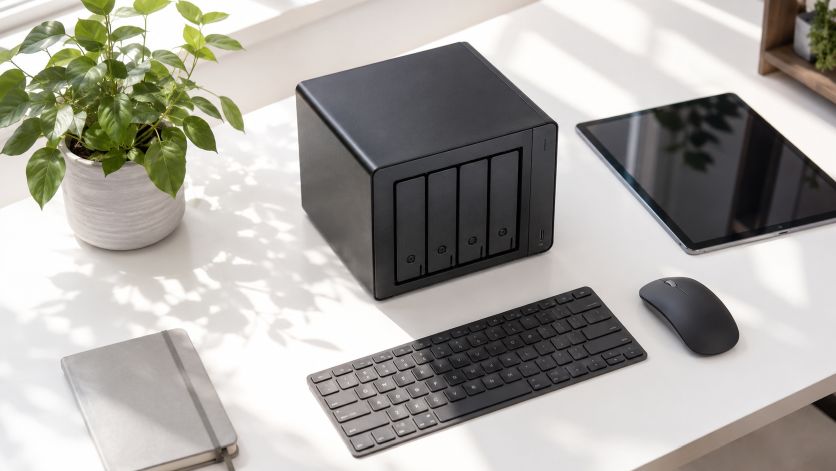
Ein NAS, das nach dem Schlafmodus nicht wieder erreichbar ist, lässt sich meist auf wenige Auslöser eingrenzen. Häufig liegt der Fehler nicht an einem einzelnen Bauteil, sondern an einer Kombination aus Netzwerkkonfiguration, Energiesparoptionen und dem Verhalten angeschlossener Dienste. Wer systematisch vorgeht, findet meist schnell heraus, ob das Gerät sauber aufweckt oder ob es nur scheinbar eingeschlafen bleibt.
Wie sich der Fehler im Alltag zeigt
Manche Geräte reagieren weder auf den Zugriff über die Weboberfläche noch auf Ping-Anfragen. Andere erscheinen im Router weiter als aktiv, nehmen aber keine Anmeldung mehr an. In manchen Fällen leuchten die Status-LEDs, die Freigaben bleiben jedoch unerreichbar. Solche Unterschiede sind wichtig, weil sie den Suchraum deutlich eingrenzen.
Bleibt das System komplett unsichtbar, spricht vieles für ein Problem im Netzwerkpfad oder für eine zu aggressive Abschaltung einzelner Schnittstellen. Meldet sich das Gerät zwar zurück, verweigert aber Dienste wie SMB oder NFS, liegt der Schwerpunkt eher auf den internen Einstellungen oder auf einem Dienst, der den Aufwachvorgang blockiert.
Erste Prüfung am Gerät und im Router
Der schnellste Weg beginnt direkt an der Hardware und führt dann zum Router. Zuerst lohnt ein Blick auf LEDs, Lüftergeräusche und eventuell vorhandene Tasten für den Betriebsmodus. Reagiert das System auf einen kurzen Tastendruck oder auf eine App-Benachrichtigung, ist der Standby womöglich nur oberflächlich aktiviert.
- Kontrollieren, ob die Netzwerkkarte nach dem Ruhezustand weiter mit dem Router verbunden bleibt.
- Prüfen, ob die IP-Adresse im Router noch dem NAS zugewiesen ist.
- Testen, ob ein Neustart des Routers das Gerät wieder sichtbar macht.
- Vergleichen, ob kabelgebundene und drahtlose Verbindungen sich unterschiedlich verhalten.
Zeigt der Router das NAS weiterhin als verbunden an, das Gerät antwortet aber nicht, lohnt ein Blick auf die Lease-Zeit, die feste IP-Vergabe und mögliche Konflikte mit anderen Geräten. Gerade bei wechselnden IP-Adressen kann der Eindruck entstehen, das NAS sei nicht aufgewacht, obwohl nur der Zugriffspfad nicht mehr passt.
Energiemodi als typische Ursache
Viele Systeme bieten getrennte Optionen für Festplattenruhezustand, Systemschlaf und Netzwerk-Standby. Diese Punkte wirken nach außen ähnlich, verhalten sich intern aber unterschiedlich. Ein NAS kann zum Beispiel die Platten parken, während die CPU weiter aktiv bleibt. In einem anderen Modus schläft fast das gesamte System ein, lässt aber nur bestimmte Netzwerkereignisse durch.
Gerade die Kombination aus Energiesparen und Netzwerkfunktionen sorgt oft für widersprüchliche Symptome. Ist Wake-on-LAN aktiviert, aber die Netzwerkschnittstelle verliert im Schlaf ihren aktiven Zustand, erreicht das Aufwecksignal das Gerät möglicherweise nicht zuverlässig. Ebenso können Zeitpläne, automatische Ruhezustände oder Stromsparprofile miteinander kollidieren.
Die wichtigsten Einstellungen im Überblick
- Ruhezustand der Festplatten und dessen Timeout
- System-Standby oder Tiefschlaf
- Wake-on-LAN und ähnliche Aufweckfunktionen
- Geplante Energieprofile zu Nachtzeiten
- Abschaltung nicht benötigter Schnittstellen
Wer diese Punkte nacheinander deaktiviert und jeweils testet, erkennt meist rasch, welche Einstellung den Zugriff verhindert. Sinnvoll ist es, immer nur eine Änderung vorzunehmen und anschließend das Aufwecken aus dem Standby mit demselben Zugriffspfad zu prüfen.
Netzwerkseitige Stolpersteine
Auch das Netzwerk selbst kann das Verhalten beeinflussen. Managed Switches, VLANs, Energiesparfunktionen an der Netzwerkkarte oder ein Router mit strengen ARP- oder DHCP-Regeln verändern die Erreichbarkeit nach dem Schlafmodus. Besonders Geräte mit mehreren LAN-Ports reagieren empfindlich, wenn nur ein Port korrekt auf Aufwecksignale vorbereitet ist.
Hilfreich ist ein Test direkt am Hauptrouter ohne zusätzliche Switches oder Powerline-Adapter. Verschwindet das Problem in dieser Minimalumgebung, liegt die Ursache häufig in einem Zwischengerät. Bleibt der Fehler bestehen, sollte man die Netzwerkeinstellungen des NAS selbst näher ansehen.
Auch DNS-Änderungen können eine Rolle spielen. Der Zugriff über den Gerätenamen scheitert dann, obwohl die IP-Adresse weiterhin funktioniert. Deshalb sollte man beide Wege getrennt prüfen. Der direkte Aufruf per IP liefert oft die klarste Antwort darauf, ob das System wirklich erreichbar ist.
Dienste, Freigaben und Hintergrundaufgaben
Manche Dienste starten nach dem Aufwachen verzögert oder gar nicht. Das betrifft häufig Dateifreigaben, Medienindizierung, Backup-Jobs oder virtuelle Maschinen. Ein NAS kann dann eingeschaltet sein, während einzelne Anwendungen noch auf Speicher, Netzwerk oder Datenbankdienste warten.
In solchen Fällen hilft ein Blick in die Protokolle. Dort zeigen sich oft Einträge zu nicht startenden Shares, blockierten Laufwerken oder fehlgeschlagenen Mount-Vorgängen. Auch ein Update, das im Hintergrund hängt, kann den normalen Betriebszustand verzögern. Wer nach dem Aufwachen nur einzelne Dienste nicht erreicht, sollte die Systemlogs vor einem kompletten Neustart sichern.
Saubere Eingrenzung in wenigen Schritten
Eine klare Reihenfolge spart Zeit. Zuerst wird geprüft, ob das NAS elektrisch und physisch aktiv bleibt. Danach folgt der Test des direkten Zugriffs per IP. Anschließend kommen Router, Switch und Energiesparoptionen an die Reihe. Zum Schluss werden Dienste und Zeitpläne betrachtet, falls das System zwar antwortet, aber einzelne Freigaben nicht bereitstellt.
- Gerätestatus am NAS selbst prüfen.
- Direkten Zugriff per IP-Adresse testen.
- Routerzuweisung und Netzwerkkette kontrollieren.
- Energiesparfunktionen Schritt für Schritt entschärfen.
- Protokolle und Dienststatus auswerten.
Wer diese Reihenfolge einhält, vermeidet unnötige Änderungen an mehreren Stellen gleichzeitig. Das ist besonders wichtig, wenn das Gerät produktiv genutzt wird und ein fehlerhafter Eingriff weitere Ausfälle verursachen könnte.
Wann ein Defekt wahrscheinlicher wird
Wenn das System weder über LAN noch direkt am Gerät sauber aufwacht, keine Statusänderung zeigt und auch nach vollständiger Netztrennung ungewöhnlich reagiert, rückt ein Hardwareproblem in den Vordergrund. Dann kommen Netzteil, Mainboard, RAM oder die Netzwerkschnittstelle als Verursacher infrage. Auch eine alternde Festplatte kann den Startvorgang so verzögern, dass das Gerät nur eingeschränkt reagiert.
In solchen Fällen hilft oft nur ein Test mit minimaler Bestückung, also ohne zusätzliche Laufwerke oder Erweiterungskarten. Lässt sich das Verhalten damit verändern, ist die Ursache meist auf das zuletzt entfernte Element eingrenzbar. Bleibt es unverändert, spricht das eher für ein Problem auf Systemebene.
Ein NAS, das aus dem Standby nicht zuverlässig zurückkehrt, braucht selten wilde Experimente. Meist reicht eine saubere Prüfung von Energieprofilen, Netzwerkpfad und Diensten, um den Auslöser zu finden und den Zugriff wieder planbar zu machen.
Wake-on-LAN als Grundlage richtig verstehen
Ein NAS reagiert aus dem Ruhezustand nur dann zuverlässig, wenn der Netzwerkwake sauber bis zum Gerät durchkommt. Dafür reicht es nicht, dass der Router das Gerät im Heimnetz sieht. Das NAS muss selbst für das Aufwecken vorbereitet sein, die Netzwerkkarte darf im Standby nicht zu aggressiv abgeschaltet werden, und das sendende Gerät muss die richtige Zieladresse treffen. In der Praxis scheitert das Aufwachen oft nicht an einem einzelnen Fehler, sondern an einer Kombination aus Energiesparfunktion, Switch-Verhalten und unpassender Paketweitergabe im lokalen Netz.
Wichtig ist dabei die Unterscheidung zwischen echter Erreichbarkeit und bloßer Anzeige im Router. Manche Oberflächen führen das NAS noch mit alter IP oder altem Status, obwohl die Netzwerkkarte bereits schläft. Ein Aufweckpaket wird dann zwar gesendet, landet aber nicht mehr sauber am Ziel. Wer die Ursache eingrenzen will, sollte daher prüfen, ob ein Test von einem zweiten Gerät im gleichen Subnetz erfolgreicher ist als ein Versuch aus einem anderen VLAN, Gastnetz oder über WLAN mit stark eingeschränktem Broadcast-Verhalten.
MAC-Adresse, IP-Zuordnung und Namensauflösung prüfen
Für das Aufwecken zählt in erster Linie die MAC-Adresse des NAS. Die IP kann sich ändern, die MAC bleibt aber der feste Anker im Netz. Deshalb ist es sinnvoll, in Router und NAS die Zuordnung sauber zu dokumentieren. Eine falsche oder doppelte Adressvergabe führt dazu, dass ein Paket am falschen Gerät ankommt oder gar nicht erst weitergeleitet wird. Gerade nach Routerwechseln oder nach einer Neuinstallation schleichen sich solche Probleme ein, obwohl die Oberfläche zunächst unauffällig wirkt.
Auch die Namensauflösung kann stören. Wer den Gerätenamen statt der MAC nutzt, ist von DHCP, DNS und lokaler Namensverwaltung abhängig. Das funktioniert im laufenden Betrieb oft problemlos, beim Aufwecken jedoch deutlich unzuverlässiger. Für den Test sollte das Paket direkt an die MAC gesendet werden. Zusätzlich hilft es, im Router eine feste DHCP-Zuordnung zu setzen, damit das NAS nach dem Start wieder unter derselben Adresse erreichbar ist. So lassen sich Verwechslungen zwischen Aufwecken und anschließender Verbindungssuche vermeiden.
Bei Geräten mit mehreren Netzwerkschnittstellen ist besondere Aufmerksamkeit nötig. Manche NAS-Modelle reagieren nur über den ersten aktiven Port oder nur dann, wenn genau die Schnittstelle genutzt wird, die auch im Standby versorgt bleibt. Wer zwei LAN-Ports in Betrieb hat, sollte den Test mit jeweils nur einem angeschlossenen Kabel wiederholen. So zeigt sich schneller, ob eine bestimmte Portkonfiguration das Aufwecken verhindert.
Switch, VLAN und Energiesparfunktionen im Netzwerk prüfen
Ein Blick auf den Router allein reicht oft nicht aus, denn auch der Switch kann das Verhalten beeinflussen. Managed Switches mit Energy Efficient Ethernet, Port-Standby oder automatischer Abschaltung einzelner Leitungen reagieren nicht immer harmonisch mit Geräten, die per Netzwerk aufgeweckt werden sollen. In solchen Fällen hilft es, die Energiesparoptionen am Port testweise zu deaktivieren oder das NAS direkt am Router anzuschließen. Dadurch lässt sich unterscheiden, ob der Fehler im Heimnetz oder im Gerät selbst liegt.
- Testweise direkt am Hauptrouter anschließen statt über zusätzliche Switches
- Port-Energiesparen am Switch deaktivieren
- WLAN-Gastnetz und isolierte Netze für den Test vermeiden
- Bei VLANs die Weiterleitung von Broadcasts und Magic Packets prüfen
- Nach einem Routertausch die feste Zuordnung der MAC-Adresse neu einrichten
Praktische Testreihen für eine saubere Eingrenzung
Am schnellsten lässt sich die Ursache finden, wenn das Aufwecken in einer klaren Reihenfolge geprüft wird. Zuerst sollte das NAS direkt am Router hängen, ohne zusätzliche Netzwerkgeräte dazwischen. Danach folgt ein Test mit einem zweiten Endgerät im gleichen Netz, idealerweise per Kabel. Wenn das Aufwecken nur lokal klappt, aber nicht aus einem anderen Netzbereich, liegt der Schwerpunkt eher auf der Weiterleitung im Netzwerk als auf der Hardware des NAS.
Auch der Zeitpunkt des Tests spielt eine Rolle. Manche Systeme schlafen erst nach einer längeren Verzögerung vollständig ein. Direkt nach dem Herunterfahren reagieren sie noch auf Netzwerkpakete, nach mehreren Minuten jedoch nicht mehr. Wer die Reaktionszeit über verschiedene Zeitabstände hinweg prüft, erkennt, ob das Gerät nur in einem bestimmten Zustand erreichbar bleibt. Zudem sollte das NAS während des Tests keine laufenden Hintergrundaufgaben haben, die den Ruhezustand beeinflussen oder kurzzeitig blockieren.
- NAS direkt per Kabel am Router testen.
- Magic Packet von einem zweiten Rechner im selben Netz senden.
- Mit fester DHCP-Zuordnung und korrekter MAC erneut prüfen.
- Switches, WLAN-Trennung und VLANs vorübergehend umgehen.
- Bei mehreren LAN-Ports jeweils nur einen Anschluss aktiv lassen.
Bleibt die Reaktion auch in dieser Minimalumgebung aus, spricht viel dafür, dass die Geräteeinstellung nicht vollständig greift oder die Netzwerkschnittstelle im Standby zu weit heruntergefahren wird. Dann lohnt sich ein Blick in die Firmware-Optionen des Herstellers, denn manche Modelle trennen die Versorgung der Netzwerkkarte im Schlafmodus stärker als erwartet. Erst wenn diese Ebene sauber arbeitet, wird das Aufwecken im Alltag verlässlich und ohne Umwege nutzbar.
Häufige Fragen
Warum fährt das NAS nach dem Ruhemodus nicht wieder hoch?
Häufig blockiert nicht das Laufwerk selbst, sondern ein Energiesparprofil, ein Netzwerkdienst oder ein fehlerhaftes Wake-on-LAN-Signal den Start. Auch ein Router, der Pakete filtert oder Geräteadressen neu vergibt, kann den Aufwachvorgang stören.
Welche Rolle spielt Wake-on-LAN bei diesem Problem?
Wake-on-LAN ist nur dann zuverlässig, wenn Netzwerkkarte, Betriebssystem, BIOS oder Firmware und der aufweckende Sender zusammenpassen. Fehlt eine dieser Voraussetzungen, kommt das Signal zwar an, löst aber keinen Start aus.
Woran erkenne ich, ob die Ursache im Netzwerk liegt?
Ein Hinweis ist es, wenn das NAS nach einem Neustart direkt erreichbar ist, aus dem Energiesparzustand jedoch nicht mehr reagiert. Ebenfalls verdächtig sind wechselnde IP-Adressen, abgeschaltete Switch-Ports oder ein Router, der Broadcasts nicht sauber weiterleitet.
Kann eine feste IP-Adresse das Aufwachen verbessern?
Ja, eine feste IP-Adresse oder eine dauerhafte DHCP-Zuordnung reduziert Fehlerquellen deutlich. So findet der Router das Gerät nach dem Standby wieder unter derselben Adresse, und nachgelagerte Dienste arbeiten stabiler.
Welche Einstellungen am NAS selbst sind besonders wichtig?
Entscheidend sind die Optionen für Schlafmodus, Netzwerkaktivität im Standby und das Verhalten bei Zugriffen auf Freigaben. Auch geplante Aufgaben, Medienindizierung und automatische Sicherungen sollten geprüft werden, weil sie den Ruhemodus unterbrechen oder das Aufwachen verzögern können.
Hilft ein direkter Anschluss am Router bei der Fehlersuche?
Ja, ein Test ohne Switch, Powerline-Adapter oder WLAN-Bridge grenzt die Ursache schnell ein. Wenn das Gerät direkt am Router sauber reagiert, liegt die Störung oft in der zusätzlichen Netzwerkinfrastruktur.
Können Zugriffe von PCs oder Smartphones das NAS aufwecken?
Das ist möglich, sofern die jeweiligen Anwendungen den passenden Zugriff auslösen und das NAS den Netzwerkimpuls im Ruhezustand verarbeitet. Manche Apps halten jedoch nur eine Verbindung offen, ohne das Gerät wirklich aus dem Standby zu holen.
Warum spielt die Firmware des NAS eine so große Rolle?
Firmware-Updates enthalten oft Korrekturen für Energiemanagement, Netzwerktreiber und Kompatibilität mit Routern. Eine veraltete Version kann dazu führen, dass der Ruhezustand zwar funktioniert, das Wiederaufwachen jedoch unzuverlässig bleibt.
Kann ein voller Arbeitsplan das Einschalten aus dem Standby verhindern?
Ja, ein dicht belegter Zeitplan mit Backups, Medienaufbereitung und Synchronisation kann das Aufwachen verzögern oder blockieren. Wenn mehrere Aufgaben gleichzeitig starten sollen, lohnt sich eine Staffelung mit klaren Zeitabständen.
Wann sollte ich von einem Hardwareproblem ausgehen?
Wenn das NAS weder per Wake-on-LAN noch nach einem direkten Zugriff zuverlässig startet und bereits mehrere Netzwerkeinstellungen geprüft wurden, steigt die Wahrscheinlichkeit eines Defekts. Auffällig sind dann auch ungewöhnliche Geräusche, Fehlermeldungen beim Kaltstart oder sporadische Ausfälle der Netzwerkschnittstelle.
Fazit
In vielen Fällen liegt die Ursache nicht an einem einzigen Bauteil, sondern an einer Kombination aus Energiesparen, Netzwerkaufbau und Hintergrunddiensten. Wer systematisch prüft, ob das Gerät direkt am Router sauber reagiert und welche Aufgaben im Standby aktiv bleiben, kommt der Fehlerquelle schnell näher. Bleibt das Verhalten trotz sauberer Konfiguration bestehen, rückt die Hardware als Ursache in den Vordergrund.