
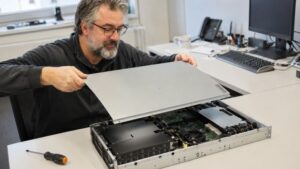
Beim Einbau bereits verwendeter Festplatten in ein neues NAS ist die wichtigste Regel: Starte keine Initialisierung, solange nicht geklärt ist, welche Daten sich auf den Laufwerken befinden und ob ein verwertbares Backup existiert. Die Warnung betrifft meist nicht nur einzelne Dateien, sondern kann den vorhandenen RAID-Verbund, Speicherpool oder das Dateisystem betreffen. Prüfe deshalb zuerst den angezeigten Laufwerksstatus, sichere die Informationen aus der Verwaltungsoberfläche und trenne das neue NAS gegebenenfalls wieder vom Netzwerk. Eine Formatierung, ein Pool-Neuaufbau, ein RAID-Rebuild oder das Entfernen eines Laufwerks darf erst erfolgen, wenn die Datenlage und die geplante Zielkonfiguration feststehen.
Warum ein neues NAS fremde Laufwerke initialisieren möchte
Ein NAS erkennt eine Festplatte nicht automatisch als fertigen Speicherbereich, der unverändert übernommen werden kann. Das System muss zunächst feststellen, ob das Laufwerk zu seiner eigenen Konfiguration gehört, ob darauf bereits eine Partitionierung vorhanden ist und ob Metadaten eines anderen NAS-Systems gefunden werden. Bei einem neuen Gerät fehlen die Informationen über den bisherigen Speicherpool oder sie sind für das neue Betriebssystem nicht unmittelbar nutzbar.
Eine Meldung wie „nicht initialisiert“, „nicht verwendet“ oder „zur Einrichtung verfügbar“ bedeutet daher nicht automatisch, dass die Platte leer ist. Sie beschreibt zunächst nur den Zustand aus Sicht der aktuellen NAS-Software. Auf dem Datenträger können weiterhin Daten, RAID-Metadaten, ein Dateisystem oder mehrere Systempartitionen liegen.
Besonders wichtig ist die Unterscheidung zwischen einer einzelnen Festplatte und einem Verbund. Eine Platte aus einem RAID-System kann am Computer oder in einem neuen NAS unlesbar wirken, obwohl sie Teil eines funktionierenden Speicherpools war. Die Nutzdaten liegen dann nicht zwingend als eigenständige Dateien auf diesem einen Laufwerk. Je nach RAID-Level, Dateisystem und Hersteller können zusätzlich Metadaten auf mehreren Mitgliedslaufwerken verteilt sein.
Welche NAS-Ebene ist wahrscheinlich betroffen?
Vor jeder Aktion musst du feststellen, auf welcher Ebene die Warnung erscheint. Ein Laufwerk, ein RAID-Verbund, ein Speicherpool, ein Volume und eine Freigabe sind unterschiedliche Bestandteile. Eine Meldung zum Laufwerk erlaubt deshalb noch keine Aussage darüber, ob ein Volume beschädigt ist oder ob tatsächlich Daten fehlen.
- Laufwerk: Hier geht es um Erkennung, Modell, Kapazität, SMART-Werte und den Anschlussstatus.
- RAID: Diese Ebene beschreibt die Verteilung und Redundanz mehrerer Laufwerke.
- Speicherpool: Der Pool verwaltet den nutzbaren Speicher und kann ein oder mehrere Volumes enthalten.
- Volume: Darauf liegt das Dateisystem, über das Dateien und Ordner verwaltet werden.
- Freigabe: Sie legt fest, welche Ordner im Netzwerk sichtbar und erreichbar sind.
- Benutzerrechte: Sie entscheiden, ob ein Konto Daten lesen, ändern oder löschen darf.
Wenn die neue Oberfläche nur eine Festplatte als „fremd“ oder „nicht initialisiert“ kennzeichnet, ist das noch kein Beleg für einen Datenverlust. Werden dagegen mehrere Laufwerke eines früheren Verbunds einzeln angeboten, solltest du besonders vorsichtig sein. Eine automatische Einrichtung kann die vorhandenen Metadaten überschreiben und die spätere Wiederherstellung erschweren.
Der sichere erste Prüfschritt
Öffne zunächst nur die Übersicht der Laufwerke und notiere Modell, Seriennummer, Kapazität, Schnittstelle und Status jedes Datenträgers. Erstelle außerdem Screenshots der Warnungen, ohne einen Assistenten zur Einrichtung, Reparatur oder Migration zu bestätigen. Diese Informationen helfen später bei der Zuordnung und verhindern, dass Laufwerke vertauscht werden.
Prüfe anschließend, ob das neue NAS die Platten einzeln erkennt und ob zusätzliche Hinweise auf einen früheren RAID-Verbund, einen Speicherpool oder ein unbekanntes Dateisystem erscheinen. Lies die Status- und Ereignisprotokolle, sofern die Oberfläche dies ohne Änderungen erlaubt. Ein Protokolleintrag kann zeigen, ob das Laufwerk nur nicht zum aktuellen System gehört oder ob tatsächlich Lesefehler und Kommunikationsprobleme vorliegen.
Wenn du die Laufwerke aus einem anderen NAS ausgebaut hast, dokumentiere die ursprüngliche Reihenfolge. Beschrifte die Datenträger mit ihrer bisherigen Position, etwa Schacht 1, Schacht 2 und Schacht 3. Diese Kennzeichnung ist bei RAID-Systemen wichtig, weil eine falsche Zuordnung die Diagnose erschweren kann. Die Beschriftung darf sich nicht auf die Platine oder die Kontakte beziehen; ein entfernbarer Aufkleber am Gehäuse ist die bessere Wahl.
Was du vorerst nicht anklicken solltest
Vermeide alle Funktionen, die den bisherigen Inhalt verändern könnten. Dazu gehören insbesondere Initialisieren, Formatieren, neues Volume erstellen, Speicherpool anlegen, RAID konfigurieren, Laufwerk löschen, Reparatur bestätigen und Rebuild starten. Auch ein scheinbar harmloser Migrationsassistent kann eine neue Struktur auf dem Datenträger anlegen.
Ein Rebuild ist keine allgemeine Wiederherstellungsfunktion. Er setzt voraus, dass der erkannte Verbund korrekt zugeordnet ist, die Redundanz ausreicht und die verwendeten Laufwerke sowie die Zielkonfiguration zusammenpassen. Wird ein falsches Laufwerk als Quelle oder Ersatz verwendet, kann sich die Situation verschlechtern.
Entferne außerdem nicht testweise einzelne Platten aus dem alten Verbund. Bei RAID 5, RAID 6, RAID 10 und herstellerspezifischen Varianten gelten unterschiedliche Ausfallgrenzen. Wenn bereits ein Laufwerk fehlt oder fehlerhaft ist, kann das Ziehen eines weiteren Laufwerks die Redundanz überschreiten.
Alte Festplatten in einem neuen NAS richtig einordnen
Bei einem Umzug aus einem früheren NAS gibt es mehrere Szenarien. Im besten Fall unterstützt das neue Gerät eine offizielle Migration und erkennt die bisherige Konfiguration. Das ist jedoch abhängig von Hersteller, Modellreihe, Betriebssystem, RAID-Level, Dateisystem und Versionsstand. Eine ähnliche Gehäuseform oder die gleiche Anzahl von Einschüben reicht nicht aus, um Kompatibilität anzunehmen.
Bei einem Wechsel innerhalb einer Herstellerfamilie kann eine Migration vorgesehen sein. Trotzdem solltest du vor dem Start die Kompatibilitätsliste, die Hinweise zur Migration und die Sicherungsanforderungen des jeweiligen Systems prüfen. Eine Migration kann Benutzer, Freigaben, Anwendungen und Netzwerkeinstellungen übernehmen, aber nicht jede Funktion ist danach zwangsläufig unverändert verfügbar.
Beim Wechsel zwischen Herstellern ist eine direkte Übernahme meist deutlich schwieriger. Ein Synology-Speicherpool lässt sich nicht automatisch wie ein gewöhnliches Dateisystem in einem QNAP-, UGREEN- oder TerraMaster-NAS öffnen. Auch wenn beide Geräte dieselben RAID-Bezeichnungen verwenden, können Verwaltung, Metadaten und Dateisystem voneinander abweichen.
Wenn die Laufwerke aus einem alten NAS stammen, das noch funktioniert, ist der sicherste Weg häufig eine kontrollierte Datenkopie auf ein unabhängiges Ziel. Danach wird das neue NAS mit eigenen, geprüften Laufwerken eingerichtet. Diese Lösung benötigt zusätzlichen Speicher und Zeit, reduziert aber das Risiko, den einzigen vorhandenen Datenbestand während einer Migration zu verändern.
RAID ist kein Backup
Ein RAID-Verbund schützt je nach Variante vor bestimmten Laufwerksausfällen, ersetzt aber keine Sicherung. Ein versehentlich gelöschter Ordner, eine verschlüsselte Freigabe, ein defektes Netzteil, ein Bedienfehler oder Schadsoftware kann den gesamten Verbund betreffen. Auch ein Rebuild belastet die verbleibenden Laufwerke und bietet keine Garantie für eine erfolgreiche Wiederherstellung.
Vor einer Migration sollte mindestens eine separate Kopie der wichtigen Daten vorhanden sein. Ideal ist eine Sicherungsstrategie nach dem 3-2-1-Prinzip: drei Kopien der Daten, auf mindestens zwei unterschiedlichen Speichermedien und eine Kopie an einem anderen Ort. Für besonders wichtige Daten ist zusätzlich ein Wiederherstellungstest erforderlich. Eine Sicherung, deren Rücksicherung nie geprüft wurde, ist nur eingeschränkt verlässlich.
Prüfe nicht nur, ob die Dateien kopiert wurden, sondern auch, ob sie geöffnet werden können. Bei Fotos, Datenbanken, virtuellen Maschinen und großen Medienarchiven sind stichprobenartige Tests sinnvoll. Verschlüsselte Backups benötigen außerdem den passenden Schlüssel oder das korrekte Kennwort. Bewahre diese Informationen nicht ausschließlich auf dem NAS auf, das gerade untersucht wird.
SMART-Werte und Laufwerkszustand prüfen
Wenn ein Laufwerk als fremd erkannt wird, solltest du seinen technischen Zustand getrennt von der NAS-Konfiguration beurteilen. Prüfe die SMART-Informationen, sofern das NAS sie ohne Initialisierung auslesen kann. Achte auf wiederzugewiesene Sektoren, ausstehende Sektoren, nicht korrigierbare Fehler, hohe Fehlerraten und auffällige Temperaturwerte.
SMART-Daten sind ein Hinweis, aber keine vollständige Zustandsdiagnose. Ein unauffälliger Wert beweist nicht, dass ein Laufwerk unter Last zuverlässig arbeitet. Umgekehrt bedeutet ein einzelner historischer Wert nicht automatisch, dass alle Daten verloren sind. Bei wichtigen Beständen sollte die Diagnose möglichst mit einer vorhandenen Sicherung und gegebenenfalls durch einen spezialisierten Datenrettungsdienst ergänzt werden.
Hörst du wiederholtes Klicken, ungewöhnliches Anlaufen oder starke Geräusche, beende unnötige Zugriffe. Mechanische Fehler können durch weitere Betriebszeit verschärft werden. Öffne das Laufwerk nicht selbst und tausche keine Elektronik aus, wenn Datenrettung im Raum steht.
Unterschiede zwischen Herstellersystemen
Synology DSM, QNAP QTS oder QuTS hero, UGREEN UGOS Pro und TerraMaster OS verwenden eigene Verwaltungslogik. Menübezeichnungen und unterstützte Dateisysteme können sich je nach Version und Modell unterscheiden. Deshalb solltest du keine Anleitung für ein anderes System unverändert übernehmen.
Verlasse dich bei unsicherer Navigation auf die Funktionsbezeichnung statt auf eine möglicherweise veraltete Menüfolge. Suche nach Begriffen wie Laufwerksstatus, Speicherpool, Volume, RAID-Verwaltung, Protokoll oder Migration. Wenn ein Assistent mehrere Optionen anbietet, lies die Zusammenfassung der geplanten Änderungen vollständig und prüfe, ob dort Löschen, Formatieren oder Initialisieren erwähnt wird.
Ein System kann vorhandene Metadaten erkennen, ohne sie vollständig importieren zu können. Das ist bei unterschiedlichen Dateisystemen oder inkompatiblen RAID-Implementierungen möglich. In diesem Fall solltest du die Meldung dokumentieren und nicht durch wiederholte Einrichtungsversuche testen, ob eine andere Option funktioniert.
Wenn kein Backup vorhanden ist
Ohne Backup steigt die Bedeutung jedes einzelnen Prüfschritts. Schalte das alte NAS nicht unnötig ein und aus, verändere keine RAID-Einstellungen und aktualisiere die Firmware nicht als ersten Versuch. Ein Update kann sinnvoll sein, ist aber keine allgemeine Reparatur und kann die Situation bei einer nicht unterstützten Migration zusätzlich verändern.
Wenn das alte NAS noch startet und die Daten erreichbar sind, kopiere zuerst die wichtigsten Dateien auf ein unabhängiges Ziel. Beginne mit unersetzlichen Dokumenten, Fotos, Zugangsdaten und geschäftlichen Daten. Prüfe danach die Kopien und dokumentiere, welche Ordner vollständig übertragen wurden.
Ist der frühere Verbund nicht mehr erreichbar oder melden mehrere Laufwerke Fehler, solltest du die Grenzen der Selbsthilfe beachten. Mehrere auffällige Laufwerke können auf einen gemeinsamen Fehler bei Stromversorgung, Backplane, Controller oder Verkabelung hindeuten. Ein Austausch einzelner Platten ohne Diagnose kann dann die falsche Maßnahme sein. Bei hohem Datenwert ist ein Dienst für Datenrettung oder NAS-Forensik die sicherere Anlaufstelle.
Checkliste vor der Einrichtung
- Alle Laufwerke mit bisheriger Position, Modell und Seriennummer dokumentieren.
- Screenshots von Warnungen und Statusanzeigen speichern.
- Prüfen, ob die Laufwerke aus einem RAID-Verbund oder Speicherpool stammen.
- Vorhandene Backups und deren Wiederherstellbarkeit kontrollieren.
- SMART-Werte und auffällige Geräusche oder Fehler protokollieren.
- Initialisierung, Formatierung und Pool-Erstellung nicht bestätigen.
- Kompatibilität von NAS-Modell, Betriebssystem, RAID-Level und Dateisystem prüfen.
- Bei mehreren fehlerhaften Laufwerken keine Platte auf Verdacht entfernen.
- Für eine Migration einen Rückweg und ein unabhängiges Sicherungsziel einplanen.
Wann eine Neuinitialisierung vertretbar ist
Eine neue Initialisierung ist erst dann vertretbar, wenn die vorhandenen Daten nicht mehr benötigt werden oder nachweislich auf einem unabhängigen Ziel liegen. Zusätzlich muss klar sein, welche Laufwerke künftig zusammenarbeiten sollen und welches RAID-Level für die geplante Nutzung geeignet ist.
Vor dem Anlegen eines neuen Pools solltest du die Laufwerkskapazitäten, den Zustand der Platten und die gewünschte Ausfallsicherheit vergleichen. Unterschiedliche Kapazitäten können die nutzbare Größe begrenzen. Nicht jedes RAID-Level passt zu jeder Anzahl von Laufwerken, und ein späterer Wechsel kann eine vollständige Neuformatierung erfordern.
Richte nach der erfolgreichen Einrichtung zuerst Benutzerrechte, Backup-Ziele und Benachrichtigungen ein. Teste anschließend eine Freigabe mit einem normalen Benutzerkonto und führe eine kleine Wiederherstellung durch. So erkennst du früh, ob Speicher, Rechte und Sicherung tatsächlich wie geplant funktionieren.
Die richtige Entscheidung bei einer Übernahme
Die zentrale Entscheidung lautet nicht, ob das neue NAS die fremden Platten irgendwie einbinden kann, sondern ob die bisherige Datenstruktur unverändert erhalten werden muss. Wenn die Daten wichtig sind, hat eine dokumentierte Migration oder eine Kopie auf ein unabhängiges Ziel Vorrang vor einer schnellen Neueinrichtung.
Eine als fremd oder nicht initialisiert angezeigte Festplatte kann noch wertvolle Daten enthalten. Sichere deshalb zuerst den Zustand, kläre die Ebene der Warnung und überprüfe Backup sowie Kompatibilität. Erst wenn diese Punkte geklärt sind, ist eine Initialisierung eine kontrollierte Einrichtung und kein riskanter Versuch.
Häufige Fragen zur NAS-Festplatten-Initialisierung
Kann ich eine fremde Festplatte im NAS zunächst nur lesend prüfen?
Das hängt vom Hersteller und vom erkannten Dateisystem ab, denn nicht jedes NAS kann fremde Speicherstrukturen direkt einbinden. Sicher ist zunächst die reine Status- und Protokollprüfung ohne das Erstellen eines Volumes oder das Bestätigen einer Reparatur.
Was bedeutet es, wenn nur ein Teil der alten Festplatten erkannt wird?
Fehlende Laufwerke können auf ein Anschluss-, Stromversorgungs- oder Backplane-Problem hinweisen, aber auch auf einen defekten Datenträger. Bei einem früheren RAID-Verbund solltest du die fehlenden Platten nicht vertauschen oder durch neue Laufwerke ersetzen, bevor die ursprüngliche Zuordnung und der Verbundzustand dokumentiert sind.
Kann eine Initialisierung auch Daten auf anderen Festplatten im NAS gefährden?
Ja, wenn die Aktion einen Speicherpool, ein Volume oder eine RAID-Konfiguration verändert, kann sie über das ausgewählte Laufwerk hinaus Auswirkungen auf die Speicherstruktur haben. Deshalb musst du vor der Bestätigung genau prüfen, welche Datenträger und welche NAS-Ebene der Assistent tatsächlich verändert.
Was ist sicherer: Migration der alten Platten oder Kopieren auf ein neues Volume?
Eine unterstützte Migration kann die vorhandene Struktur erhalten, setzt aber passende Hardware, Software, RAID- und Dateisystembedingungen voraus. Wenn das alte NAS noch zuverlässig erreichbar ist, ist eine kontrollierte Kopie auf ein unabhängiges Ziel meist leichter zu prüfen und bietet einen klareren Rückweg als ein direkter Umbau.
Wann sollte ich die Festplatten nicht weiter selbst untersuchen?
Bei mehreren Laufwerksfehlern, ungewöhnlichen Geräuschen, fehlendem Zugriff auf einen wichtigen Verbund oder nicht vorhandenen Backups steigt das Risiko zusätzlicher Schäden. In solchen Fällen solltest du keine Initialisierung, keinen Rebuild und keinen wiederholten Startversuch durchführen, sondern die Datenlage mit einem spezialisierten Datenrettungsdienst bewerten lassen.