
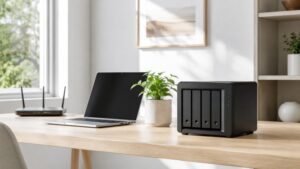
Greift der Fire TV Stick nicht auf Filme oder Serien auf deinem NAS zu, liegt die Ursache meist nicht am einzelnen Video, sondern an einer nicht passenden Kombination aus App, Netzwerkfreigabe und Protokoll. Prüfe zuerst, ob der Fire TV Stick und das NAS im selben lokalen Netz erreichbar sind und ob andere Geräte auf dieselbe Freigabe zugreifen können. Sichere vorhandene NAS-Daten und ändere nicht vorschnell Freigaberechte, Benutzerkonten oder Netzwerkregeln. Eine Initialisierung des Speichers, ein RAID-Rebuild oder das Löschen einer Freigabe ist für dieses Wiedergabeproblem nicht erforderlich.
Welche NAS-Ebene ist überhaupt betroffen?
Bevor du Einstellungen änderst, grenzt du die Fehlerstelle ein. Der Fire TV Stick greift nicht direkt auf ein Laufwerk, ein RAID oder einen Speicherpool zu, sondern auf einen Dienst des NAS. Dieser Dienst stellt Dateien über ein Netzwerkprotokoll bereit. Die App auf dem Streaming-Gerät muss dieses Protokoll unterstützen und die Freigabe mit den richtigen Zugangsdaten öffnen können.
Damit lassen sich mehrere Ebenen unterscheiden:
- Laufwerk, RAID, Speicherpool und Volume: Diese Ebenen sind relevant, wenn die Dateien auf dem NAS selbst fehlen oder das Volume nicht verfügbar ist.
- Freigabe und Benutzerrecht: Hier entscheidet sich, ob der verwendete Benutzer den Ordner lesen darf.
- Netzwerk: Fire TV Stick und NAS müssen sich erreichen können. Gastnetz, VLANs oder aktivierte Client-Isolation können den Zugriff verhindern.
- Dienst und Protokoll: SMB, NFS, DLNA oder eine Mediaserver-Schnittstelle stellen Inhalte auf unterschiedliche Weise bereit.
- App und Wiedergabe: Die App muss die NAS-Methode, den Dateityp und gegebenenfalls den verwendeten Audiocodec unterstützen.
Wenn du auf dem NAS selbst einen Fehler beim Volume, Speicherpool oder Dateisystem siehst, behandelst du zuerst diesen Zustand. Meldet das NAS dagegen einen normalen Speicherstatus und funktioniert der Zugriff von einem Computer, konzentriert sich die Diagnose auf Netzwerk, Berechtigungen, Protokoll und Fire-TV-App.
Erreichbarkeit im Heimnetz prüfen
Verbinde den Fire TV Stick nach Möglichkeit mit demselben WLAN oder Netzwerksegment wie das NAS. Ein Gast-WLAN ist häufig vom privaten LAN getrennt. Dann kann der Fire TV Stick zwar das Internet erreichen, aber keine lokalen Geräte öffnen. Auch ein WLAN-System mit aktivierter Geräteisolation kann die Kommunikation zwischen Streaming-Gerät und NAS blockieren.

Teste den Zugriff mit einem zweiten Gerät im selben Netzwerk. Öffne die NAS-Oberfläche am Computer oder Smartphone und prüfe, ob die Freigabe dort erreichbar ist. Wenn nur der Fire TV Stick scheitert, ist das NAS wahrscheinlich grundsätzlich in Ordnung. Wenn auch Computer keinen Zugriff erhalten, untersuchst du zuerst NAS-Dienst, Freigabestatus und Netzwerkregeln.
Prüfe außerdem, ob das NAS weiterhin dieselbe lokale IP-Adresse verwendet. Eine automatisch vergebene Adresse kann sich nach einem Router-Neustart ändern. Viele Apps speichern den Hostnamen oder eine IP-Adresse; zeigt dieser Eintrag auf ein altes Ziel, bleibt die Anmeldung erfolglos. Verwende für die Diagnose den aktuellen Namen des NAS oder die aktuelle lokale Adresse. Eine feste Zuordnung im Router kann später verhindern, dass sich die Adresse erneut ändert.
Falls der Fire TV Stick über einen Repeater, ein Mesh-System oder einen zusätzlichen Access Point verbunden ist, prüfe die Netzwerktopologie. Die Geräte müssen nicht am selben Funkknoten hängen, sollten aber innerhalb desselben erlaubten lokalen Netzes kommunizieren dürfen.
Passende App und Zugriffsmethode auswählen
Eine App für DLNA findet nicht automatisch jede SMB-Freigabe. Umgekehrt kann ein Dateibrowser eine Netzwerkfreigabe öffnen, ohne die komfortable Bibliotheksansicht eines Mediaservers anzubieten. Entscheidend ist deshalb, welche Zugriffsmethode dein NAS bereitstellt und welche Methode die installierte Fire-TV-App beherrscht.
Bei einer klassischen Dateifreigabe ist SMB häufig der naheliegende Ansatz. Die App benötigt dann den NAS-Namen oder die lokale IP-Adresse, den Freigabenamen sowie einen Benutzer mit Leserechten. Manche Apps erwarten einen vollständigen Netzwerkpfad, andere führen dich über eine Serverauswahl durch die Eingabe. Die genaue Darstellung hängt von der App und ihrer Version ab.
DLNA arbeitet anders. Ein aktivierter Mediaserver veröffentlicht eine Medienbibliothek, ohne dass du in der App zwingend einen SMB-Pfad einträgst. Der Fire TV Stick muss den Medienserver im lokalen Netz finden können. Wenn die Bibliothek leer bleibt, kann die Indizierung noch laufen, der Ordner ist nicht als Medienquelle eingebunden oder die Geräteerkennung wird durch das Netzwerk verhindert.
Für Plex ist nicht die Dateifreigabe in der Fire-TV-App entscheidend, sondern der Plex Media Server auf dem NAS. Dort müssen Bibliothekspfad, Dateirechte und Medienindizierung stimmen. Zusätzlich kann die Wiedergabe an Transcoding, Codec-Unterstützung oder der Leistungsreserve des NAS scheitern. Ein nicht gefundener Server ist zunächst ein Netzwerk- oder Anmeldeproblem; ein gefundener Server mit schwarzem Bild oder Abbrüchen weist eher auf Format-, Rechte- oder Transcodingfragen hin.
SMB-Freigabe ohne riskante Änderungen testen
Wenn du über SMB zugreifen willst, kontrollierst du die Freigabe im NAS-Betriebssystem. Der Dienst muss aktiviert sein, die betreffende Freigabe muss existieren und der verwendete Benutzer benötigt mindestens Leserechte. Prüfe dabei nicht nur die allgemeinen Freigaberechte, sondern auch eventuelle Unterordner- oder ACL-Regeln.
Lege für den Mediaplayer möglichst einen eigenen Benutzer mit eingeschränkten Leserechten an. Ein Administratorkonto ist für die Medienwiedergabe unnötig und erhöht das Risiko, falls Zugangsdaten in einer App gespeichert werden. Verwende ein eigenes, ausreichend langes Kennwort und entferne gespeicherte alte Anmeldedaten aus der App, bevor du einen neuen Test startest.
Ein Netzwerkpfad kann beispielsweise aus Server und Freigabe bestehen. Die genaue Eingabeform ist appabhängig. Vermeide Sonderzeichen, Leerzeichen oder wechselnde Schreibweisen zunächst nicht durch Umbenennen der produktiven Freigabe, sondern teste mit den vorhandenen Daten und prüfe, welche Angaben die App verlangt. Eine Umbenennung kann gespeicherte Pfade und andere Gerätezugriffe unterbrechen.
DLNA, Plex und Dateiformate unterscheiden
Eine sichtbare Medienquelle bedeutet noch nicht, dass jede Datei abgespielt werden kann. Container wie MKV oder MP4 enthalten Video- und Audiospuren, deren Codecs, Untertitel und Tonformate separat bewertet werden müssen. Der Fire TV Stick oder die verwendete App kann eine Datei finden, aber bei der Wiedergabe scheitern.
Bei DLNA prüfst du zuerst, ob der richtige Medienordner indiziert wird. Neue Dateien erscheinen möglicherweise erst nach einer Aktualisierung der Bibliothek. Verschiebe oder lösche dafür nicht große Datenmengen. Starte, sofern im NAS-Menü vorhanden, eine normale Aktualisierung oder kontrolliere den Indizierungsstatus.
Bei Plex kontrollierst du den Pfad der Bibliothek und die Berechtigung des Plex-Dienstkontos. Ein Ordner kann für deinen NAS-Benutzer sichtbar sein, während der Dienst selbst keinen Zugriff erhält. Danach unterscheidest du direkte Wiedergabe und Transcoding. Direkte Wiedergabe belastet das NAS meist weniger; beim Transcoding werden Video oder Audio während der Wiedergabe umgewandelt. Hohe CPU-Last, fehlende Hardware-Unterstützung oder ungeeignete Untertitel können dann zu Rucklern oder Abbrüchen führen.
Teste zunächst eine kleine, bekannte Datei in einem weit verbreiteten Format. Wenn diese funktioniert, liegt der Fehler wahrscheinlich nicht bei der Netzwerkverbindung, sondern an der ursprünglichen Datei, ihrem Codec oder der Umwandlung. Wenn keine Datei startet, kehrst du zur Prüfung von Server, Konto, Freigabe und App zurück.
Typische Ursachen in sinnvoller Reihenfolge prüfen
- Prüfe, ob das NAS online ist und ob das Volume mit den Medien als verfügbar angezeigt wird.
- Ermittle die aktuelle lokale Adresse oder den Namen des NAS.
- Teste vom selben Netzwerk aus eine Freigabe mit einem Computer oder Smartphone.
- Kontrolliere, ob Fire TV Stick und NAS nicht in getrennten oder isolierten Netzen liegen.
- Prüfe, ob die verwendete App SMB, DLNA oder Plex erwartet.
- Kontrolliere Benutzer, Kennwort und Leserechte für den Medienordner.
- Entferne veraltete Anmeldedaten in der App und richte den Zugriff neu ein.
- Teste eine kleine Datei, bevor du Codec-, Transcoding- oder Untertitelprobleme untersuchst.
Notiere bei jedem Schritt das Ergebnis. So erkennst du, ob sich die Fehlerstelle verschiebt. Eine Änderung nach der anderen ist sicherer als das gleichzeitige Abschalten von Firewall, Berechtigungen und Sicherheitsfunktionen.
Was du vorerst nicht ändern solltest
Ein Zugriffsproblem des Fire TV Sticks ist kein Anlass, das NAS zu initialisieren, eine Freigabe zu löschen oder ein Laufwerk zu entfernen. Auch ein RAID-Rebuild behebt keine falsche App-Konfiguration und kann bei bereits belasteten Laufwerken zusätzliche Risiken erzeugen. Änderungen an SMB-Sicherheitsstufen oder Gastzugriffen solltest du nur gezielt und möglichst vorübergehend testen.
Öffne die NAS-Freigabe außerdem nicht über eine direkte Portfreigabe im Internet. Für Fernzugriff sind ein abgesicherter VPN-Zugang oder ein passend eingerichteter Reverse Proxy mit aktueller Authentifizierung geeigneter. Für die Wiedergabe im Heimnetz brauchst du normalerweise keinen öffentlich erreichbaren NAS-Dienst.
Wenn das NAS Warnungen zu Laufwerken, Speicherpool oder Dateisystem zeigt, sicherst du zunächst wichtige Daten auf ein unabhängiges Ziel. RAID, Snapshots und Replikation erhöhen die Ausfallsicherheit, ersetzen aber kein getrenntes Backup. Prüfe auch, ob sich wichtige Dateien tatsächlich wiederherstellen lassen.
Wann die Diagnose an den NAS-Hersteller oder App-Support gehört
Hole Unterstützung hinzu, wenn die NAS-Protokolle Dienstfehler melden, mehrere Geräte gleichzeitig keinen Zugriff mehr erhalten oder das Volume nicht normal verfügbar ist. Ebenfalls sinnvoll ist eine genaue Prüfung, wenn Benutzerrechte scheinbar stimmen, der Dienst läuft und dennoch nur eine bestimmte App scheitert.
Die sichere Reihenfolge bleibt unabhängig vom NAS-Hersteller gleich: Datenzustand prüfen, Netzwerk eingrenzen, Protokoll und App abgleichen, Rechte kontrollieren und erst danach die Wiedergabeparameter untersuchen. So bleiben Änderungen nachvollziehbar und deine NAS-Daten geschützt.
Häufige Fragen zum Fire-TV-Zugriff auf das NAS
Kann der Fire TV Stick auf ein NAS zugreifen, wenn kein Internet vorhanden ist?
Ja, für den Zugriff auf eine lokale SMB-, DLNA- oder Plex-Quelle ist normalerweise keine Internetverbindung erforderlich. Fire TV Stick und NAS müssen sich jedoch im selben erreichbaren Heimnetz befinden, während die App oder ein Plex-Konto je nach Einrichtung für Anmeldung, Updates oder zusätzliche Funktionen trotzdem Internet benötigen kann.
Warum wird das NAS gefunden, aber die Anmeldung mit dem richtigen Kennwort abgelehnt?
Dann kann die App zwar den Server erreichen, aber Benutzername, Freigabename oder das unterstützte SMB-Verfahren passen nicht zusammen. Prüfe, ob du einen NAS-Benutzer mit Leserechten verwendest, entferne gespeicherte Zugangsdaten aus der App und teste die Freigabe anschließend neu, ohne den produktiven Ordner umzubenennen.
Ist der Fire TV Stick mit jeder NAS-App für SMB-Freigaben kompatibel?
Nein, Apps unterscheiden sich bei SMB-Versionen, Netzwerkpfaden, Authentifizierung und der Unterstützung von Dateiformaten. Wenn eine App die Freigabe nicht öffnet, prüfe ihre dokumentierte Protokollunterstützung und teste gegebenenfalls eine andere seriöse App, statt die Sicherheitsstufe des gesamten NAS dauerhaft abzusenken.
Warum ruckelt die Wiedergabe, obwohl der Fire TV Stick die NAS-Datei öffnen kann?
Ein erfolgreicher Dateizugriff bestätigt nur Netzwerk und Berechtigungen, nicht die Eignung des Video- oder Audioformats. Ursache können ein nicht unterstützter Codec, problematische Untertitel oder Transcoding sein; der Vergleich mit einer kleinen Datei in einem verbreiteten Format hilft, Wiedergabe- von Zugriffsproblemen zu trennen.
Wie lässt sich der NAS-Zugriff vom Fire TV absichern?
Verwende für die Medienwiedergabe ein eigenes Konto mit reinen Leserechten und einem individuellen Kennwort, statt Administratordaten in der App zu hinterlegen. Das NAS sollte nicht über eine direkte Portfreigabe aus dem Internet erreichbar sein; für externen Zugriff sind ein abgesicherter VPN-Zugang oder ein korrekt geschützter Reverse Proxy die passendere Lösung.