
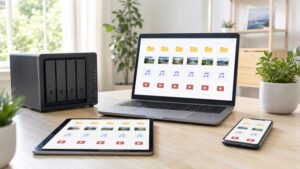
Ob Dolby Atmos von Filmen auf deinem NAS tatsächlich als Atmos-Ton am AV-Receiver oder Fernseher ankommt, hängt nicht allein von der Audiodatei ab. Entscheidend sind das Tonformat, die Fähigkeiten des Abspielgeräts, die Einstellungen des Players und der Signalweg bis zum AV-Receiver oder zur Soundbar. Prüfe zuerst, ob der Client das Original-Audiosignal unverändert weiterleiten kann und ob am Receiver tatsächlich ein Atmos-Format angezeigt wird. Eine neue Konvertierung, ein Wechsel des Containers oder Änderungen an den NAS-Dateien sollten unterbleiben, solange nicht feststeht, an welcher Stelle die Wiedergabe vom Originalsignal abweicht.
Das NAS speichert die Datei normalerweise nur und liefert sie über das Netzwerk aus. Die eigentliche Verarbeitung übernimmt je nach Setup der Plex-Server, ein anderer Medienserver, die App auf dem Abspielgerät oder der AV-Receiver. Diese Ebenen müssen getrennt betrachtet werden, weil ein leistungsfähiges NAS Dolby Atmos nicht automatisch ausgeben kann.
Welche Bedingungen für Atmos-Wiedergabe erfüllt sein müssen
Dolby Atmos ist keine einzelne Dateiendung und auch kein eigener Container. Atmos kann unter anderem in Dolby TrueHD oder Dolby Digital Plus eingebettet sein. Beide Varianten unterscheiden sich deutlich bei Datenrate, Kompatibilität und Signalweg.
- Dolby TrueHD mit Atmos: verlustfreies, meist hochbitratiges Audiosignal. Für die unveränderte Weitergabe ist üblicherweise eine HDMI-Verbindung mit geeigneter Unterstützung auf dem Abspielgerät und am AV-Receiver erforderlich.
- Dolby Digital Plus mit Atmos: komprimiertes Streaming-Format. Viele Fernseher und Streaming-Clients können dieses Signal verarbeiten oder weiterleiten, sofern App, Betriebssystem, HDMI-Verbindung und Audioeinstellungen zusammenspielen.
- Andere Tonspuren: Eine Datei kann mehrere Audiospuren enthalten. Wird eine normale Dolby-Digital-, DTS- oder PCM-Spur ausgewählt, entsteht daraus kein Atmos-Signal.
Auch der Videocontainer spielt eine Rolle. MKV und MP4 können unterschiedliche Audioformate enthalten, aber der Container allein sagt nicht aus, ob Passthrough funktioniert. Entscheidend ist, welcher Codec in der ausgewählten Tonspur steckt und ob der Client ihn ohne Umwandlung an die nachgeschaltete Audiohardware übergeben kann.
Passthrough, Bitstream und Transcoding richtig unterscheiden
Bei Passthrough wird das Audiosignal möglichst unverändert vom Player an die Audiohardware weitergereicht. Je nach Plattform heißt die passende Einstellung auch Bitstream, Durchleitung oder unverarbeitete Ausgabe. Der AV-Receiver oder die Soundbar erkennt das Format und übernimmt die Decodierung.
Bei einer Decodierung im Player wird der komprimierte Ton dagegen bereits im Abspielgerät verarbeitet. Das kann ebenfalls zu einer korrekten Atmos-Wiedergabe führen, sofern das Gerät die Atmos-Informationen erhält und als geeigneten Mehrkanalton ausgibt. Eine Ausgabe als gewöhnliches Stereo-PCM entfernt jedoch die räumlichen Atmos-Metadaten für den weiteren Signalweg.
Transcoding ist ein weiterer Vorgang. Der Medienserver wandelt die Tonspur, das Bild oder beides in ein anderes Format um. Das kann durch eine inkompatible Audiospur, fehlende Client-Unterstützung, Untertitel oder eine eingeschränkte Netzwerkverbindung ausgelöst werden. Wird TrueHD in einen anderen Tonstandard umgewandelt, ist die ursprüngliche Atmos-Spur nicht mehr unverändert vorhanden.
In Plex erkennst du im Dashboard, ob Direct Play, Direct Stream oder Transcoding verwendet wird. Die genaue Anzeige kann sich je nach Plex-Version und Client unterscheiden. Wichtig ist die Kombination aus Eingangsdatei und ausgegebenem Signal: Direct Play ist ein gutes Zeichen, garantiert aber allein noch keine Atmos-Ausgabe. Umgekehrt kann Direct Stream den Audioteil oder den Container verändern, ohne dass das Bild neu codiert wird.
Den Signalweg vom NAS bis zur Audioanlage prüfen
Beginne an der Quelle und arbeite dich bis zum Lautsprecher vor. Notiere zunächst den Audio-Codec der gewünschten Datei und die ausgewählte Tonspur. Medieninformationen lassen sich je nach Betriebssystem oder Analyseprogramm auslesen. Achte dabei auf Bezeichnungen wie Dolby TrueHD, Atmos, E-AC-3 oder Dolby Digital Plus.
Danach prüfst du die einzelnen Stationen:
- Das NAS stellt die Datei ohne Lesefehler und mit ausreichender Netzwerkleistung bereit.
- Der Medienserver wählt die richtige Audiospur und führt möglichst kein unerwartetes Transcoding aus.
- Die Client-App unterstützt den Codec und ist für Bitstream- oder Passthrough-Ausgabe eingerichtet.
- Das HDMI-Gerät zwischen Client und Audioanlage akzeptiert das Format.
- Der AV-Receiver oder die Soundbar zeigt das eingehende Atmos- oder Dolby-Format an.
Ein Fernseher kann dabei zum Engpass werden. Verbindest du den Abspieler mit dem Fernseher und leitest den Ton anschließend über ARC oder eARC weiter, gelten die Fähigkeiten des Fernsehers und des Rückkanals. eARC bietet deutlich mehr Möglichkeiten für anspruchsvolle, hochbitratige Tonformate. ARC ist stärker eingeschränkt und kann dazu führen, dass der Fernseher die Tonspur umwandelt oder nur eine andere Ausgabe zulässt.
Am zuverlässigsten lässt sich ein anspruchsvolles Signal oft über den direkten Weg vom Abspielgerät zum AV-Receiver prüfen. Der Receiver zeigt dann unmittelbar, welches Format ankommt. Das Bild kann anschließend vom Receiver an den Fernseher weitergereicht werden, wenn die HDMI-Anschlüsse und die gewünschten Videoformate dies unterstützen.
Audioeinstellungen am Client kontrollieren
Die App auf dem Abspielgerät ist häufig die entscheidende Stelle. Suche in den Audio- oder Wiedergabeeinstellungen nach Optionen für Passthrough, Bitstream, Originalton oder unveränderte Ausgabe. Die Bezeichnungen unterscheiden sich je nach Android-TV-Gerät, Apple-TV-ähnlicher Plattform, Spielekonsole, Smart-TV oder dediziertem Mediaplayer.
Aktiviere nicht wahllos alle Audioformate. Manche Geräte bieten eine automatische Erkennung, andere verlangen eine manuelle Auswahl. Wenn der Client nur von der Soundanlage bestätigte Formate ausgeben darf, muss die HDMI-Erkennung funktionieren. Ein ausgeschalteter AV-Receiver, ein nicht kompatibler HDMI-Port oder ein fehlerhaftes Kabel kann dazu führen, dass der Client nur eingeschränkte Fähigkeiten erkennt.
Prüfe außerdem, ob die App die ausgewählte Tonspur verwendet. Bei mehreren Spuren kann zunächst eine deutsche Dolby-Digital-Plus-Spur aktiv sein, während die englische Spur Dolby TrueHD mit Atmos enthält. Untertitel können bei bestimmten Clients ebenfalls eine Umwandlung des Videostreams auslösen, besonders wenn sie eingebrannt werden müssen.
Für einen aussagekräftigen Test verwendest du eine Datei mit einer eindeutig erkennbaren Atmos-Spur und schaltest während der Wiedergabe nicht zwischen mehreren Geräten um. Beobachte gleichzeitig das Plex-Dashboard und das Display des Receivers. So lässt sich unterscheiden, ob der Medienserver umwandelt oder der Client das Signal selbst anders ausgibt.
Warum das NAS selbst selten die Atmos-Ursache ist
Ein NAS muss die Datei lesen und über das Netzwerk übertragen. Für Direct Play benötigt der Server dafür vor allem ausreichende Speicher- und Netzwerkleistung. Die Atmos-Decodierung findet nicht zwingend auf dem NAS statt. Deshalb bringt ein schnellerer Prozessor im NAS nicht automatisch eine bessere Passthrough-Ausgabe.
Anders sieht es aus, wenn Plex oder ein anderer Medienserver transcodiert. Dann muss das NAS den betreffenden Audio- oder Videostream verarbeiten. Audio-Transcoding benötigt meist weniger Leistung als Videotranscoding, kann aber dennoch durch die Serverkonfiguration oder fehlende Codec-Unterstützung ausgelöst werden. Bei gleichzeitiger Videokonvertierung steigen die Anforderungen deutlich.
Prüfe im Server-Dashboard, ob die Wiedergabe direkt erfolgt. Falls Transcoding aktiv ist, notiere, welcher Teil betroffen ist. Nur Audio, nur Video, Untertitel oder der gesamte Stream führen zu unterschiedlichen Ursachen. Bevor du die Hardwarebeschleunigung änderst, solltest du die vorhandene Serverkonfiguration sichern und einen Test mit einer kompatiblen Datei durchführen.
Typische Fehlerbilder und ihre Einordnung
Zeigt der Receiver nur Dolby Digital oder PCM an, obwohl die Datei Atmos enthält, ist häufig die Ausgabe des Clients eingeschränkt. Prüfe dann zuerst die Tonspurwahl und Passthrough-Einstellung. Wenn Plex bereits transcodiert, muss zusätzlich geklärt werden, warum der Client die Originalspur nicht akzeptiert.
Kommt gar kein Ton an, kann der Fehler am HDMI-Handshake, an einem ungeeigneten Ausgang, an einer deaktivierten Audiooption oder an einem inkompatiblen Format liegen. Teste zunächst eine bekannte, vom Setup unterstützte Tonspur. Funktioniert diese, liegt der Fehler wahrscheinlich nicht im Netzwerkzugriff auf das NAS, sondern in der Formatkette.
Wird das Bild abgespielt, aber der Ton setzt aus, können Datenrate, Netzwerk, HDMI-Verbindung oder die Verarbeitung im Client beteiligt sein. Ein stabiler Ethernet-Anschluss am NAS und am Abspielgerät schließt nicht jede Ursache aus, hilft aber bei der Eingrenzung. Auch ein Wechsel des HDMI-Kabels kann sinnvoll sein, sollte jedoch nicht mit gleichzeitigen Änderungen an Server, App und Receiver kombiniert werden.
Wenn nur bestimmte Dateien betroffen sind, vergleiche deren Tonspur, Container, Bildrate und Untertitel mit einer funktionierenden Datei. Der Vergleich ist aussagekräftiger als ein pauschaler Neustart. Mehrere betroffene Dateien mit demselben Codec weisen eher auf eine Format- oder Clientgrenze hin; einzelne defekte Dateien können dagegen ein eigenes Problem darstellen.
Plex-Einstellungen ohne Datenrisiko testen
Ändere zunächst nur Wiedergabeeinstellungen und halte fest, welche Option vorher aktiv war. Deaktiviere nicht vorsorglich die gesamte Transcodierung und lösche keine Bibliotheksdaten. Der Medienserver kann die Originaldatei weiterhin benötigen, selbst wenn eine bestimmte Wiedergabevariante nicht funktioniert.
Ein sinnvoller Test besteht aus einer einzelnen Datei mit bekannter Atmos-Tonspur. Starte die Wiedergabe im gewünschten Client, öffne das Server-Dashboard und prüfe den Wiedergabestatus. Danach kontrollierst du am AV-Receiver, ob Dolby Atmos, Dolby TrueHD oder Dolby Digital Plus angezeigt wird. Die Anzeige am Receiver ist maßgeblicher als ein Symbol in der App, weil sie das tatsächlich empfangene Signal beschreibt.
Falls der Server transcodiert, prüfe nacheinander die Client-Kompatibilität, die Audioausgabe und die Untertitel. Entferne für den Test nicht benötigte Untertitel und wähle eine andere Audiospur, ohne die Originaldatei zu verändern. Wenn danach Direct Play oder eine unveränderte Audioausgabe möglich ist, liegt die Ursache meist in der Kombination aus Spur, Client und Ausgabeweg.
Eine sichere Prüfreihenfolge
- Originaldatei und vorhandene Sicherung unverändert lassen.
- Audio-Codec und Atmos-Kennzeichnung der gewünschten Spur feststellen.
- Im Client die aktive Tonspur und die Audioausgabe prüfen.
- Im Medienserver zwischen Direct Play, Direct Stream und Transcoding unterscheiden.
- Am Receiver oder an der Soundbar das eingehende Format ablesen.
- HDMI-Verbindung, ARC oder eARC und die verwendeten Anschlüsse kontrollieren.
- Mit einer zweiten bekannten Testdatei vergleichen.
- Erst danach eine einzelne Einstellung ändern und den Effekt erneut prüfen.
Bei einem externen Plex-Zugriff gelten zusätzliche Einschränkungen. Ein Remote-Client kann wegen Bandbreite oder Gerätesupport eine andere Tonspur anfordern oder Transcoding auslösen. Für die Fehlersuche solltest du deshalb zunächst im lokalen Netzwerk testen. So bleibt die Zahl der möglichen Einflussfaktoren überschaubar.
Wann du die Datei oder die NAS-Konfiguration nicht ändern solltest
Eine neue Containerdatei, ein Remux oder eine Tonspurkonvertierung kann ein technisches Problem umgehen, ist aber nicht der erste Schritt. Solche Änderungen benötigen Speicherplatz und können Metadaten, Kapitel oder mehrere Audiospuren beeinflussen. Wenn die Originaldatei nicht gesichert ist, solltest du sie nicht überschreiben.
Auch ein Neuaufbau der Medienbibliothek löst normalerweise kein Passthrough-Problem. Die Bibliothek kann zwar falsche oder unvollständige Metadaten anzeigen, doch die tatsächliche Audioausgabe wird weiterhin durch Codec, Client und Signalweg bestimmt. Sichere zuerst die Konfiguration und prüfe die Wiedergabe mit einer unveränderten Datei.
Zeigt das NAS Lesefehler, Laufwerkswarnungen oder ungewöhnliche Netzwerkabbrüche, hat die Datensicherheit Vorrang vor der Audioanalyse. In diesem Fall sollten Statusinformationen und Protokolle gesichert und ein vorhandenes Backup geprüft werden. Eine Wiedergabeeinstellung rechtfertigt keinen riskanten Eingriff in Speicherpool, Volume oder Laufwerke.
Die wichtigste Abgrenzung für die Fehlersuche
Erreicht die Datei den Client unverändert, aber der Receiver zeigt kein Atmos an, liegt die Ursache meist hinter dem Medienserver: bei App, Betriebssystem, HDMI-Verbindung oder Audioanlage. Transcodiert Plex bereits auf dem NAS, muss die Untersuchung dagegen bei Audiospur, Client-Kompatibilität und Serverentscheidung beginnen.
Damit bleibt die Fehlersuche nachvollziehbar: Datei prüfen, Serverstatus ablesen, Clientausgabe kontrollieren und erst dann die Audiohardware bewerten. Veränderungen an den NAS-Daten sind für diese Diagnose in der Regel nicht erforderlich.
Fragen und Antworten zu Dolby Atmos vom NAS
Kann ein Fernseher Dolby TrueHD mit Atmos vom NAS weitergeben?
Das hängt von Fernseher, App und HDMI-Rückkanal ab; über gewöhnliches ARC ist Dolby TrueHD meist eingeschränkt, während eARC deutlich bessere Voraussetzungen bietet. Für eine unveränderte Ausgabe ist der direkte Anschluss des Abspielgeräts am AV-Receiver oft der klarere Testweg.
Warum zeigt der Receiver nur Dolby Digital statt Dolby Atmos an?
Wahrscheinlich wird eine andere Audiospur ausgewählt oder der Medienserver beziehungsweise Client wandelt die Atmos-Spur um. Prüfe die aktive Tonspur, den Wiedergabestatus im Server-Dashboard und die Audioausgabe des Clients, ohne die Datei neu zu codieren.
Reicht eine schnelle NAS-Netzwerkverbindung für Dolby Atmos aus?
Für die reine Bereitstellung muss das NAS die Datei ohne Lesefehler und mit ausreichender Datenrate liefern können, aber Netzwerkgeschwindigkeit allein garantiert kein Atmos-Passthrough. Wenn die Wiedergabe lokal ohne Aussetzer funktioniert und trotzdem kein Atmos ankommt, liegt die Ursache eher bei Codec-Unterstützung, Transcoding oder HDMI.
Kann Plex Dolby Atmos auch ohne leistungsfähiges NAS abspielen?
Ja, wenn der Client die Datei als Direct Play oder mit unveränderter Audioausgabe abspielen kann, muss das NAS hauptsächlich Daten bereitstellen. Wird jedoch Audio oder Video transcodiert, können Prozessorleistung, Plex-Einstellungen und die Unterstützung hardwarebeschleunigter Umwandlung entscheidend werden.
Beeinflussen Untertitel die Atmos-Wiedergabe?
Untertitel können bei manchen Clients eine Umwandlung auslösen, insbesondere wenn sie in das Bild eingebrannt werden müssen. Deaktiviere sie für einen einzelnen Vergleichstest und prüfe danach, ob der Server weiterhin transcodiert und welches Format der Receiver empfängt.
Ist ein Remux sinnvoll, wenn Dolby Atmos vom NAS nicht funktioniert?
Ein Remux kann in Sonderfällen die Kompatibilität des Containers verbessern, ersetzt aber keine Prüfung von Tonspur, Client und Signalweg und sollte die Originaldatei nicht überschreiben. Sichere die Quelldatei zuerst und ändere sie erst, wenn feststeht, dass nicht der Client oder die HDMI-Verbindung die Atmos-Ausgabe verhindert.