
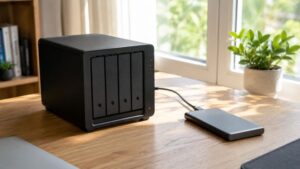
Nach jahrelanger Stilllegung können sowohl die Festplatten als auch Netzteil, Lüfter und NAS-Hardware gealtert sein. Akute Datengefahr besteht vor allem dann, wenn die gespeicherten Dateien kein weiteres Backup haben oder bereits vor der Stilllegung ein Laufwerk auffällig war. Prüfe deshalb zuerst den ausgeschalteten Zustand, dokumentiere Laufwerksreihenfolge und Verkabelung und starte das Gerät anschließend unter Beobachtung. Initialisierung, Formatierung, RAID-Neuaufbau, Dateisystemreparatur und vorschnelles Entfernen einer Festplatte müssen bis zur Klärung der Datenlage unterbleiben.
Vor dem ersten Einschalten zählt die ursprüngliche Laufwerksordnung
Ein lange ungenutztes NAS sollte möglichst in genau der Konfiguration starten, in der es außer Betrieb genommen wurde. Bei einem RAID oder herstellerspezifischen Speicherpool können Laufwerkszuordnung und Systemmetadaten für die korrekte Erkennung wichtig sein. Ziehe die alten Festplatten daher nicht probeweise heraus und vertausche keine Einschübe.
- Fotografiere die Vorder- und Rückseite des NAS sowie alle angeschlossenen Kabel.
- Notiere die Reihenfolge der Laufwerksschächte. Falls Einschübe entnommen werden müssen, beschrifte sie eindeutig nach ihrer ursprünglichen Position.
- Kontrolliere Gehäuse, Netzteil, Stecker und Kabel auf sichtbare Schäden, Verfärbungen, Korrosion oder lockere Verbindungen.
- Prüfe, ob Lüftungsöffnungen frei sind. Staub darf nur bei getrenntem Netzanschluss und ohne grobe mechanische Belastung entfernt werden.
- Schließe das NAS zunächst per Netzwerkkabel an das lokale Netzwerk an. Vermeide für die erste Prüfung einen von außen erreichbaren Zugang.
Riecht ein Netzteil verschmort, zeigt es beschädigte Leitungen oder sind Flüssigkeitsspuren erkennbar, darf das NAS nicht eingeschaltet werden. Ein ungeeignetes Ersatznetzteil ist ebenfalls keine sichere Probe: Spannung, Polarität, Anschluss und ausreichende Leistung müssen zum Gerät passen.
Besonders vorsichtig solltest du sein, wenn das NAS während der Lagerung Feuchtigkeit, starken Temperaturschwankungen oder sehr niedrigen Temperaturen ausgesetzt war. Ein kaltes Gerät muss ausgeschaltet bleiben, bis es sich an die Raumtemperatur angepasst hat und mögliche Kondensation vollständig verschwunden ist.
Bei unersetzlichen Daten ist der normale Start nicht immer der beste erste Schritt
Fehlt jede weitere Kopie wichtiger Dateien, muss der Wert der Daten gegen das Risiko eines Startversuchs abgewogen werden. Jede rotierende Festplatte wird beim Hochfahren mechanisch belastet. Das bedeutet nicht, dass alte Laufwerke zwangsläufig ausfallen, doch ein bereits vorgeschädigtes Laufwerk kann sich beim Anlaufen weiter verschlechtern.
Verzichte auf einen eigenen Startversuch und erwäge professionelle Datenrettung, wenn eine Festplatte heruntergefallen ist, sichtbare Schäden hat oder schon vor der Einlagerung geklickt, geschliffen oder wiederholt die Verbindung verloren hat. Das gilt ebenso, wenn ein RAID bereits vor der Pause degradiert war und keine vollständige Sicherung existiert.
Baue die Datenträger in dieser Situation nicht wahllos in einen PC ein. Andere Betriebssysteme können NAS-Partitionen nicht ohne Weiteres einbinden und unter Umständen eine Initialisierung oder Formatierung anbieten. Eine solche Aufforderung ist kein Beleg für leere oder defekte Festplatten und muss abgebrochen werden.
Der erste Start ist eine Beobachtungsphase, keine Belastungsprobe
Beim Einschalten geht es zunächst nur darum, den Systemzustand möglichst unverändert zu erfassen. Bleibe am Gerät und achte auf Statusanzeigen, Lüfter, ungewöhnliche Gerüche und die Geräusche der einzelnen Festplatten. Normales Hochdrehen und vereinzelte Zugriffsgeräusche unterscheiden sich von wiederholtem Anlaufen, regelmäßigem Klicken oder harten Schleifgeräuschen.
Brich den Start ab, wenn Rauch, verschmorter Geruch oder deutliche Schleifgeräusche auftreten. Bei wiederholtem Klicken ist ein sofortiges Ausschalten ebenfalls sinnvoll, sofern dadurch nicht gerade ein bereits laufender, bewusst begonnener Wiederherstellungsprozess unterbrochen wird. Nach einem solchen Abbruch sollte die betroffene Festplatte nicht mehrfach neu gestartet werden.
Erreicht das NAS seine Oberfläche, sichere vor Änderungen den sichtbaren Zustand. Erstelle Screenshots oder Notizen zu folgenden Punkten:
- Erkennung aller eingebauten Laufwerke
- Zustand des RAID-Verbunds oder Speicherpools
- Status des Volumes und des Dateisystems
- Warnungen, Ereignisprotokolle und Zeitpunkt erkannter Fehler
- Modell, Kapazität und Zuordnung jedes Datenträgers
- angezeigte Temperaturen und SMART-Gesamtstatus
Die Bezeichnungen und Anordnung dieser Informationen hängen vom NAS-Hersteller und von der installierten Systemversion ab. Suche in der Verwaltungsoberfläche nach den Funktionsbereichen für Speicher, Laufwerke, Speicherpool, Volume, Gesundheitszustand und Protokolle, statt einen Menüpfad eines anderen Systems zu übertragen.
Drei Systemzustände verlangen unterschiedliche Entscheidungen
Alle Laufwerke, Pool und Volume werden fehlerfrei erkannt
Auch ein unauffälliger Status ist noch keine Entwarnung. Ein RAID schützt nur gegen bestimmte Laufwerksausfälle; es ersetzt weder ein Backup noch erkennt es automatisch jede beschädigte oder versehentlich gelöschte Datei. Kopiere zuerst die wichtigsten Daten auf ein unabhängiges Ziel, bevor du lange Tests, Updates oder Wartungsaufgaben beginnst.
Priorisiere persönliche Dokumente, Fotos, Schlüsseldateien, Konfigurationen und andere nicht ersetzbare Inhalte. Bei großen Datenbeständen ist es sinnvoller, zunächst die wertvollsten Verzeichnisse zu sichern, als sofort eine vollständige, stundenlange Übertragung zu erzwingen. Kontrolliere danach stichprobenartig, ob gesicherte Dateien auf dem Ziel geöffnet werden können.
Der Speicherpool ist degradiert, das Volume aber noch lesbar
Ein degradierter RAID-Verbund hat seine vorgesehene Redundanz ganz oder teilweise verloren. Jetzt besitzt die Datensicherung Vorrang vor einem Rebuild. Der Neuaufbau liest die verbleibenden alten Laufwerke über längere Zeit intensiv und kann einen weiteren, bislang unauffälligen Defekt sichtbar machen.
Entferne nicht automatisch das Laufwerk, das eine Warnung zeigt. Dokumentiere zuerst, welche Platte vom System als ausgefallen oder getrennt gemeldet wird, ob alle Kapazitäten plausibel sind und wie viele Laufwerksausfälle der eingesetzte RAID-Typ verkraftet. Wenn mehrere Datenträger Fehler melden oder die RAID-Konfiguration unbekannt ist, sollte kein Laufwerk ohne belastbaren Wiederherstellungsplan getauscht werden.
Pool oder Volume ist nicht verfügbar
Bei einem fehlenden Volume ist eine Reparatur nicht der erste Schritt. Prüfe zunächst, ob alle ursprünglichen Festplatten erkannt werden und ob das NAS eine Migration, Initialisierung, Wiederherstellung oder Neuerstellung anbietet. Eine Schaltfläche mit einem ähnlich klingenden Namen kann je nach System eine völlig andere Wirkung haben.
Bestätige keine Aktion, die Partitionen anlegt, einen Speicherpool neu erstellt oder Datenträger initialisiert. Sichere stattdessen Statusanzeigen und Protokolle. Sind die Daten wichtig und gibt es kein Backup, ist an dieser Stelle fachkundige Unterstützung sinnvoller als eine Reihe unklarer Reparaturversuche.
SMART-Werte richtig einordnen, ohne ihnen blind zu vertrauen
SMART liefert Hinweise auf den Zustand einer Festplatte, aber keine Garantie für ihre verbleibende Lebensdauer. Ein als fehlerfrei gemeldetes Laufwerk kann trotzdem ausfallen. Umgekehrt muss nicht jeder herstellerspezifische Rohwert unmittelbar einen Defekt bedeuten.
Besondere Aufmerksamkeit verdienen Meldungen zu neu zugewiesenen, ausstehenden oder nicht korrigierbaren Sektoren. Steigende Werte sind bedeutsamer als ein einzelner unveränderter Eintrag. Schnittstellenfehler können außerdem durch Kontaktprobleme, Backplane oder Verkabelung verursacht werden und sind nicht automatisch ein Schaden an der Plattenoberfläche.
Gehe bei der Prüfung in dieser Reihenfolge vor:
- Lies den SMART-Gesamtstatus und vorhandene Warnungen aus, ohne einen Test zu starten.
- Dokumentiere die angezeigten Werte für jedes Laufwerk getrennt.
- Sichere zugängliche, wichtige Daten auf ein unabhängiges Medium.
- Starte erst danach einen kurzen SMART-Selbsttest, sofern der Speicherzustand stabil ist.
- Ein erweiterter Test folgt nur, wenn das Backup geprüft wurde und keine akuten Laufwerkswarnungen dagegen sprechen.
Ein langer SMART-Test belastet in erster Linie das geprüfte Laufwerk durch vollständigeres Lesen. RAID-Scrubbing oder Datenbereinigung beansprucht dagegen den gesamten Verbund und sollte bei alten Datenträgern nicht unmittelbar nach dem ersten Start erfolgen. Auch eine Dateisystemprüfung kann Änderungen auslösen oder lange laufen. Beide Maßnahmen gehören hinter die Sicherung, nicht davor.
Updates und automatische Aufgaben zunächst kontrollieren
Ein altes NAS kann nach dem Start veraltete Pakete, überfällige Indizierungsaufgaben oder geplante Wartung ausführen. Gleichzeitig können Firmware- und Paketstände sicherheitsrelevant sein. Trotzdem ist ein großes Update vor der ersten Datensicherung ungünstig, weil Neustarts, Dienständerungen oder Inkompatibilitäten die Diagnose erschweren können.
Lass das Gerät für die Bestandsaufnahme nur im vertrauenswürdigen lokalen Netzwerk und stelle keinen direkten Internetzugriff über Portfreigaben her. Prüfe geplante Aufgaben, automatische Updates und speicherintensive Dienste. Deaktiviere jedoch nichts wahllos, wenn unklar ist, ob ein Dienst für verschlüsselte Freigaben, Volumes oder den Zugriff auf die Daten benötigt wird.
Nach erfolgreicher Sicherung kannst du Herstellerhinweise, unterstützte Systemstände und Paketkompatibilität prüfen. Ist das NAS so alt, dass es keine Sicherheitsaktualisierungen mehr erhält, sollte es nicht dauerhaft als öffentlich erreichbarer Dienst betrieben werden. Die Daten können anschließend auf ein unterstütztes System migriert werden, ohne die alten Festplatten als einzige Kopie weiterzuverwenden.
Wann die Wiederinbetriebnahme als gelungen gilt
Ein erfolgreicher Start allein reicht nicht. Die alten Festplatten gelten erst dann als vorläufig nutzbar, wenn alle erwarteten Datenträger stabil erkannt werden, Pool und Volume über mehrere kontrollierte Zugriffe verfügbar bleiben und keine neuen kritischen SMART- oder Systemmeldungen entstehen. Mindestens ebenso wichtig ist eine verifizierte externe Sicherung der unersetzlichen Daten.
Beobachte Temperaturen und Fehlermeldungen während der ersten größeren Kopiervorgänge. Brechen Übertragungen ab, verschwinden Laufwerke oder nehmen Lesefehler zu, stoppe zusätzliche Belastung und sichere noch erreichbare Prioritätsdaten. Wiederholte Neustarts, ein sofortiger Rebuild und parallele Volltests verschlechtern in dieser Lage die Übersicht und können die verbliebene Lesbarkeit gefährden.
Sollen die alten Laufwerke weiterarbeiten, plane ihren Austausch nicht erst beim nächsten Ausfall. Neue Datenträger sollten zum NAS und zur vorgesehenen Speicherstrategie passen. Der Austausch innerhalb eines RAID-Verbunds erfolgt einzeln und nur bei ausreichender Redundanz, belastbarem Backup und eindeutig identifiziertem Laufwerk. Nach jedem Austausch muss der Verbund vollständig stabil sein, bevor ein weiteres Laufwerk ersetzt wird.
Häufige Fragen zu alten NAS-Festplatten
Wie sichere ich Daten von einem alten NAS, wenn das Volume nur noch lesbar verfügbar ist?
Kopiere zuerst die wichtigsten und unersetzlichen Dateien auf ein unabhängiges Ziel und verändere dabei keine RAID- oder Volume-Einstellungen. Prüfe anschließend stichprobenartig, ob sich die kopierten Dateien tatsächlich öffnen lassen; ein abgeschlossener Kopiervorgang allein bestätigt noch keine vollständige Wiederherstellung.
Darf ich die alten Festplatten vor dem Einschalten einzeln an einem Computer testen?
Bei NAS-Festplatten aus einem RAID, Speicherpool oder herstellerspezifischen Verbund ist ein Einzeltest am Computer riskant, weil das Betriebssystem unbekannte Partitionen oder Dateisysteme falsch interpretieren kann. Wenn wichtige Daten nicht anderweitig gesichert sind, solltest du die Laufwerke in ihrer ursprünglichen Reihenfolge belassen und bei auffälligen Geräuschen oder Schäden professionelle Datenrettung erwägen.
Was soll ich tun, wenn nach dem Start ein Laufwerk als fehlerhaft oder der RAID-Verbund als degradiert erscheint?
Sichere zunächst den angezeigten Zustand, die Protokolle und die SMART-Informationen, sofern das ohne intensive Tests möglich ist, und kopiere erreichbare Prioritätsdaten. Entferne kein Laufwerk und starte weder Reparatur noch Rebuild, bevor feststeht, welches Laufwerk betroffen ist, welche Redundanz noch vorhanden ist und ob ein aktuelles Backup existiert.