
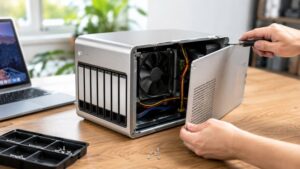
Für die Fehlersuche musst du vier Ebenen auseinanderhalten: die Videodatei selbst, den Medienserver auf dem NAS, die App im Fernseher und den Transportweg zwischen NAS und TV. HDR kann zusätzlich durch inkompatible Bildformate, Untertitel oder Audioeinstellungen eine Umwandlung auslösen. Ein leistungsfähiges NAS behebt deshalb nicht automatisch jedes Problem bei der Wiedergabe.
Zuerst feststellen, ob Direct Play aktiv ist
Starte die Wiedergabe und öffne währenddessen das Aktivitäts- oder Dashboard-Fenster deines Medienservers. Bei Plex findest du dort Informationen zum aktuellen Abspielvorgang. Entscheidend ist, ob der Inhalt als Direct Play, Direct Stream oder Transkodierung läuft.
- Direct Play: Die Originaldatei wird ohne erneute Videoverarbeitung abgespielt. NAS und Netzwerk liefern vor allem die Daten.
- Direct Stream: Das Video bleibt meist unverändert, während der Server beispielsweise Container oder Tonspur anpasst. Die Belastung ist geringer als bei einer Videotranskodierung.
- Transkodierung: Das NAS wandelt den Videostrom während der Wiedergabe um. Bei 4K-HDR kann das die CPU oder eine unterstützte Grafikeinheit stark belasten.
Wenn der Server transkodiert, prüfe den Grund dafür. Häufig sind das ein nicht unterstütztes Videoformat, ein inkompatibler HDR-Modus, eine Tonspur, Untertitel oder eine von der TV-App angeforderte niedrigere Qualität. Ein Wechsel auf Direct Play ist meist der wichtigste Ansatz, weil dadurch die aufwendige Echtzeitumwandlung entfällt.
Die TV-App als mögliche Engstelle prüfen
Smart-TV-Apps unterstützen nicht jedes Format, auch wenn der Fernseher das Bild grundsätzlich darstellen kann. Ein TV kann etwa 4K-HDR über eine lokale Datei oder eine HDMI-Quelle abspielen, aber bei einer bestimmten Kombination aus Container, Codec, Profil, Tonformat und Untertiteln trotzdem eine Umwandlung anfordern.
Prüfe in den Wiedergabeeinstellungen der App, ob die lokale Originalqualität erlaubt ist. Bezeichnungen unterscheiden sich je nach Anwendung und Version. Suche nach Optionen für maximale oder originale Videoqualität, Direct Play, Direct Stream und Heimnetzwerkqualität. Eine Begrenzung auf eine niedrigere Auflösung oder Bitrate kann den Server entlasten, beseitigt aber nicht die eigentliche Inkompatibilität.
Aktualisiere die TV-App und die Firmware des Fernsehers nur über die vorgesehenen Systemwege. Danach beendest du die App vollständig und startest sie neu. Bei vielen Fernsehern reicht das Verlassen der Anwendung nicht aus, weil sie im Hintergrund weiterläuft. Ein Neustart des TVs kann daher einen anderen Zustand herstellen als das bloße Zurückkehren zum Startbildschirm.
Wenn eine alternative Abspielmöglichkeit vorhanden ist, kannst du sie als Vergleich verwenden. Ein Streaming-Client, eine aktuelle Set-Top-Box oder ein Computer am selben Fernseher kann zeigen, ob die Datei und der Server funktionieren. Läuft derselbe Film dort ohne Unterbrechung, deutet das eher auf die TV-App oder deren unterstützte Formate als auf einen Defekt der NAS-Datei hin.
Bitrate und Spitzenlasten im Film untersuchen
Die Dateigröße allein sagt wenig darüber aus, ob das Netzwerk ausreicht. Wichtig ist der tatsächliche Datenstrom während der Wiedergabe. Eine Datei mit moderater Durchschnittsbitrate kann bei schnellen Szenen deutlich höhere Spitzen erreichen. Bei 4K-HDR kommen große Bilddaten und oft eine zusätzliche hochwertige Tonspur zusammen.
Vergleiche daher die Bitrate des betroffenen Films mit einem 4K-Titel, der problemlos läuft. Die technischen Mediendaten zeigen meist Auflösung, Codec, Bitrate, Bildrate, HDR-Verfahren, Tonformat und Untertitel. Achte besonders darauf, ob nur einzelne sehr datenintensive Dateien ruckeln oder alle 4K-Inhalte betroffen sind.
Ein gleichmäßiges Nachladen in bestimmten Szenen spricht eher für einen Engpass bei Datenrate oder Netzwerk. Kurze Aussetzer beim Start, beim Wechsel der Tonspur oder beim Aktivieren von Untertiteln können dagegen durch eine neue Serververarbeitung ausgelöst werden. Beobachte deshalb gleichzeitig die Serveraktivität und die Netzwerkauslastung.
WLAN zwischen NAS und Fernseher nicht überschätzen
Ein Fernseher kann zwar eine hohe WLAN-Linkrate anzeigen, erreicht diese Geschwindigkeit bei der Medienwiedergabe aber nicht dauerhaft. Entfernung, Wände, Nachbarfunknetze, Energiesparfunktionen und andere Geräte beeinflussen den nutzbaren Durchsatz. Zusätzlich teilen sich NAS, TV und weitere Clients das Funknetz.
Für einen aussagekräftigen Test verbindest du das NAS und den Fernseher möglichst über Netzwerkkabel mit dem Router oder einem Switch. Ein solcher Test verändert nicht die Datei und ist daher unkritisch. Verschwindet das Ruckeln, liegt die Ursache wahrscheinlich im WLAN oder in dessen Umgebung. Bleibt es bestehen, rücken App, Transkodierung, Dateiformat und Serverleistung in den Vordergrund.
Auch Powerline-Adapter und Mesh-Systeme können die Übertragung beeinflussen. Sie stellen nicht immer einen konstanten Pfad mit gleichbleibender Leistung bereit. Prüfe, ob NAS und TV tatsächlich über denselben lokalen Weg kommunizieren oder ob der Datenstrom über einen schwachen Mesh-Knoten läuft. Für die Diagnose ist eine direkte Kabelverbindung besser als eine allgemeine Anzeige der WLAN-Signalstärke.
Netzwerkpfad und Freigaben unterscheiden
Im lokalen Netz sollte die Wiedergabe nicht unnötig über einen externen Dienst, einen Reverse Proxy oder eine entfernte Verbindung laufen. Kontrolliere, ob der Client den Server als lokale Quelle erkennt. Manche Medienserver verwenden abhängig von Konto, Zugriffsweg oder Netzwerkerkennung unterschiedliche Verbindungen.
Ein langsamer oder falsch eingebundener Speicherpfad kann ebenfalls Probleme verursachen. Das gilt besonders, wenn der Medienserver in einem Container läuft. Der Container benötigt einen lesbaren Mount auf den tatsächlichen Medienordner. Ist der Pfad falsch, würde die Datei normalerweise gar nicht erscheinen; bei einer fehlerhaften oder wechselnden Einbindung können jedoch Bibliotheks- und Zugriffsprobleme hinzukommen.
Benutzerrechte sind in erster Linie eine Zugriffsfrage und kein Ersatz für Bandbreite. Wenn die App den Film starten kann, aber während der Wiedergabe Aussetzer auftreten, solltest du Rechte nicht als erste Ursache behandeln. Prüfe sie, wenn der Server Fehler beim Öffnen der Datei protokolliert oder die Bibliothek Inhalte nicht zuverlässig erkennt.
Transkodierung durch Untertitel und Tonspuren vermeiden
Untertitel werden oft unterschätzt. Manche Formate lassen sich direkt einblenden, andere müssen in das Bild eingearbeitet werden. Dieses sogenannte Burn-in kann eine vollständige Videotranskodierung auslösen. Teste deshalb denselben Abschnitt ohne Untertitel und vergleiche das Ergebnis mit einer einfachen, kompatiblen Untertitelspur.
Auch die Tonspur kann die Wiedergabe beeinflussen. Ein Fernseher oder eine Soundbar unterstützt möglicherweise nicht jedes Mehrkanalformat. Der Server wandelt dann den Ton um; je nach Client und Servereinstellung kann zusätzlich eine Videobearbeitung stattfinden. Teste eine alternative Tonspur, ohne gleichzeitig weitere Einstellungen zu ändern.
HDR ist ebenfalls nicht gleich HDR. HDR10, HLG und dynamische Verfahren werden von Geräten und Apps unterschiedlich unterstützt. Wenn die Quelle ein Format nutzt, das der Client nicht direkt verarbeiten kann, kann der Server das Bild in einen anderen Farbraum oder Dynamikbereich umwandeln. Prüfe im Dashboard, ob neben der Transkodierung auch ein Hinweis auf HDR- oder Tonanpassung erscheint.
NAS-Leistung und Hardware-Transkodierung kontrollieren
Bei Direct Play sollte die Videowiedergabe ein NAS normalerweise deutlich weniger belasten als eine Echtzeittranskodierung. Prüfe während des Ruckelns CPU-Auslastung, Arbeitsspeicher, Datenträgeraktivität und gegebenenfalls die Auslastung einer unterstützten Grafikeinheit. Ein einzelner hoher Ausschlag ist weniger aussagekräftig als eine dauerhaft ausgelastete Ressource.
Besonders kritisch wird 4K-HDR-Transkodierung, wenn das NAS den Videostrom vollständig per CPU umwandeln muss. Nicht jede integrierte GPU unterstützt jede Kombination aus Codec, Profil und HDR-Konvertierung. Eine vorhandene Hardwarebeschleunigung bedeutet daher nicht automatisch, dass jeder Film ohne zusätzliche Belastung verarbeitet wird.
Aktiviere Hardware-Transkodierung nur, wenn dein Server, das NAS-Betriebssystem und die Lizenzbedingungen diese Funktion unterstützen. Prüfe danach anhand des Dashboards, ob tatsächlich Hardware verwendet wird. Eine reine Option im Menü beweist noch nicht, dass der laufende Stream die Beschleunigung nutzt.
Wenn die Hardware während des Tests an ihre Grenze kommt, beendest du die Transkodierung zunächst durch die Auswahl einer kompatiblen Wiedergabequalität oder eines geeigneten Clients. Ein Rebuild, Scrubbing oder großer Backup-Lauf kann die Datenträger zusätzlich beschäftigen. Solche Wartungsaufgaben solltest du nicht abbrechen, ohne ihren aktuellen Status und die Folgen eines Abbruchs zu prüfen.
Mit einem sauberen Vergleichstest die Ursache eingrenzen
Ändere nicht mehrere Variablen gleichzeitig. Nutze für den Vergleich möglichst denselben Filmabschnitt und notiere, welcher Client, welche Verbindung, welche Tonspur und welche Untertitel aktiv sind. So lässt sich erkennen, ob die Veränderung tatsächlich etwas bewirkt hat.
- Starte den betroffenen Titel auf dem Fernseher und öffne die Serveraktivität.
- Notiere, ob Direct Play, Direct Stream oder Transkodierung angezeigt wird.
- Deaktiviere testweise Untertitel und wähle eine andere Tonspur.
- Prüfe denselben Abschnitt über eine kabelgebundene Verbindung.
- Vergleiche die Wiedergabe mit einer anderen Datei und, falls vorhanden, einem zweiten Client.
- Beobachte CPU, Netzwerk und Datenträgeraktivität des NAS während jedes Tests.
Wenn nur die TV-App ruckelt, während ein anderer Client denselben Stream direkt abspielt, ist ein Austausch des NAS-Laufwerks nicht sinnvoll. Wenn alle Clients transkodieren müssen, solltest du Dateiformat und Serverkonfiguration prüfen. Ruckeln mehrere Geräte trotz Direct Play und Kabelnetzwerk, sind Bitratenspitzen, NAS-Speicher, Serverprozess oder ein Netzwerkgerät wahrscheinlicher.
Wann du die Datei nicht sofort umwandeln solltest
Eine Konvertierung kann die Kompatibilität verbessern, verändert aber die Datei und benötigt zusätzlichen Speicherplatz sowie Rechenzeit. Vorher sollte feststehen, dass die Originaldatei intakt ist und ein kompatibles Zielformat das Problem tatsächlich beseitigt. Bewahre das Original auf, solange die neue Version nicht geprüft wurde.
Bei wichtigen Medienbeständen arbeitest du nicht direkt in der einzigen Bibliothekskopie. Erstelle zunächst eine zusätzliche Kopie oder nutze einen kontrollierten Konvertierungsprozess mit eindeutigem Zielordner. Prüfe nach dem Vorgang Bildformat, HDR-Wiedergabe, Ton, Untertitel und Dateizugriff. Eine kleinere Datei ist nicht automatisch eine bessere Datei, wenn dabei HDR oder der gewünschte Ton verloren gehen.
Was du vor Änderungen dokumentieren solltest
Bevor du App-, Server- oder Netzwerkeinstellungen änderst, sicherst du die relevanten Informationen. Dazu gehören der Dateipfad, die technischen Mediendaten, der Wiedergabestatus, die Serverprotokolle und die verwendete Client-App. Screenshots der Aktivitätsanzeige helfen, den Zustand später nachzuvollziehen.
- Name und Speicherort der betroffenen Datei
- Auflösung, Videocodec, HDR-Verfahren und durchschnittliche Bitrate
- Aktive Tonspur und Untertitel
- Wiedergabemodus im Medienserver
- Verbindung des TVs über WLAN, LAN oder einen Zwischenknoten
- CPU-, Netzwerk- und Datenträgerauslastung des NAS
Diese Angaben verhindern, dass du eine funktionierende Konfiguration durch eine ungezielte Änderung verschlechterst. Erst wenn die Ursache einer Ebene zugeordnet ist, lohnt sich eine dauerhafte Anpassung an App, Client, Netzwerk oder Medienbestand.
Die sinnvollste Reihenfolge für die Fehlerbehebung
Beginne mit dem Wiedergabemodus und prüfe danach Untertitel, Tonspur und Netzwerkweg. Anschließend vergleichst du Datei und Client und untersuchst erst dann die Serverleistung. Diese Reihenfolge hält die Tests nicht-destruktiv und trennt Kompatibilitätsfragen von tatsächlichen Bandbreitenproblemen.
Bleibt die Wiedergabe trotz Direct Play, Kabelverbindung und kompatibler Tonspur instabil, untersuche die Serverprotokolle sowie den Zustand des NAS. Achte auf Speicherfehler, ungewöhnliche Datenträgeraktivität und Prozesse, die parallel große Datenmengen verarbeiten. Erst wenn diese Punkte unauffällig sind, sind Änderungen an Medienformaten oder der Einsatz eines anderen Abspielgeräts der nächste sinnvolle Schritt.
Häufige Fragen zu ruckelndem 4K-HDR vom NAS
Kann eine hohe Bildwiederholrate das Ruckeln bei 4K-HDR verursachen?
Ja, insbesondere Material mit 50 oder 60 Bildern pro Sekunde stellt höhere Anforderungen an TV-App, Netzwerk und Transkodierung als ein Film mit 24 Bildern pro Sekunde. Prüfe deshalb, ob nur bestimmte Bildraten betroffen sind und ob der Fernseher die Datei ohne Umwandlung mit der passenden Ausgabe anzeigen kann.
Warum ruckelt 4K-HDR nur bei bestimmten Filmen?
Einzelne Dateien können sich bei Codec, HDR-Verfahren, Bitratenspitzen, Tonformat oder Untertiteln deutlich unterscheiden. Wenn andere 4K-HDR-Titel problemlos laufen, vergleiche zuerst diese Mediendaten und den Wiedergabestatus, statt pauschal die NAS-Leistung zu erhöhen.
Hilft ein schnellerer NAS-Prozessor gegen jedes Ruckeln?
Ein leistungsfähigerer Prozessor kann eine notwendige Transkodierung beschleunigen, behebt aber weder WLAN-Schwankungen noch eine inkompatible TV-App oder zu hohe Bitratenspitzen. Wenn Direct Play über eine stabile Kabelverbindung ruckelfrei funktioniert, wäre ein NAS-Upgrade für dieses konkrete Problem meist nicht der passende erste Schritt.
Kann ein HDMI-Kabel das Ruckeln bei NAS-Wiedergabe auslösen?
Das ist möglich, wenn ein separater Streaming-Client oder eine Set-Top-Box verwendet wird und Kabel, Anschluss oder Ausgabeformat die benötigte 4K-HDR-Kombination nicht zuverlässig übertragen. Bei der direkten Wiedergabe über die integrierte TV-App ist das HDMI-Kabel dagegen nicht Teil des Datenwegs vom NAS zum Fernseher.
Ist es sicher, den Medienserver oder die TV-App neu zu installieren?
Eine Neuinstallation ist kein sinnvoller erster Test, weil sie Bibliotheksdaten, Einstellungen, Anmeldungen oder Container-Zuordnungen beeinflussen kann. Sichere zunächst Konfiguration und Protokolle und prüfe erst mit einem Neustart, aktualisierten Wiedergabeeinstellungen sowie einem Vergleich über LAN, ob tatsächlich ein Softwarefehler vorliegt.