
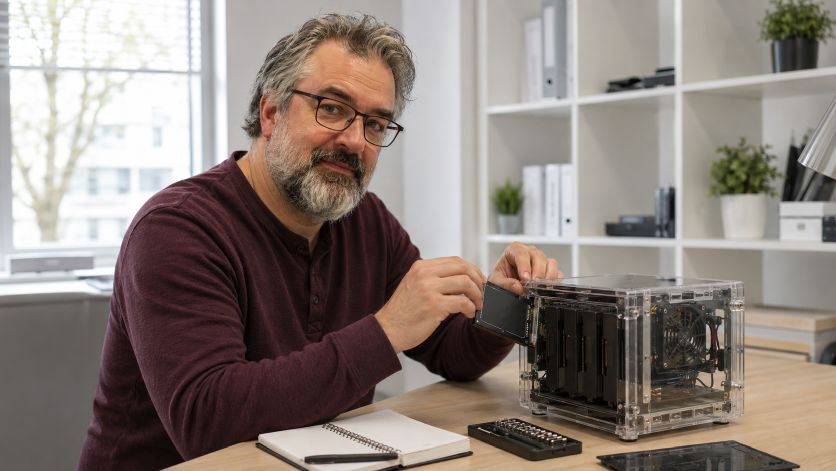
Ein NAS, das beim Einschalten stumm bleibt oder nur kurz anläuft, braucht eine saubere Eingrenzung der Ursache. Häufig steckt ein Problem im Strompfad, in einer oder mehreren Festplatten oder im System selbst. Wer in einer festen Reihenfolge prüft, spart Zeit und vermeidet unnötiges Tauschen von Teilen.
Erste Anzeichen richtig deuten
Bevor einzelne Komponenten untersucht werden, lohnt ein Blick auf das Startverhalten. Leuchten LEDs nur kurz auf, dreht der Lüfter nicht an oder folgen nur wiederholte Klick- und Pieptöne, lassen sich die Fehlerquellen oft schon grob unterscheiden. Ein Netzteilproblem äußert sich meist anders als ein Defekt auf der Datenträgerseite oder ein tieferer Systemfehler.
Auch das Alter des Geräts spielt eine Rolle. Bei älteren Gehäusen altern Kondensatoren, Netzteile verlieren unter Last an Stabilität und Festplatten reagieren empfindlicher auf Startspitzen. Ein einzelnes Symptom reicht daher selten für eine sichere Diagnose.
Stromversorgung als erstes prüfen
Die Energieversorgung bildet den Anfang jeder sinnvollen Kontrolle. Sitzt das Netzkabel fest, liefert die Steckdose Spannung und ist das Netzteil auf sichtbare Schäden geprüft, lässt sich die Fehlerquelle oft schon weiter eingrenzen. Bei externen Netzteilen ist ein Austauschtest besonders hilfreich, sofern ein baugleiches Ersatzteil vorhanden ist.
Wird das Gerät nur sehr kurz mit Strom versorgt und schaltet dann wieder ab, liegt der Verdacht auf einer instabilen Versorgung nahe. Auch ein schwaches Netzteil kann scheinbar noch funktionieren, unter Last aber zu wenig Leistung bereitstellen. Das äußert sich nicht nur beim Einschalten, sondern manchmal erst nach wenigen Sekunden.
- Netzstecker und Steckdosenleiste fest einsetzen
- Netzteilgehäuse auf ungewöhnliche Wärme oder Geruch prüfen
- Bei externen Netzteilen Spannung und Stromstärke mit den Herstellerwerten vergleichen
- Nach Möglichkeit mit einem passenden Ersatznetzteil testen
Festplatten als Fehlerquelle eingrenzen
Mehrere Laufwerke können das Starten blockieren, wenn eine Platte elektrisch ausfällt oder der Controller an einer fehlerhaften Disk hängen bleibt. In einem solchen Fall hilft es, die Festplatten nacheinander oder vollständig getrennt zu testen, soweit das Modell einen sicheren Start ohne Datenträger zulässt. Wer die Reihenfolge dokumentiert, behält später die Zuordnung im Blick.
Ungewöhnliche Geräusche wie wiederholtes Klacken, Anlaufversuche ohne Drehung oder ein hörbares Hochdrehen mit sofortigem Stopp weisen stark auf Probleme bei einem Laufwerk hin. Dann sollte das betreffende Modell nicht weiter mehrfach gestartet werden, da jeder weitere Versuch zusätzlichen Stress erzeugen kann.
Bei Systemen mit mehreren Schächten ist der gezielte Einzeltest oft aussagekräftig. Eine intakte Festplatte allein löst kein vollständiges Bootproblem, kann aber dabei helfen, eine defekte Kombination aus Laufwerken zu erkennen. Wer Zugriff auf die Datenträgerverwaltung oder Diagnoseprotokolle hat, sollte diese Hinweise später auswerten.
System und Firmware nicht übersehen
Wenn Stromversorgung und Laufwerke unauffällig wirken, rückt die Systemebene in den Vordergrund. Ein beschädigtes Update, fehlerhafte Konfigurationsdaten oder ein Problem im Bootloader können den Start verhindern. In solchen Fällen reagiert das Gerät oft noch auf das Einschalten, kommt aber nicht bis zur normalen Oberfläche.
Manche Modelle zeigen Statusmeldungen per LED-Code, andere geben Fehlertöne aus oder schreiben Ereignisse in ein Protokoll. Diese Hinweise sollten vor weiteren Maßnahmen notiert werden, weil sie zwischen Hardwaredefekt und Startfehler unterscheiden helfen. Ein vorschnelles Zurücksetzen ohne vorherige Prüfung erschwert später die Analyse.
Falls das Gerät eine Wiederherstellungsfunktion besitzt, ist der Herstellerweg meist der beste Einstieg. Dazu gehört oft das erneute Einspielen der Firmware, das Starten in einen Notfallmodus oder das Zurücksetzen auf einen definierten Werkszustand. Dabei gilt: Vor jedem Eingriff sollte klar sein, ob vorhandene Daten geschützt bleiben oder nicht.
Eine sinnvolle Reihenfolge spart Zeit
Am besten beginnt die Diagnose immer mit der einfachsten Ebene und arbeitet sich dann weiter vor. Zuerst die Stromversorgung, danach die Festplatten und erst anschließend das System. Diese Reihenfolge reduziert Fehlannahmen und verhindert, dass ein eigentlich einfacher Defekt unnötig kompliziert wirkt.
- Gerät vom Strom trennen und sichtbare Schäden prüfen
- Netzteil mit einem passenden Ersatzteil vergleichen
- Festplatten einzeln oder in klarer Reihenfolge testen
- Statusanzeigen, Töne und Protokolle auswerten
- Wiederherstellungsfunktionen des Herstellers verwenden
Wer bei jedem Schritt nur eine Variable verändert, erkennt Zusammenhänge schneller. Wird gleichzeitig an mehreren Stellen gearbeitet, bleibt am Ende oft unklar, welche Maßnahme tatsächlich Einfluss hatte. Eine saubere Dokumentation von LED-Verhalten, Laufwerksreihenfolge und Austauschtests ist daher besonders nützlich.
Wann weitere Maßnahmen sinnvoll sind
Bleibt das Gerät trotz geprüfter Stromversorgung und unauffälliger Laufwerke dunkel, kann ein tiefer liegender Defekt auf der Hauptplatine oder im Startspeicher vorliegen. Dann sind Reparaturen auf Bauteilebene oder der Austausch von Modulen zu prüfen. Bei Geräten mit wichtigen Daten sollte vor jeder weiteren Maßnahme geklärt werden, ob eine Wiederherstellung des Zugriffs Vorrang hat.
Auch bei zeitweise startenden Geräten ist Vorsicht angebracht. Ein NAS, das nur gelegentlich hochkommt, weist oft auf einen Grenzfehler hin, der sich mit der Zeit verschlimmert. Wer in diesem Zustand weiter testet, sollte die Belastung klein halten und nur gezielt vorgehen.
Protokollierung und LED-Signale richtig einordnen
Bevor einzelne Komponenten ausgebaut werden, lohnt ein Blick auf die Anzeigen am Gerät und in der Umgebung. Viele Systeme geben schon beim Start Hinweise über Status-LEDs, Pieptöne oder ein kurzes Aufleuchten bestimmter Lampen. Solche Signale lassen sich oft mit dem normalen Startverhalten vergleichen und helfen dabei, den Fehler einzugrenzen. Bleibt das Gerät still, ist das ein anderer Hinweis als ein wiederholtes Blinken oder ein kurzer Start, der sofort abbricht.
Auch die Reihenfolge der Signale spielt eine Rolle. Leuchtet zunächst nur die Power-Anzeige und geht dann alles aus, spricht das eher für ein Problem im Anlaufprozess als für einen späteren Softwarefehler. Erscheint eine Laufwerks- oder Warnanzeige direkt nach dem Einschalten, sollte der Blick zuerst auf die betroffenen Einschübe oder auf die Erkennung der Datenträger fallen. Dokumentierte LED-Muster aus dem Handbuch sind dabei nützlicher als ein reines Ausprobieren.
Gehäuse, Einschübe und Kontaktprobleme mit prüfen
Ein NAS startet nicht nur wegen einer defekten Hauptkomponente nicht. Schon ein locker sitzender Einschub, ein verschmutzter Kontakt oder eine nicht vollständig eingerastete Platte kann den Ablauf stören. Deshalb sollten die Laufwerke nacheinander entfernt und erneut sauber eingesetzt werden. Dabei muss der Einschub ohne Kraftaufwand in der vorgesehenen Führung sitzen und hörbar einrasten.
Auch am Gehäuse selbst lohnt sich eine Sichtprüfung. Verbogene Kontakte, Staub in den Schächten oder ein beschädigter Trägerrahmen können verhindern, dass die Laufwerke korrekt erkannt werden. Bei Modellen mit Hot-Swap-Schächten hilft es, die betroffenen Laufwerke testweise in anderen Einschüben zu verwenden. So wird sichtbar, ob der Fehler am Datenträger oder am Schacht hängt.
- Festplatten nacheinander einsetzen und Startverhalten beobachten.
- Schächte auf Fremdkörper, Staub und lockere Halterungen prüfen.
- Bei austauschbaren Einschüben die Positionen wechseln, um Kontaktfehler zu erkennen.
- Rahmen, Schrauben und Führungsschienen auf festen Sitz kontrollieren.
Netzwerk, Peripherie und externer Einfluss
Nicht jeder Startfehler sitzt intern im Gerät. Ein ungewöhnliches Zubehör, ein fehlerhaftes USB-Laufwerk oder ein angeschlossenes Erweiterungsgehäuse kann den Hochlauf ebenfalls blockieren. Deshalb sollte das Gerät zunächst mit einer Minimal-Konfiguration getestet werden. Dazu gehören nur Stromversorgung, Netzwerkkabel und die für den Start nötigen internen Laufwerke. Alles Weitere wird vorübergehend getrennt.
Auch der Netzwerkpfad verdient Aufmerksamkeit, sobald das System zwar anläuft, aber nicht erreichbar ist. Ein defektes Kabel, ein abgeschalteter Switch-Port oder ein falscher Port am Router kann den Eindruck erzeugen, dass das System nicht startet, obwohl es intern arbeitet. Mit einem direkten Anschluss an einen bekannten funktionierenden Port lässt sich diese Fehlerquelle schnell ausschließen. Falls das Gerät über Display, Signalton oder Status-LEDs weiter normal reagiert, ist der Startvorgang wahrscheinlich nicht das eigentliche Problem.
Bei Erweiterungsmodulen, USV-Anlagen oder nachgeschalteten Steckdosenleisten ist ebenfalls Vorsicht sinnvoll. Eine USV mit leerem Akku, ein Überspannungsschutz mit Defekt oder eine schaltbare Leiste mit Kontaktproblemen kann den Spannungsweg unterbrechen. Für die Prüfung sollte das Gerät deshalb testweise direkt an einer sicheren Stromquelle betrieben werden.
Start über Minimal-Konfiguration sauber testen
Für eine belastbare Eingrenzung hilft ein kontrollierter Start mit möglichst wenigen Komponenten. Ziel ist es, jede zusätzliche Fehlerquelle zu entfernen und nur die Basisfunktion zu prüfen. Dazu werden alle nicht benötigten Laufwerke, Erweiterungen und externen Geräte abgezogen. Anschließend wird das System einmal komplett spannungsfrei gemacht und danach neu gestartet.
- Gerät ausschalten und vom Strom trennen.
- Externe Geräte, Erweiterungen und USB-Medien entfernen.
- Nur die für den Grundstart nötigen Komponenten angeschlossen lassen.
- Nach dem erneuten Einschalten auf LEDs, Lüfterlauf und Signaltöne achten.
- Erst danach Laufwerke und Zubehör schrittweise wieder hinzufügen.
Reagiert das System in dieser Minimal-Konfiguration anders, ist der Vergleich besonders wertvoll. Startet es ohne Zusatzgeräte zuverlässig, liegt die Ursache meist an einem der entfernten Bausteine. Bleibt es auch dann ohne Lebenszeichen, rückt die interne Hardware stärker in den Fokus, etwa Mainboard, Spannungswandler oder der Einschaltknopf selbst.
Fragen und Antworten
Woran erkenne ich, ob das Netzteil tatsächlich die Ursache ist?
Ein defektes Netzteil zeigt sich oft durch fehlende Reaktion beim Einschalten, unregelmäßige Startversuche oder ein kurzes Aufleuchten von LEDs ohne anschließenden Bootvorgang. Ein Tausch gegen ein passendes Ersatznetzteil oder das Prüfen von Spannung und Steckverbindungen bringt hier meist Klarheit.
Kann eine einzelne defekte Festplatte den Startvorgang blockieren?
Ja, je nach Modell kann bereits ein Laufwerk mit Fehlern den Start verzögern oder vollständig verhindern. Viele NAS-Systeme versuchen beim Hochfahren zunächst alle eingebauten Datenträger zu initialisieren, und ein Problem auf einer Platte kann diesen Ablauf stören.
Was bedeutet es, wenn das Gerät piept, aber nicht hochfährt?
Pieptöne weisen häufig auf einen Hardwarefehler hin, der je nach Hersteller unterschiedlich interpretiert werden muss. In vielen Fällen melden sie Probleme mit Speicher, Festplatten, Temperatur oder Stromversorgung.
Sollte ich alle Festplatten gleichzeitig entfernen, um den Fehler einzugrenzen?
Ja, das kann bei der Fehlersuche hilfreich sein, sofern du die Laufwerke später eindeutig wieder in der ursprünglichen Reihenfolge einsetzen kannst. So lässt sich prüfen, ob das System auch ohne Datenträger bis zur Oberfläche startet.
Wie wichtig ist die Firmware bei Startproblemen?
Firmware spielt eine große Rolle, weil beschädigte oder unvollständige Updates den Bootvorgang blockieren können. Auch ältere Versionen können mit bestimmten Laufwerken oder Konfigurationen Schwierigkeiten verursachen.
Kann ein lockeres Kabel wirklich dafür sorgen, dass kein Start möglich ist?
Ja, ein schlecht sitzendes Stromkabel oder ein lockerer SATA-Anschluss genügt oft schon. Deshalb sollten alle Verbindungen im Inneren und am Netzteil sorgfältig kontrolliert werden.
Wie gehe ich vor, wenn das NAS nur teilweise reagiert?
Zuerst solltest du auf Statusanzeigen, Lüfterlauf und akustische Signale achten. Danach prüfst du Stromversorgung, Laufwerke und zuletzt Software oder Firmware, damit du die Fehlerquelle nicht überspringst.
Kann Überhitzung einen Start verhindern?
Ja, viele Systeme schützen sich mit einer Startverzögerung oder einem vollständigen Abbruch, wenn interne Temperaturen zu hoch sind. Verstaubte Lüfter, blockierte Luftwege oder ein defekter Temperatursensor kommen dabei häufig als Ursache infrage.
Was mache ich, wenn das Gerät nach einem Stromausfall nicht mehr startet?
Nach einem Stromausfall können Netzteil, Spannungsversorgung oder das Dateisystem betroffen sein. Ein vollständiges Trennen vom Strom, das Prüfen der Hardware und ein Test mit minimaler Bestückung helfen bei der Eingrenzung.
Wann sollte ich professionelle Hilfe in Anspruch nehmen?
Wenn das Gerät trotz geprüfter Stromversorgung, getesteter Laufwerke und kontrollierter Firmware nicht startet, ist ein tiefergehender Hardwarefehler möglich. Spätestens bei wichtigen Daten oder auffälligen Geräuschen ist eine Fachprüfung sinnvoll.
Fazit
Ein NAS, das nicht startet, verlangt eine systematische Prüfung von außen nach innen. Wer Stromversorgung, Festplatten und System Schritt für Schritt testet, grenzt die Ursache meist schnell ein und vermeidet unnötige Maßnahmen. So steigen die Chancen, das Gerät wieder in Betrieb zu nehmen, ohne Daten oder Hardware unnötig zu gefährden.