
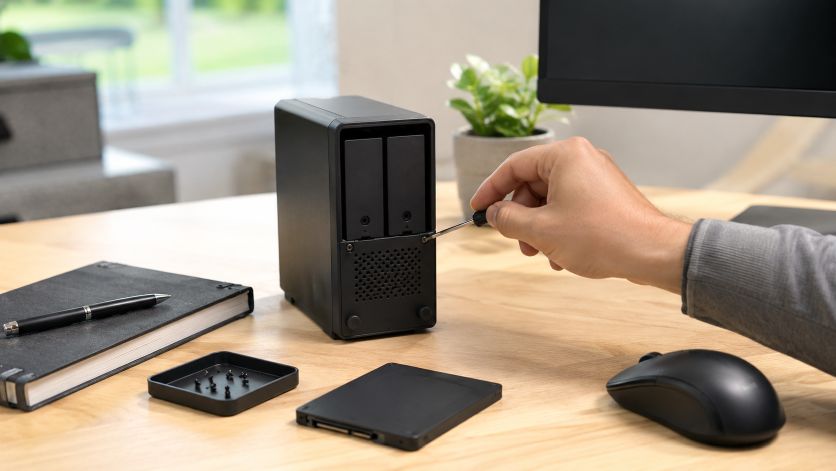
Ein NAS, das keinen regulären Start mehr schafft, wirkt zunächst wie ein reines Strom- oder Hardwareproblem. In der Praxis greifen jedoch mehrere Ebenen ineinander: Netzteil, Lüfter, Einschubfächer, Plattenzustand, Firmware und zuletzt auch die Frage, ob gespeicherte Daten bereits gefährdet sind. Wer strukturiert vorgeht, spart Zeit und reduziert das Risiko zusätzlicher Schäden.
Wichtig ist zuerst die Unterscheidung zwischen einem Gerät ohne jede Reaktion und einem System, das zwar Spannung bekommt, aber nicht bis zur Oberfläche hochfährt. Diese Trennung bestimmt die nächsten Schritte. Leuchtet keine LED, dreht kein Lüfter und bleibt das Gerät komplett still, liegt der Fokus auf der Stromversorgung. Gibt es dagegen Signale, Pieptöne oder wechselnde Anzeigen, rücken Laufwerke und Systemzustand in den Vordergrund.
Stromversorgung sauber eingrenzen
Beginnen Sie mit der einfachsten Ebene. Prüfen Sie die Steckdose mit einem anderen Gerät, das Netzteil auf festen Sitz und das Stromkabel auf sichtbare Schäden. Viele Probleme entstehen durch gelockerte Adapter, Mehrfachstecker mit Wackelkontakt oder ein Netzteil, das unter Last einbricht. Ein kurzer Wechsel an eine andere Steckdose schafft schnell Klarheit.
Falls das NAS mit externem Netzteil arbeitet, lohnt ein Test mit einem baugleichen Ersatznetzteil mit identischen Werten. Abweichungen bei Spannung oder Stromstärke sind keine Kleinigkeit, weil zu schwache Netzteile oft noch Standby-Signale liefern, unter Last aber ausfallen. Bei Modellen mit internem Netzteil sind hörbare Klicks, Wiederanlaufversuche oder eine träge Reaktion auf den Einschalter wichtige Hinweise auf ein Versorgungsproblem.
Auch eine unterbrechungsfreie Stromversorgung kann beteiligt sein. Dann sollte das NAS direkt an der Wandsteckdose getestet werden, um Fehler in der USV oder deren Ausgangssektion auszuschließen.
Geräteanzeigen und Startverhalten lesen
LEDs und Pieptöne liefern oft mehr Information als die Weboberfläche. Ein dauerhaft blinkender Status kann auf einen Bootfehler hindeuten, während einzelne Laufwerks-LEDs häufig auf ein Problem im Verbund oder auf nicht erkannte Datenträger zeigen. Viele Hersteller dokumentieren diese Signale sehr genau, und ein Blick in die Bedeutungen spart unnötiges Austauschen von Komponenten.
Wenn der Lüfter sofort hochdreht und das System nach kurzer Zeit wieder ausgeht, ist das ein typisches Muster bei Schutzabschaltungen. Dahinter können Kurzschluss, Überhitzung, fehlerhafte RAM-Module oder ein Laufwerk stehen, das den Startvorgang blockiert. Bleibt das Gerät dagegen dauerhaft in einem frühen Bootzustand hängen, lohnt ein Blick auf die Konfiguration und auf kürzlich erfolgte Änderungen.
Laufwerke gezielt einzeln betrachten
Viele NAS-Systeme verweigern den Start, sobald ein Datenträger fehlerhaft meldet oder die Initialisierung bremst. Deshalb sollten die Laufwerke nacheinander überprüft werden. Notieren Sie vor dem Herausziehen die Positionen, damit Sie später nichts vertauschen. Anschließend können Sie das Gerät mit minimaler Bestückung testen, sofern der Hersteller dies zulässt.
- NAS vollständig ausschalten und vom Strom trennen.
- Jeden Datenträger eindeutig markieren.
- Nur die vom Hersteller empfohlenen Einschubplätze belegen.
- Das System neu starten und das Verhalten beobachten.
- Fehlerhafte oder auffällige Laufwerke getrennt testen.
Zeigt sich der Start nur mit bestimmten Platten als möglich, liegt der Verdacht auf einer oder mehreren Festplatten nahe. Ein einzelner fehlerhafter Datenträger kann ein gesamtes Array blockieren, besonders wenn der Verbund bereits vorbelastet ist. In solchen Fällen sollte kein unnötiger Schreibzugriff erfolgen, bevor das weitere Vorgehen klar ist.
Systemstatus und Firmware nicht übersehen
Ein gescheiterter Start hängt nicht nur an der Hardware. Nach Stromausfällen, abgebrochenen Updates oder fehlerhaften Änderungen an der Konfiguration kann das Betriebssystem selbst beschädigt sein. Dann meldet das Gerät möglicherweise noch Leben, erreicht aber die Administrationsoberfläche nicht mehr. Besonders nach einer Firmware-Aktualisierung sind Logeinträge, Wiederherstellungsmeldungen und automatische Rollback-Versuche aufschlussreich.
Wenn das Modell einen Wartungsmodus, eine Recovery-Funktion oder einen abgesicherten Start anbietet, sollte dieser Weg nur nach Herstellerangaben genutzt werden. Ein unbedachtes Überschreiben des Systems kann die Lage verschlechtern, vor allem dann, wenn die Datenträger bereits wichtige Metadaten enthalten.
Hinweise auf Datengefahr richtig einordnen
Nicht jeder Startfehler bedeutet sofort einen Datenverlust. Kritisch wird es, wenn Klackern aus dem Laufwerksbereich, wiederholte Reinitialisierungen oder eine auffällige Geruchsentwicklung dazukommen. Dann sollte das Gerät nicht mehrfach neu gestartet werden, weil jede weitere Belastung den Zustand verschlechtern kann.
Auch eine schnell ansteigende Zahl von Lesefehlern, Warnungen im Log oder Meldungen über degradierte Volumes sind ernst zu nehmen. Bei RAID-Verbünden geht es nicht nur um den Ausfall einer Platte, sondern auch darum, ob die verbleibenden Datenträger noch sauber synchronisieren können. Je weniger unnötige Eingriffe erfolgen, desto besser bleiben die Chancen auf eine spätere Wiederherstellung.
Sinnvolle Reihenfolge für die nächsten Schritte
Ein ruhiges Vorgehen hilft mehr als hektisches Aus- und Einschalten. Erst Stromquelle und Netzteil prüfen, dann das Startsignal bewerten, anschließend die Laufwerke isolieren und zuletzt das Systemprotokoll auslesen. Diese Abfolge schafft eine klare Eingrenzung und verhindert, dass mehrere mögliche Ursachen gleichzeitig verändert werden.
Wenn das NAS nach dem Entfernen einzelner Laufwerke wieder hochfährt, sollten die betroffenen Datenträger nicht sofort erneut in den Verbund zurückgesetzt werden. Besser ist es, den Zustand sauber zu dokumentieren und die weitere Diagnose auf Grundlage der Anzeigen und Protokolle vorzunehmen. Bei auffälligen Geräuschen, wiederkehrenden Neustarts oder wichtigen Datenbeständen ist Zurückhaltung die bessere Entscheidung als ein weiterer Startversuch.
Wer den Fehler in dieser Reihenfolge eingrenzt, erkennt meist schnell, ob nur die Stromseite betroffen ist, ein Laufwerk blockiert oder das Betriebssystem selbst keinen stabilen Start mehr zulässt. Damit bleibt die Diagnose nachvollziehbar und der Zugriff auf die gespeicherten Inhalte erhält die beste Ausgangslage.
Speicherzustand jenseits der Laufwerke prüfen
Ein NAS bleibt nicht nur wegen eines defekten Netzteils oder einer auffälligen Festplatte stehen. Auch ein beschädigter Arbeitsspeicher, ein lockeres Modul oder ein Problem mit dem Startmedium kann den Bootvorgang blockieren. Deshalb lohnt sich ein Blick auf alle Bausteine, die am Einschalten beteiligt sind. Bei Geräten mit austauschbarem RAM sollte das Modul fest sitzen und keine sichtbaren Schäden zeigen. Sitzt der Speicher nicht sauber, reagiert das System oft gar nicht oder bricht den Start sehr früh ab.
Bei Modellen mit internem Flash, eMMC oder separatem Bootlaufwerk kann ebenfalls ein Fehler vorliegen, obwohl die Festplatten selbst unauffällig wirken. Manche Geräte zeigen dann nur eine sehr kurze Aktivität, bleiben ohne Zugriff auf die Oberfläche hängen oder verhalten sich nach einem Update anders als zuvor. Wer Zugriff auf Diagnosefunktionen im Gehäuse oder auf serielle Meldungen hat, erkennt hier oft eher den Engpass als über die normalen Status-LEDs.
- RAM-Module aus- und wieder sauber einsetzen.
- Zusätzliche Erweiterungen vorübergehend entfernen.
- Auf ungewöhnliche Lüfterbewegungen oder sofortiges Abschalten achten.
- Falls vorhanden, Diagnose-LEDs und Pieptöne mit dem Handbuch abgleichen.
Stromausfall, Überspannung und Folgeschäden abgrenzen
Ein harmlos wirkender Stromausfall kann mehr auslösen als einen einfachen Neustart. Geräte, die während eines Schreibvorgangs abgeschaltet wurden, reagieren manchmal mit inkonsistenten Konfigurationsdaten oder fehlerhaften Metadaten. Das zeigt sich nicht immer sofort im Dateisystem, sondern bereits beim Hochfahren. Auch Mehrfachsteckdosen, gealterte Netzteile oder instabile USV-Konfigurationen sorgen für Situationen, in denen das NAS zwar kurz anläuft, aber nicht sauber in den Betriebszustand wechselt.
Wer die Stromversorgung prüft, sollte nicht nur das Netzteil tauschen, sondern auch die Umgebung betrachten. Ein anderer Steckplatz, ein anderes Stromkabel oder ein Test ohne USV kann aufdecken, ob das Problem außerhalb des Geräts liegt. Bei Rack-Systemen spielt außerdem die Temperatur eine Rolle, weil überhitzte Netzteile unter Last früh einbrechen und den Startvorgang abbrechen lassen. Ein Netzteil, das äußerlich unauffällig ist, kann unter Last dennoch zu wenig Spannung liefern.
- Gerät vollständig vom Strom trennen und einige Minuten warten.
- Direkt an einer anderen Steckdose testen.
- USV, Mehrfachsteckdose und Verlängerungen vorübergehend umgehen.
- Falls ein Ersatznetzteil vorhanden ist, dieses probeweise einsetzen.
Speicher, Konfiguration und beschädigte Systemdaten trennen
Neben dem eigentlichen Laufwerksverbund können auch Konfigurationsdaten beschädigt sein. Dann ist der Speicherbereich des Systems betroffen, nicht zwingend das eigentliche Datenvolume. Das Gerät verhält sich in solchen Fällen oft widersprüchlich: Die Laufwerke drehen an, dennoch bleibt die Verwaltungsoberfläche unerreichbar oder der Start bricht nach der Erkennung einzelner Komponenten ab. Wichtig ist die Unterscheidung zwischen Datenverlust und einem Defekt der Verwaltungsinstanz.
Viele Systeme legen Verwaltungsdaten gespiegelt oder mehrfach verteilt ab. Trotzdem können fehlerhafte Updates, ein abgebrochener Reset oder ein Konfigurationskonflikt das Hochfahren verhindern. Wer administrative Eingriffe in letzter Zeit vorgenommen hat, sollte diese Reihenfolge mitdenken. Dazu zählen geänderte Netzwerkeinstellungen, ein Firmwarewechsel, neu gesetzte RAID-Parameter oder aktivierte Zusatzdienste, die bereits beim Booten geladen werden. Ein Gerät, das nach einer Konfigurationsänderung nicht mehr sauber startet, ist nicht automatisch ein Fall für defekte Datenträger.
- Zuletzt geänderte Systemparameter dokumentieren.
- Falls ein Recovery-Modus vorhanden ist, dessen Startbedingungen prüfen.
- Neue Erweiterungen oder Pakete als mögliche Auslöser mitdenken.
- Seriöse Rücksicherung erst nach eindeutiger Lage einschätzen.
Vorgehen bei ausbleibendem Start ohne weitere Beschädigung
Jeder weitere Versuch sollte das Gerät nicht zusätzlich belasten. Mehrfaches hartes Trennen und erneutes Einschalten kann bei fehlerhaften Schreibzuständen oder grenzwertigen Laufwerken mehr Schaden anrichten als Nutzen bringen. Sinnvoller ist eine strukturierte Prüfung, bei der nur eine Variable nach der anderen verändert wird. So lässt sich erkennen, ob der Fehler am Gehäuse, an einzelnen Laufwerken, an der Stromzufuhr oder an der Systemsoftware liegt.
Hilfreich ist ein klares Protokoll über Beobachtungen: Startet der Lüfter dauerhaft oder nur kurz? Blinkt eine Statusanzeige in einem festen Muster? Werden die Laufwerke einzeln erkannt, wenn man sie nacheinander einsetzt? Solche Details verkürzen die Suche nach der Ursache erheblich. Wer später den Support oder eine Fachwerkstatt einbezieht, kann mit diesen Angaben deutlich gezielter vorgehen und verhindert unnötige Tests an potenziell gefährdeten Datenträgern.
Bleibt der Zugriff auf wichtige Daten aus, sollte der Fokus zuerst auf Lesbarkeit und Zustandsdiagnose liegen, nicht auf dem schnellen Wiederanlauf. Besonders bei kritischen Volumes ist es sinnvoll, keine automatischen Reparaturen zu starten, bevor klar ist, ob das Problem mechanisch, elektrisch oder softwareseitig entstanden ist. Ein vorschneller Reparaturversuch kann bei mehreren Beteiligten, etwa RAID-Verbund und Cache, die spätere Wiederherstellung unnötig erschweren.
FAQ
Woran erkenne ich, ob die Stromversorgung der Auslöser ist?
Prüfen Sie zuerst, ob Netzteil, Steckdose und Kabel zuverlässig arbeiten. Ein anderer Anschluss, ein anderes Kabel oder ein bekannt funktionierendes Netzteil liefert oft schnell Klarheit.
Warum leuchten zwar LEDs, aber das Gerät fährt nicht sauber hoch?
Leuchten an der Front bedeuten nicht automatisch, dass alle internen Bauteile korrekt arbeiten. Häufig liegt dann ein Problem bei einem Laufwerk, beim Speicher oder bei der Firmware vor.
Kann ein einzelnes Laufwerk den gesamten Startvorgang blockieren?
Ja, das kommt vor, besonders bei Systemen, die auf mehrere Festplatten im Verbund angewiesen sind. Testen Sie die Laufwerke nacheinander und achten Sie darauf, ob das Verhalten mit einem bestimmten Modul zusammenhängt.
Ist es sinnvoll, die Festplatten in eine andere Reihenfolge zu setzen?
Bei manchen Systemen kann die Anordnung Einfluss auf die Erkennung und den Start haben. Wichtig ist jedoch, die bisherige Reihenfolge vorher zu dokumentieren, damit die Zuordnung später wiederhergestellt werden kann.
Was sagt ein wiederholter Piepton beim Einschalten aus?
Akustische Signale weisen oft auf Speicher-, Lüfter- oder Laufwerksprobleme hin. Die genaue Bedeutung hängt vom Modell ab und sollte im Handbuch oder in der Herstellerdiagnose nachgesehen werden.
Wie wichtig ist der Blick ins Protokoll oder in die Diagnoseoberfläche?
Sehr wichtig, denn dort stehen oft Hinweise auf defekte Datenträger, Temperaturprobleme oder einen fehlgeschlagenen Systemstart. Auch Warnungen zu einem unsauberen Herunterfahren können eine wichtige Spur sein.
Kann ein Firmware-Problem den Start verhindern?
Ja, eine beschädigte oder fehlerhafte Firmware kann den Bootvorgang stoppen oder in einer Schleife festhängen lassen. In solchen Fällen hilft häufig nur die Reparatur über die Herstellerfunktionen oder ein geordnetes Wiederherstellen.
Wie gehe ich vor, ohne die Daten unnötig zu gefährden?
Vermeiden Sie unüberlegte Neustarts und schreiben Sie keine neuen Daten auf betroffene Laufwerke. Arbeiten Sie stattdessen in kleinen Schritten und sichern Sie nur dann, wenn das System stabil genug dafür ist.
Sollte ich einen Reset auf Werkseinstellungen sofort durchführen?
Nein, dieser Schritt sollte erst nach einer sauberen Analyse stehen. Je nach Gerät kann ein Reset Einstellungen löschen oder die Wiederherstellung erschweren.
Wann ist professionelle Hilfe sinnvoll?
Wenn das System ungewöhnliche Geräusche macht, mehrere Datenträger gleichzeitig ausfallen oder wichtige Informationen nur noch teilweise lesbar sind, ist Vorsicht angebracht. Ein Fachbetrieb kann oft entscheiden, ob eine Reparatur oder eine Datenrettung der bessere Weg ist.
Fazit
Ein nicht startendes Netzwerkspeichersystem braucht ein systematisches Vorgehen, damit Ursache und Folge nicht verwechselt werden. Wer Stromversorgung, Laufwerke, Systemstatus und Warnsignale in ruhiger Reihenfolge prüft, erhöht die Chance auf eine saubere Wiederherstellung.
Besonders wichtig ist, Datenverlust nicht durch hastige Versuche zu verschärfen. Erst wenn die Lage klar ist, sollten weitergehende Maßnahmen wie Reparatur, Neuaufbau oder Unterstützung durch Spezialisten folgen.