
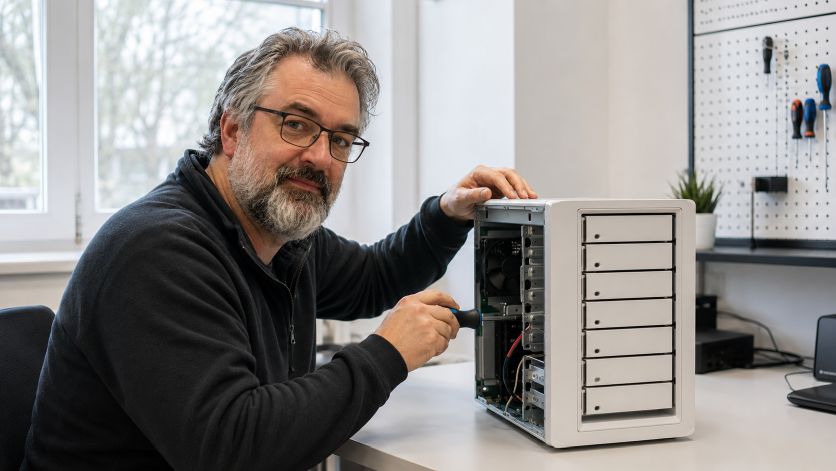
Neue Filme, Serien oder Musiktitel erscheinen in Plex oft deshalb nicht, weil die Quelle nicht sauber erkannt wird. In vielen Fällen liegen die Ursachen bei den Scanner-Einstellungen, den Freigaben der Ordner oder bereits bei der Benennung der Dateien. Wer diese drei Bereiche sorgfältig prüft, bekommt die Mediathek meist schnell wieder zum Laufen.
Der erste Blick auf die Medienquelle
Bevor tiefer in die Konfiguration eingestiegen wird, lohnt sich ein kurzer Blick auf den tatsächlichen Speicherort der Dateien. Plex kann nur verarbeiten, was der Server auch lesen darf und was im richtigen Ordner liegt. Eine Datei auf dem NAS oder dem Rechner reicht daher nicht aus, wenn sie an der falschen Stelle abgelegt wurde oder der Zugriff unvollständig ist.
Prüfen Sie zuerst, ob die betroffene Sammlung in Plex auf den erwarteten Pfad zeigt. Schon ein verschobener Unterordner kann dazu führen, dass Inhalte unsichtbar bleiben. Auch doppelte Freigaben sorgen mitunter für Verwirrung, weil der Server am Ende auf einen anderen Speicherort zeigt als gedacht.
- Kontrollieren Sie, ob der Ordner in Plex noch auf den aktuellen Speicherort verweist.
- Vergleichen Sie den freigegebenen Pfad mit dem tatsächlichen Speicherort der Dateien.
- Stellen Sie sicher, dass der Plex-Dienst Leserechte auf diesen Ordner besitzt.
Scanner und Bibliothekstyp richtig einordnen
Der Scanner entscheidet, welche Dateien Plex als Filme, Serienfolgen oder Musiktitel erkennt. Ist der falsche Bibliothekstyp gewählt, sucht die Software nach einem anderen Muster und übersieht Inhalte. Das passiert besonders dann, wenn Serien wie Filme benannt sind oder Musik in einem unsortierten Sammelordner liegt.
Ein sauber passender Bibliothekstyp ist deshalb die Grundlage. Eine Film-Bibliothek erwartet andere Strukturen als eine Serien-Bibliothek. Bei Serien spielt etwa die Staffel- und Episodenkennzeichnung eine zentrale Rolle, während Filme meist über Titel und Jahr sauber zugeordnet werden.



Wer unsicher ist, kann testweise eine einzelne Datei aus dem betroffenen Bereich in einen klar strukturierten Testordner verschieben. Erscheint sie dort sofort, liegt das Problem meist an der Ordnerstruktur oder der Benennung der übrigen Dateien.
Ordnerstruktur ohne Umwege aufbauen
Plex arbeitet am zuverlässigsten mit einer klaren und einheitlichen Struktur. Verschachtelte Sonderfälle, lose einzelne Dateien oder gemischte Inhalte in einem Ordner erhöhen die Wahrscheinlichkeit, dass etwas übersehen wird. Je sauberer die Trennung, desto besser funktioniert die automatische Erkennung.
Für Filme hat sich ein Ordner pro Titel bewährt. Serien profitieren von einer Trennung nach Serie, Staffel und Folge. Musik lässt sich leichter erfassen, wenn Künstler und Album eindeutig voneinander abgegrenzt sind. Mischordner mit verschiedenen Medientypen erschweren die Zuordnung deutlich.
- Ordnen Sie die Medien in eindeutige Hauptordner nach Typ.
- Legen Sie Serien und Filme nicht gemeinsam in einen allgemeinen Sammelordner.
- Vermeiden Sie doppelte Ablagen derselben Datei in verschiedenen Freigaben.
- Benennen Sie die Unterordner so, dass Titel und Struktur ohne Nachschlagen erkennbar bleiben.
Dateinamen so gestalten, dass sie erkannt werden
Saubere Dateinamen helfen Plex dabei, Inhalte korrekt zuzuordnen. Besonders wichtig sind klare Titel, eindeutige Staffel- und Episodenangaben sowie bei Filmen oft auch das Erscheinungsjahr. Sonderzeichen sind nicht grundsätzlich ein Problem, unklare Kürzel oder kryptische Abkürzungen dagegen schon.
Bei Serien sollten Episoden möglichst in einer Form vorliegen, die sich leicht lesen lässt. Wer stattdessen Varianten wie freie Spitznamen, interne Kürzel oder Mischformen nutzt, riskiert Fehlzuordnungen. Auch mehrfach vorkommende Dateinamen innerhalb verschiedener Ordner können die Erkennung erschweren, wenn die Struktur selbst unübersichtlich ist.
Hilfreich ist eine einheitliche Schreibweise für den gesamten Bestand. Dann erkennt Plex Änderungen leichter, und spätere Ergänzungen fügen sich ohne Umwege ein. Wer bereits viele Dateien umbenennt, sollte danach die Bibliothek gezielt neu einlesen lassen.
Aktualisierung gezielt anstoßen
Nachdem Quelle, Scanner und Namen geprüft wurden, sollte die Bibliothek erneut eingelesen werden. Dafür reicht meist ein manueller Scan über die betroffene Sammlung. In vielen Fällen erscheinen neue Inhalte erst nach diesem Schritt, selbst wenn sie im Dateisystem längst vorhanden sind.
Falls der Scan nichts bewirkt, hilft ein kontrollierter Ablauf statt blindem Wiederholen. Entfernen Sie testweise eine einzelne problematische Datei aus dem Ordner, führen Sie einen erneuten Scan aus und legen Sie die Datei wieder zurück. So lässt sich eingrenzen, ob Plex auf die Datei selbst, den Speicherort oder die Gesamtstruktur reagiert.
- Bibliothek manuell neu scannen.
- Ordnerpfad auf Leserechte und Richtigkeit prüfen.
- Einzelne problematische Dateien testweise verschieben.
- Nach Änderungen den Scan erneut ausführen.
Wenn neue Inhalte weiterhin verborgen bleiben
Bleibt eine Bibliothek trotz korrekter Benennung und passender Ordner stur unverändert, lohnt sich ein Blick auf Zwischenschritte in der Medienverwaltung. Manche Server übernehmen Änderungen erst nach einem Neustart des Dienstes oder nach einem erneuten Einlesen des betroffenen Hauptordners. Auch Netzlaufwerke oder unzuverlässige Freigaben können dazu führen, dass Plex nur den alten Stand sieht.
Gerade bei NAS-Setups ist es sinnvoll, den Zugriff einmal direkt zu testen. Öffnet sich der Ordner sauber im Dateimanager, liegt der Schwerpunkt eher bei der Plex-Konfiguration. Ist der Zugriff selbst instabil, muss zuerst die Verbindung zwischen Speicherort und Server stabil sein, bevor die Bibliothek korrekt wächst.
Eine klare Reihenfolge spart Zeit: erst den Ordnerzugriff sichern, dann den Scanner und die Bibliothek prüfen, danach die Dateinamen vereinheitlichen und abschließend einen frischen Scan auslösen. So lässt sich Schritt für Schritt eingrenzen, an welcher Stelle die Erkennung hängen bleibt.
Berechtigungen und Besitzrechte auf dem Speicherpfad prüfen
Eine Medienquelle wird nur dann sauber eingelesen, wenn Plex den kompletten Pfad lesen darf. Das betrifft nicht nur den obersten Ordner, sondern auch jede Unterebene bis zur eigentlichen Datei. Auf NAS-Systemen, unter Linux und in Docker-Setups spielen Benutzer, Gruppen und Freigaben zusammen. Schon ein einzelner Ordner mit zu engen Rechten reicht aus, damit Plex den Inhalt übersieht, obwohl er im Dateimanager sichtbar ist.
Hilfreich ist ein sauberer Rechtecheck entlang der gesamten Kette. Der Dienstaccount von Plex muss Leserechte besitzen, und zwar auf dem Share, auf allen Unterordnern und auf den Dateien selbst. Werden Dateien per Download oder Verschieben abgelegt, übernehmen sie oft andere Besitzrechte als der restliche Bestand. Gerade gemischte Quellen mit lokalen Laufwerken, Netzfreigaben und externen Datenträgern sollten deshalb getrennt geprüft werden.
- Ordnerrechte bis zur tiefsten Ebene kontrollieren.
- Besitzer und Gruppe mit dem Plex-Dienstkonto abgleichen.
- Schreibrechte nur dort vergeben, wo Plex Metadaten ablegen soll.
- Bei NAS-Freigaben auch Gastzugriffe und ACLs berücksichtigen.
Symlinks, verschachtelte Freigaben und virtuelle Pfade vermeiden
Einige Bibliotheken greifen über symbolische Verknüpfungen, gemappte Pfade oder verschachtelte Freigaben auf Medien zu. Das wirkt im Alltag praktisch, führt für den Scanner aber leicht zu unklaren Pfadbeziehungen. Plex arbeitet zuverlässiger, wenn der Speicherort direkt und ohne Umwege eingebunden ist. Je mehr Abkürzungen zwischen Freigabe und Datei liegen, desto eher bleibt ein Ordner aus der Erfassung außen vor.
Besonders heikel sind Kombinationen aus Bind-Mounts, Symlinks und nachträglich geänderten Containerpfaden. Dann zeigt das Betriebssystem einen Inhalt an, während Plex an einer anderen Stelle sucht. Ein sauberer, eindeutiger Mountpunkt verhindert solche Abweichungen. Für mehrere Quellen ist es besser, jede Mediensammlung separat und mit stabiler Struktur anzulegen, statt über ein einziges Sammelverzeichnis zu arbeiten.
- Den tatsächlichen Pfad der Datei im System prüfen.
- Symlinks testweise durch echte Ordner ersetzen.
- In Docker oder VM die Mounts mit den Plex-Pfaden abgleichen.
- Nach Änderungen die Bibliothek erneut einlesen lassen.
Hintergrundprozesse und Scanner-Laufzeit im Blick behalten
Die Analyse neuer Titel hängt nicht nur von Ordnern und Namen ab. Auch die Auslastung des Systems beeinflusst, ob Plex Änderungen zügig verarbeitet. Auf schwächeren NAS-Geräten, älteren Mini-PCs oder parallel stark genutzten Servern kann der Scanner nur verzögert reagieren. Dann tauchen Dateien erst später auf oder werden in mehreren Durchläufen vollständig erkannt.
Ein Blick auf CPU, RAM und Datenträgeraktivität zeigt oft schnell, ob der Dienst unter Last steht. Läuft gleichzeitig ein großes Backup, eine Transkodierung oder eine Dateisynchronisation, kann der Bibliothekslauf warten müssen. Sinnvoll ist außerdem, automatische Scans in ruhigere Zeitfenster zu legen. So bekommt Plex mehr Zugriff auf den Speicher und muss nicht mit anderen Aufgaben konkurrieren.
- Serverauslastung während des Scanvorgangs prüfen.
- Gleichzeitige Dateioperationen möglichst reduzieren.
- Große Bibliotheken in mehrere thematische Bereiche aufteilen.
- Geplante Scans auf Zeiten mit wenig Aktivität legen.
Metadaten, Agenten und Umbenennungsregeln sauber abstimmen
Neben dem reinen Finden der Datei entscheidet auch die Zuordnung im Medienkatalog. Stimmen Metadaten-Agent, Bibliothekstyp und Benennung nicht zusammen, landet ein Titel möglicherweise im falschen Bereich oder wird als unbekannte Datei behandelt. Das betrifft vor allem Serien mit Staffelordnern, Compilation-Alben, Dokus mit mehreren Teilen und Filme mit ungewöhnlichen Zusätzen im Namen.
Eine stabile Zuordnung entsteht, wenn Dateiname, Ordnerhierarchie und Agent auf dieselbe Medienart ausgerichtet sind. Zusätze wie Editionen, Jahreszahlen, Qualitätsangaben oder Release-Details gehören nur dort hin, wo sie die Erkennung nicht stören. Wer komplexe Bestände verwaltet, sollte Namensregeln für jede Medienklasse getrennt halten. Dadurch bleibt der Scanner nachvollziehbar und die Bibliothek ordnet Inhalte zuverlässiger ein.
Bei wiederkehrenden Problemen hilft eine kurze Prüfkette: Ist der Dateityp unterstützt, liegt der Inhalt im richtigen Bibliothekstyp, und passt die Struktur zum verwendeten Agenten? Diese drei Punkte decken einen großen Teil der Fälle ab, in denen neue Medien nicht dort erscheinen, wo sie erwartet werden.
Fragen und Antworten
Warum erkennt Plex neue Dateien manchmal erst nach einer Verzögerung?
Plex arbeitet nicht dauerhaft in Echtzeit, sondern prüft Quellen je nach Einstellung und Serverlast in Abständen. Zusätzlich können Scanner, Betriebssystem und Speicherort dafür sorgen, dass Änderungen erst später sichtbar werden.
Woran merke ich, dass der richtige Ordner in der Bibliothek fehlt?
Ein typisches Zeichen ist, dass einzelne Filme oder Serien gar nicht auftauchen, obwohl sie im Dateisystem vorhanden sind. Prüfe in den Bibliotheks-Einstellungen, ob wirklich alle relevanten Pfade eingebunden sind und nicht nur ein Unterordner.
Welche Rolle spielt die Ordnerstruktur für die Erkennung?
Eine klare Struktur hilft Plex dabei, Inhalte sauber zuzuordnen. Besonders bei Serien, Staffeln und Sonderfolgen ist es wichtig, dass die Verzeichnisse logisch aufgebaut sind und nicht unnötig verschachtelt werden.
Warum sind Dateinamen so wichtig?
Plex orientiert sich stark an verständlichen, einheitlichen Dateinamen. Fehlende Titel, Zusatzzeichen oder unklare Jahreszahlen können dazu führen, dass Inhalte falsch zugeordnet oder ganz übergangen werden.
Hilft ein manueller Bibliotheks-Scan immer?
Ein manueller Scan startet die Prüfung sofort, löst aber nicht jedes Zuordnungsproblem. Bleiben die Dateien weiterhin unsichtbar, liegt die Ursache häufig bei Pfaden, Rechten oder einer unpassenden Benennung.
Was sollte ich tun, wenn nur einzelne Dateien fehlen?
Vergleiche die fehlenden Dateien mit den sichtbaren Einträgen und prüfe, ob sie im selben Muster benannt sind. Ein abweichendes Format reicht oft schon aus, damit Plex sie anders behandelt.
Kann ein Problem mit Zugriffsrechten die Erkennung blockieren?
Ja, wenn der Plex-Server keinen Leseberechtigung auf den Speicherort hat, erscheinen die Dateien nicht in der Bibliothek. Das betrifft häufig Netzlaufwerke, externe Datenträger oder freigegebene Ordner mit eingeschränkten Rechten.
Was ist bei Netzwerkfreigaben zu beachten?
Netzwerkpfade müssen stabil erreichbar sein und dürfen sich nicht ständig ändern. Auch Anmeldedaten, Mount-Punkte und Zeitüberschreitungen können dazu führen, dass Plex den Inhalt nicht zuverlässig einliest.
Warum verschwindet ein Titel nach dem Scan wieder?
In solchen Fällen hat Plex den Eintrag oft zunächst gefunden, ordnet ihn später aber anders zu oder bewertet ihn als Dublette. Eine saubere Benennung und eine eindeutige Ordnerstruktur verhindern solche Verwechslungen.
Wie gehe ich bei sehr vielen neuen Medien am besten vor?
Füge große Mengen möglichst in einem einheitlichen Schema hinzu und prüfe anschließend die Erkennung in mehreren Schritten. So lässt sich schneller eingrenzen, ob das Problem an einem bestimmten Ordner, Dateimuster oder an einer einzelnen Quelle liegt.
Fazit
Eine nicht aktualisierte Mediathek lässt sich meist auf wenige Ursachen zurückführen: falsche Pfade, unklare Ordnerstrukturen oder uneinheitliche Dateinamen. Wer diese drei Punkte sauber prüft, behebt die meisten Erkennungsprobleme ohne größeren Aufwand. Bleibt der Inhalt trotzdem verborgen, hilft nur ein systematischer Blick auf Rechte, Netzlaufwerke und Bibliothekseinstellungen.