
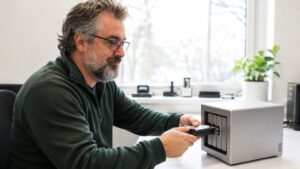
Die Benachrichtigungskette an einer bekannten Meldung testen
Eine Push-Nachricht erreicht das Smartphone nur, wenn alle beteiligten Ebenen funktionieren. UGOS Pro muss ein Ereignis erkennen, die Benachrichtigungsfunktion muss dieses Ereignis verarbeiten, das verwendete UGREEN-Konto muss dem NAS richtig zugeordnet sein und das Smartphone muss die Zustellung erlauben.
Für die Diagnose brauchst Du deshalb ein eindeutiges Testereignis. Verwende nach Möglichkeit eine integrierte Testbenachrichtigung, falls Deine installierte UGOS-Pro-Version diese Funktion anbietet. Alternativ eignet sich ein harmloses, reproduzierbares Ereignis, das im Benachrichtigungszentrum des NAS sichtbar wird. Provoziere keine Laufwerksfehler, unterbrich keinen Speicherpool und schalte keine sicherheitsrelevanten Dienste nur für den Test ab.
- Öffne die Weboberfläche von UGOS Pro und rufe das Benachrichtigungszentrum beziehungsweise den Bereich für Systemmeldungen auf.
- Notiere Uhrzeit, Ereignisart und Schweregrad einer neuen Meldung.
- Prüfe anschließend in der UGREEN-NAS-App, ob dieselbe Meldung innerhalb der App erscheint.
- Kontrolliere zuletzt, ob zusätzlich eine Push-Mitteilung außerhalb der geöffneten App angezeigt wird.
Das Ergebnis grenzt den Fehler deutlich ein: Fehlt das Ereignis bereits in UGOS Pro, liegt das Problem vor der Push-Zustellung. Ist es im NAS und in der App sichtbar, aber nicht als Systemmitteilung auf dem Smartphone, sind App-Berechtigungen, Benachrichtigungskategorien oder Energiesparregeln die wahrscheinlichere Ursache. Siehst Du die Meldung im NAS, aber nicht in der App, solltest Du zuerst Konto, Gerätezuordnung und Ereignisfreigaben prüfen.
Push-Einstellungen in UGOS Pro und der UGREEN-NAS-App abgleichen
Eine aktivierte Hauptoption für Benachrichtigungen bedeutet nicht zwingend, dass jede Ereignisklasse zugestellt wird. Je nach installierter Version können Systemzustände, Sicherheitsmeldungen, Aufgaben, Backups oder Speicherwarnungen getrennt behandelt werden. Prüfe daher nicht nur den globalen Schalter, sondern auch die Auswahl der Ereignistypen und Schweregrade.
- Ist Push als Zustellweg aktiviert?
- Ist das verwendete Mobilgerät weiterhin als Empfänger registriert?
- Ist die betroffene Ereigniskategorie eingeschaltet?
- Werden nur kritische Meldungen zugestellt, während das Testereignis lediglich als Information eingestuft ist?
- Gibt es einen Ruhezeitraum oder eine Stummschaltung, die zur Testzeit greift?
Öffne danach die App und suche dort ebenfalls nach Benachrichtigungs- oder Mitteilungseinstellungen. Die Bezeichnungen und die Verteilung zwischen NAS-Oberfläche und App können sich mit UGOS-Pro- und App-Versionen ändern. Orientiere Dich deshalb an den Funktionsnamen und nicht an einem möglicherweise abweichenden Menüpfad.
Ändere bei der Fehlersuche immer nur eine Einstellung und löse danach erneut das bekannte Testereignis aus. Werden mehrere Schalter gleichzeitig verändert, lässt sich später nicht mehr erkennen, welche Ebene die Zustellung blockiert hat.
Das richtige UGREEN-Konto und seine Rechte bestätigen
Push-Meldungen sind an eine Konto- und Gerätezuordnung gebunden. Das auf dem Smartphone angemeldete UGREEN-Konto muss deshalb zu genau dem NAS gehören, dessen Ereignisse Du erwartest. Ein lokaler NAS-Benutzer und ein UGREEN-Konto sind dabei nicht automatisch dieselbe Identität.
Kontrolliere in der App zunächst den Kontonamen und das ausgewählte NAS. Falls mehrere Geräte oder Konten verwendet werden, kann eine funktionierende App-Sitzung leicht den falschen Empfänger anzeigen. Melde Dich nicht sofort ab, sondern dokumentiere zuerst die bestehende Zuordnung und prüfe, ob das NAS in der App den erwarteten Namen und Online-Status zeigt.
Anschließend ist die Rolle des Benutzers relevant. Ein eingeschränktes Konto sieht möglicherweise nicht alle administrativen Ereignisse. Das ist besonders bei Warnungen zu Laufwerken, Speicherpool, Systemupdates, Benutzerverwaltung oder Sicherheitsereignissen plausibel. Prüfe in UGOS Pro, ob die Rolle des betroffenen Kontos Benachrichtigungen dieser Art sehen darf. Erteile nicht pauschal Administratorrechte, nur um Push zu testen. Vergleiche stattdessen gezielt mit einem berechtigten Administratorkonto und nimm erweiterte Rechte nach der Gegenprobe wieder zurück, sofern sie nicht benötigt werden.
Erhält das Administratorkonto die Meldung, das eingeschränkte Konto aber nicht, funktionieren Push-Dienst und Smartphone grundsätzlich. Dann liegt die Ursache wahrscheinlich in der Ereignissichtbarkeit oder Kontoberechtigung. Bleiben beide Konten ohne Push, solltest Du mit den Systemrechten des Mobilgeräts fortfahren.
Android und iOS dürfen die Zustellung nicht begrenzen
Das Betriebssystem kann Push-Mitteilungen blockieren, obwohl alle Einstellungen auf dem NAS richtig sind. Entscheidend sind die Benachrichtigungsfreigabe für die UGREEN-NAS-App, einzelne Mitteilungskategorien sowie Beschränkungen für Hintergrundaktivität und Energieverbrauch.
Prüfung unter Android
Öffne in den Android-Systemeinstellungen die App-Informationen der UGREEN-NAS-App. Erlaube Benachrichtigungen und kontrolliere, ob einzelne Kategorien deaktiviert oder auf lautlos gestellt wurden. Je nach Herstelleroberfläche können Sperrbildschirm, Pop-up-Anzeige und Statusleistensymbol getrennt geregelt sein.
Prüfe außerdem die Akku- beziehungsweise Hintergrundnutzung. Eine strenge Energiesparregel kann die App-Aktivität einschränken. Stelle die UGREEN-NAS-App testweise auf eine weniger restriktive Betriebsart, sofern Android diese Auswahl anbietet. Eine pauschale Freigabe für alle Apps ist nicht nötig. Deaktiviere auch keinen systemweiten Schutzmechanismus dauerhaft, sondern ändere nur die Behandlung dieser App und teste anschließend erneut.
Prüfung unter iOS
Rufe in den iOS-Einstellungen die Mitteilungen der UGREEN-NAS-App auf. Die Mitteilungsfreigabe muss aktiv sein; kontrolliere außerdem Sperrbildschirm, Mitteilungszentrale und Banner. Ein aktivierter Fokus kann die sichtbare Ausgabe verzögern oder unterdrücken. Sieh deshalb nach, ob die App im aktiven Fokus zugelassen ist oder ihre Meldungen nur in einer geplanten Übersicht erscheinen.
Die Hintergrundaktualisierung ist nicht mit der Push-Freigabe identisch, kann aber das Verhalten der App nach dem Öffnen beeinflussen. Fehlen nur aktualisierte Inhalte innerhalb der App, während Push grundsätzlich ankommt, ist das ein anderer Fehlerzweig als eine vollständig ausbleibende Systemmitteilung.
Vordergrund, Hintergrund und Mobilfunk als Gegenproben nutzen
Drei kurze Gegenproben zeigen, ob die Störung an der Anzeige, am lokalen Netzwerk oder an der Zustellung im Hintergrund hängt. Nutze dafür jedes Mal dieselbe Ereignisart und notiere das Ergebnis.
- Lasse die UGREEN-NAS-App geöffnet und löse das Testereignis aus. Prüfe, ob es im internen Benachrichtigungsbereich erscheint.
- Schließe die App nur regulär, ohne sie zu deinstallieren, und wiederhole den Test mit gesperrtem Bildschirm.
- Trenne das Smartphone vom WLAN und teste über die mobile Datenverbindung, sofern die App dort grundsätzlich auf das zugeordnete NAS zugreifen darf.
Erscheint eine Meldung ausschließlich bei geöffneter App, spricht das für blockierte Systemmitteilungen, eingeschränkte Hintergrundausführung oder eine verlorene Push-Registrierung. Funktioniert Push über Mobilfunk, aber nicht im WLAN, kann eine lokale Netzfilterung beteiligt sein. Bleibt die Zustellung in beiden Netzen aus, obwohl das Ereignis innerhalb der App sichtbar ist, sollte die Registrierung der App beim Push-Dienst erneuert werden.
Die Gegenprobe über Mobilfunk ist kein Grund, Ports am Router freizugeben. Eine direkte Portfreigabe zum NAS löst fehlende App-Mitteilungen normalerweise nicht und vergrößert die Angriffsfläche. Verändere Router-, VPN- oder DNS-Filter nur, wenn der Netzvergleich einen nachvollziehbaren Zusammenhang zeigt.
Push-Registrierung erneuern, ohne NAS-Daten anzutasten
Nach einem App-Update, einer Wiederherstellung des Smartphones oder einem Gerätewechsel kann eine alte Push-Registrierung unbrauchbar geworden sein. Dann sind die Ereignisse auf dem NAS vorhanden, das Konto stimmt und die Betriebssystemrechte sind aktiv, aber außerhalb der App erscheint weiterhin nichts.
Bevor Du die App entfernst, sichere Screenshots der Konto-, Geräte- und Benachrichtigungseinstellungen. Prüfe außerdem, ob Du die Anmeldedaten und eine eventuell eingerichtete Mehrfaktor-Authentifizierung vollständig verfügbar hast. Eine Neuinstallation der Mobil-App löscht normalerweise keine Daten auf dem NAS, kann aber lokale App-Einstellungen und gespeicherte Sitzungen entfernen.
- Melde Dich in der App regulär ab, sofern der Zugriff auf Konto und zweiten Faktor gesichert ist.
- Starte das Smartphone neu.
- Melde Dich wieder mit demselben UGREEN-Konto an und wähle das richtige NAS aus.
- Bestätige eine erneut angeforderte Mitteilungsberechtigung.
- Prüfe die Ereigniskategorien und führe den bekannten Test erneut aus.
Deinstalliere die App erst, wenn diese Ab- und Neuanmeldung keine Änderung bringt. Ein Zurücksetzen von UGOS Pro, eine Initialisierung des NAS oder Änderungen am Speicherpool sind für dieses Fehlerbild nicht angemessen.
Protokolle erst nach der sauberen Eingrenzung auswerten
Suche im Systemprotokoll nach Einträgen zur Benachrichtigung, zum verwendeten Konto oder zu fehlgeschlagenen Diensten im passenden Zeitraum. Ein vorhandener Systemeintrag belegt zunächst nur, dass UGOS Pro das Ereignis registriert hat. Er beweist nicht automatisch, dass die Übergabe an den Push-Dienst und die Zustellung auf dem Smartphone erfolgreich waren.
Für den nächsten Schritt sind die exakte NAS-Modellbezeichnung, die installierte UGOS-Pro-Version und die Versionsnummer der UGREEN-NAS-App maßgeblich. Vergleiche damit die Benachrichtigungs- und App-Hinweise in der offiziellen Hilfe oder übermittle diese Angaben zusammen mit den Zeitstempeln an den UGREEN-Support. So lässt sich eine versionsabhängige Störung von einer falschen Konto- oder Rechtekonfiguration unterscheiden.
Der Befund bestimmt den nächsten Eingriff
- Fehlt das Ereignis schon im Benachrichtigungszentrum des NAS, prüfe Ereigniskategorie, Schwellenwert und den betroffenen Dienst in UGOS Pro.
- Ist die Meldung im NAS vorhanden, aber im App-Konto unsichtbar, kontrolliere Gerätezuordnung, Benutzerrolle und Ereignisfreigabe.
- Ist sie innerhalb der App sichtbar, aber nicht als Push auf dem Smartphone, prüfe Betriebssystemrechte, Fokus, Benachrichtigungskategorien und Energiesparregeln.
- Funktioniert Push nur in einem Netzwerk, untersuche dessen Filterung, ohne vorschnell Ports zum NAS zu öffnen.
- Bleibt die Zustellung auf mehreren Smartphones und mit einem berechtigten Testkonto aus, dokumentiere Versionen und Zeitstempel für die weitere Prüfung des Push-Dienstes.
Nach erfolgreicher Reparatur sollte mindestens eine bekannte Meldung bei gesperrtem Bildschirm ankommen und zugleich im Benachrichtigungszentrum von UGOS Pro nachvollziehbar sein. Aktiviere danach nur die Ereigniskategorien, die Du tatsächlich brauchst, ohne Warnungen zu Datenträgern, Speicherpool, Backup und Sicherheit auszublenden. Push ersetzt dennoch weder die regelmäßige Kontrolle des NAS noch ein getestetes externes Backup.