
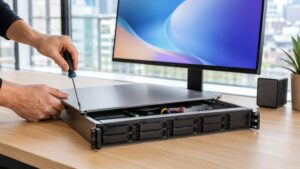
Bei der Kopplung von OneDrive und einem NAS liegt das größte Risiko meist nicht bei der Übertragung selbst, sondern bei konkurrierenden Dateiständen, unklaren Löschregeln und falsch gesetzten Freigaben. Bevor du eine Synchronisation einrichtest, solltest du deshalb festlegen, welches System die führende Version einer Datei enthält und ob das NAS nur eine zusätzliche Kopie oder ein aktiv bearbeiteter Speicherort sein soll. Prüfe zuerst den aktuellen Datenbestand und ein vorhandenes Backup. Eine automatische Zwei-Wege-Synchronisation, das Verschieben großer Ordner oder das Löschen vermeintlicher Duplikate sollte vor dieser Prüfung unterbleiben.
Welche Struktur für OneDrive und NAS sinnvoll ist
OneDrive und ein NAS erfüllen nicht dieselbe Aufgabe. OneDrive ist ein Cloudspeicher mit Synchronisation, Versionsverwaltung und Zugriff über Microsoft-Konten. Das NAS kann als lokaler Speicher, zentrale Ablage, Backup-Ziel oder zusätzlicher Synchronisationspartner dienen. Probleme entstehen vor allem dann, wenn beide Systeme gleichzeitig als gleichberechtigte Arbeitsablage verwendet werden, ohne Regeln für Änderungen und Löschungen festzulegen.
Für viele Privathaushalte und kleine Teams ist eine klare Rollenverteilung am sichersten:
- OneDrive bleibt der Arbeitsbereich für Dateien, die auf mehreren Geräten benötigt werden.
- Das NAS erhält eine zusätzliche Kopie oder ein versioniertes Backup.
- Die Wiederherstellung erfolgt vom NAS, falls Dateien in OneDrive beschädigt, überschrieben oder gelöscht wurden.
Eine Zwei-Wege-Synchronisation kann sinnvoll sein, wenn du dieselben Dateien bewusst an beiden Orten bearbeitest. Sie ist jedoch kein Ersatz für ein Backup. Wird eine Datei auf einer Seite gelöscht oder durch eine fehlerhafte Version ersetzt, kann diese Änderung auf die andere Seite übertragen werden. Ein Backup muss deshalb über Versionen, Snapshots oder eine getrennte Kopie verfügen.
Synchronisation, Backup und Archiv sauber trennen
Bei einer Synchronisation werden Änderungen zwischen zwei Speicherorten abgeglichen. Neue Dateien werden übertragen, Änderungen verteilt und Löschungen je nach Einstellung ebenfalls weitergegeben. Das Ziel ist ein möglichst ähnlicher Datenbestand auf beiden Seiten.
Ein Backup verfolgt ein anderes Ziel. Es soll ältere Zustände erhalten und eine Wiederherstellung ermöglichen, wenn Dateien versehentlich gelöscht, verschlüsselt oder überschrieben wurden. Dafür brauchst du Versionen, eine geeignete Aufbewahrungsdauer und regelmäßige Tests. Ein Archiv wiederum bewahrt ausgewählte Daten langfristig auf und wird nicht automatisch mit jedem aktuellen Löschvorgang verändert.
Wenn du OneDrive-Daten auf dem NAS absichern möchtest, ist eine Sicherungsaufgabe mit Versionierung meist geeigneter als eine reine Spiegelung. Die genaue Bezeichnung hängt vom verwendeten NAS-System und der eingesetzten Anwendung ab. Entscheidend sind nicht der Produktname, sondern Funktionen wie Versionsaufbewahrung, Wiederherstellung einzelner Dateien, Protokollierung und ein Test der Rücksicherung.
Die häufigsten Konflikte bei der Dateisynchronisation
Eine Datei wird an zwei Orten gleichzeitig geändert
Arbeiten mehrere Geräte oder Personen parallel an derselben Datei, kann OneDrive eine Konfliktkopie anlegen oder eine Version gegenüber einer anderen bevorzugen. Das betrifft besonders Dateien, die nicht für parallele Bearbeitung ausgelegt sind, etwa manche Datenbanken, Projektdateien oder lokal gespeicherte Konfigurationsdateien.
Öffne bei einem Konflikt nicht sofort beide Dateien und lösche eine davon. Vergleiche zunächst Änderungszeit, Dateigröße, Autor und Inhalt. Bei Office-Dateien können Versionsverlauf und integrierte Vergleichsfunktionen helfen. Erst danach sollte entschieden werden, welche Fassung erhalten bleibt. Die verworfene Version gehört zunächst in einen gesonderten Prüfbereich, nicht direkt in den Papierkorb.
Unterschiedliche Dateinamen und Großschreibung
Windows, macOS, Linux und NAS-Dateisysteme behandeln Groß- und Kleinschreibung nicht immer gleich. Namen wie Rechnung.xlsx und rechnung.xlsx können deshalb auf einem System als unterschiedliche Dateien erscheinen, auf einem anderen aber miteinander kollidieren. Auch Sonderzeichen, reservierte Namen und sehr lange Pfade können die Übertragung verhindern.
Eine robuste Ordnerstruktur verwendet kurze Pfade, verständliche Dateinamen und möglichst wenige Sonderzeichen. Vermeide wechselnde Schreibweisen und automatisierte Umbenennungen. Wenn die Synchronisationssoftware einen nicht unterstützten Namen meldet, ändere zunächst die betroffene Datei in der führenden Ablage und prüfe danach den erneuten Abgleich.
Die gleiche Datei liegt mehrfach in verschiedenen Ordnern
Duplikate entstehen nicht nur durch echte Kopien. Sie können auch durch verschobene Ordner, abweichende Synchronisationsbereiche oder eine zweite Aufgabe auf dem NAS entstehen. Besonders riskant ist es, mehrere Aufträge auf überlappende Quell- und Zielordner anzusetzen.
Erstelle vor einer Bereinigung eine Bestandsaufnahme. Vergleiche Pfad, Dateiname, Änderungsdatum und Inhalt. Bei wichtigen Dokumenten solltest du zusätzlich eine unveränderte Kopie außerhalb der laufenden Synchronisation sichern. Erst wenn die führende Fassung eindeutig feststeht, kann der übrige Bestand archiviert oder entfernt werden.
Löschungen werden weitergegeben
Bei einer Spiegelung kann das Löschen einer Datei in OneDrive auch die NAS-Kopie betreffen. Je nach Anwendung wird die Datei zunächst in einen Papierkorb verschoben, dauerhaft entfernt oder nur als gelöschtes Element protokolliert. Verlasse dich nicht auf einen Papierkorb, dessen Aufbewahrungsdauer du nicht geprüft hast.
Für wichtige Daten sollte die Sicherungsaufgabe gelöschte Dateien über mehrere Versionen hinweg aufbewahren. Zusätzlich kann ein NAS-Snapshot helfen, sofern Dateisystem, Speicherpool und Lizenzumfang diese Funktion unterstützen. Ein Snapshot ersetzt jedoch keine unabhängige Sicherung, weil er vom Zustand desselben Systems abhängig bleibt.
Vor dem Einrichten den Datenbestand prüfen
Bevor du den ersten Auftrag startest, solltest du die Ordner in OneDrive und auf dem NAS vergleichen. Dazu gehören nicht nur die sichtbaren Dateien, sondern auch Freigaben, versteckte Ordner, Versionsstände und Dateien, die von anderen Geräten noch synchronisiert werden.
- Liste die wichtigsten Hauptordner und ihre vorgesehenen Aufgaben auf.
- Markiere Ordner, die nur synchronisiert, nur gesichert oder gar nicht übertragen werden sollen.
- Prüfe, ob auf dem NAS ausreichend Speicher für aktuelle Daten und ältere Versionen vorhanden ist.
- Halte fest, wer Dateien ändern darf und wer lediglich lesen soll.
- Ermittle, ob bereits eine andere Sicherungs- oder Synchronisationsaufgabe dieselben Pfade verwendet.
Bei einem umfangreichen Bestand ist ein Probelauf mit einem kleinen Testordner sinnvoll. Verwende dafür Kopien und keine produktiven Originale. Lege eine Datei an, ändere sie, benenne sie um und lösche sie anschließend. So erkennst du, wie das System mit Änderungen umgeht, bevor reale Daten betroffen sind.
Ordner und Aufgaben richtig abgrenzen
Die sicherste Struktur besteht aus eindeutig getrennten Bereichen. Ein Ordner für aktive Arbeitsdateien sollte nicht gleichzeitig als Ziel für mehrere Backup- und Synchronisationsaufgaben dienen. Auf dem NAS kannst du beispielsweise einen Bereich für die aktuelle Cloud-Kopie, einen Bereich für versionierte Sicherungen und einen separaten Bereich für manuell geprüfte Archive vorsehen.
Vermeide es, den gesamten NAS-Freigabeordner pauschal mit OneDrive abzugleichen. Darin können sich Systemdateien, Datenbanken, temporäre Dateien, bereits vorhandene Backups oder Anwendungsdaten befinden. Solche Inhalte gehören häufig nicht in einen Cloud-Synchronisationsauftrag und können Konflikte oder unnötigen Speicherverbrauch verursachen.
Ordner mit besonders sensiblen Daten sollten eine eigene Sicherungsstrategie erhalten. Dazu zählen beispielsweise Steuerunterlagen, private Fotos, Zugangsdaten und geschäftliche Dokumente. Eine getrennte Aufgabe erleichtert die Kontrolle von Verschlüsselung, Zugriffsrechten und Aufbewahrung.
Rechte, Freigaben und Verschlüsselung beachten
Der Zugriff auf OneDrive erfolgt über ein Microsoft-Konto oder ein angebundenes Organisationskonto. Auf dem NAS gelten dagegen lokale Benutzer, Gruppen und Freigaberechte. Eine erfolgreiche Übertragung bedeutet daher nicht automatisch, dass die Dateien später für den gewünschten Benutzer verfügbar sind. Prüfe nach der Einrichtung sowohl die Eigentümerschaft als auch die effektiven Leserechte.
Verwende für die Verbindung ein eigenes Konto mit den geringstmöglichen Berechtigungen, sofern die eingesetzte Anwendung dies ermöglicht. Ein globales Administratorkonto ist für eine reine Dateiaufgabe unnötig weitreichend. Aktiviere die Multifaktor-Authentifizierung für das Microsoft-Konto und sichere Wiederherstellungsmethoden, bevor du die Verbindung dauerhaft verwendest.
Bei vertraulichen Daten solltest du Verschlüsselung auf mehreren Ebenen betrachten: während der Übertragung, auf dem NAS und bei einer externen Kopie. Eine verschlüsselte Sicherung ist nur dann hilfreich, wenn der Wiederherstellungsschlüssel sicher verwahrt wird. Teste den Zugriff auf einen kleinen wiederhergestellten Datenbestand, bevor du dich auf die Sicherung verlässt.
Was du bei Fehlern zuerst kontrollierst
Starte nicht mit einem Neustart, einer Neuinstallation oder dem Löschen der Synchronisationsdatenbank. Sichere zuerst Protokolle und den aktuellen Zustand. Dazu gehören Fehlermeldungen, betroffene Pfade, Zeitpunkte, Aufgabenstatus und, falls vorhanden, Screenshots der Konfiguration.
Ordne den Fehler anschließend einer Ebene zu:
- Authentifizierung: Das Konto ist abgelaufen, gesperrt oder benötigt eine erneute Anmeldung.
- Netzwerk: DNS, Internetzugang, Firewall oder Zertifikatsprüfung verhindern die Verbindung.
- Pfad: Der Ordner existiert nicht mehr, wurde verschoben oder ist nicht erreichbar.
- Rechte: Das Konto darf Dateien lesen, schreiben oder löschen nicht in der benötigten Weise.
- Datei: Name, Größe, Sperrstatus oder Format verhindert die Verarbeitung.
- Speicher: Das Zielvolumen ist voll oder befindet sich in einem kritischen Zustand.
Prüfe danach mit einer einzelnen Testdatei, ob der Fehler den gesamten Auftrag oder nur bestimmte Dateien betrifft. Bleiben mehrere Aufgaben gleichzeitig stehen, ist ein allgemeines Konto-, Netzwerk- oder NAS-Problem wahrscheinlicher als ein einzelner Dateikonflikt.
RAID und Snapshots schützen nicht vor jedem Fehler
Ein RAID-Verbund schützt je nach Variante vor dem Ausfall bestimmter Laufwerke. Er schützt nicht automatisch vor versehentlichen Löschungen, falschen Synchronisationsentscheidungen, Schadsoftware oder einem defekten NAS. Auch ein Rebuild stellt keine gelöschte Datei wieder her, sondern versucht, die Redundanz des Verbunds neu aufzubauen.
Snapshots können frühere Zustände eines Volumes zugänglich machen. Sie benötigen jedoch Speicherplatz und sind an das NAS beziehungsweise den jeweiligen Speicherpool gebunden. Prüfe daher, wie lange Snapshots aufbewahrt werden und ob sie bei einem vollständigen Geräteausfall noch verfügbar wären.
Vor einem Laufwerkstausch, Rebuild oder einer Reparatur solltest du den Verbundstatus, die SMART-Werte, die Anzahl ausgefallener Laufwerke und den Zustand des Backups dokumentieren. Entferne kein Laufwerk auf Verdacht. Bei mehreren Warnungen oder unklarer Redundanz ist eine fachkundige Datenrettungs- oder NAS-Beratung sicherer als ein weiterer Testlauf.
Ein sicherer Ablauf für die Einrichtung
- Lege fest, ob die Aufgabe ein Backup, eine Ein-Wege-Kopie oder eine Zwei-Wege-Synchronisation erstellen soll.
- Prüfe den Bestand in OneDrive und auf dem NAS und sichere wichtige Daten zusätzlich.
- Erstelle einen kleinen Testordner mit ungefährlichen Beispieldateien.
- Richte nur einen klar abgegrenzten Quell- und Zielpfad ein.
- Verwende ein Konto mit passenden, aber nicht übermäßigen Berechtigungen.
- Führe den Testlauf durch und kontrolliere neue Dateien, Änderungen, Umbenennungen und Löschungen.
- Prüfe Protokoll, Speicherverbrauch und Verhalten bei einem absichtlich erzeugten Dateikonflikt.
- Aktiviere erst danach den produktiven Auftrag und lege einen Zeitplan mit angemessener Häufigkeit fest.
- Dokumentiere Aufbewahrung, Verschlüsselung, Zuständigkeiten und den Wiederherstellungsweg.
Nach der Einrichtung sollte die Aufgabe nicht unbeaufsichtigt bleiben. Kontrolliere regelmäßig, ob sie erfolgreich läuft, ob die Datenmenge plausibel wächst und ob Fehler bei einzelnen Dateien wiederkehren. Ein monatlicher Wiederherstellungstest mit ausgewählten Dokumenten zeigt, ob die Sicherung nicht nur vorhanden, sondern tatsächlich verwendbar ist.
Was bei einem Konflikt nicht automatisch zusammengeführt werden darf
Textdateien lassen sich in manchen Fällen vergleichen und zusammenführen. Bei Fotos, Videos, verschlüsselten Dateien, Datenbanken oder proprietären Projektformaten ist eine automatische Zusammenführung meist nicht möglich oder riskant. Eine Datei mit neuerem Änderungsdatum ist nicht zwingend die inhaltlich richtige Version.
Bewahre beide Fassungen zunächst getrennt auf und benenne sie nachvollziehbar. Prüfe, wer die Datei zuletzt bearbeitet hat und ob zwischenzeitlich noch ein anderes Gerät offline gearbeitet hat. Bei wiederkehrenden Konflikten hilft oft eine verbindliche Arbeitsregel: Nur ein definierter Ordner ist aktiv bearbeitbar, während das NAS die versionierte Sicherung übernimmt.
Eine belastbare Strategie für den Alltag
Für private Dokumente und Fotos ist eine Ein-Wege-Sicherung von OneDrive auf das NAS häufig übersichtlicher als ein uneingeschränkter bidirektionaler Abgleich. Wenn du Dateien unterwegs bearbeiten möchtest, bleibt die Cloud der Arbeitsort. Das NAS hält ältere Zustände vor und kann zusätzlich auf ein externes Ziel gesichert werden.
Bei gemeinsam bearbeiteten Dateien solltest du möglichst die vorgesehenen Freigabe- und Versionsfunktionen von OneDrive verwenden, statt dieselben Dokumente über mehrere unabhängige Synchronisationswege zu verteilen. Für NAS-interne Anwendungen, Container und Datenbanken gelten eigene Sicherungsregeln. Diese Daten sollten nicht einfach als gewöhnliche Cloud-Dateien behandelt werden.
Eine sinnvolle Gesamtlösung verbindet mindestens zwei unterschiedliche Schutzmechanismen: versionierte Sicherungen auf dem NAS und eine weitere Kopie außerhalb des NAS. Ergänze regelmäßige Wiederherstellungstests, starke Kontenabsicherung und eine dokumentierte Ordnerstruktur. Damit bleibt ein einzelner Synchronisationskonflikt ein begrenztes Ereignis und wird nicht zum Verlust des gesamten Datenbestands.
Fragen und Antworten zum Synchronisieren von OneDrive mit dem NAS
Kann ich OneDrive direkt mit einem NAS-Ordner verbinden und den OneDrive-Client weiterverwenden?
Das hängt vom NAS-System und der eingesetzten Anwendung ab, weil nicht jeder OneDrive-Client für eine direkte Synchronisation in eine NAS-Freigabe ausgelegt ist. Sicherer ist meist eine vom NAS unterstützte Cloud-Sicherungs- oder Synchronisationsaufgabe mit eindeutig festgelegten Quell- und Zielpfaden, statt den lokalen OneDrive-Ordner über mehrere Geräte auf das NAS umzulenken.
Wie viel Speicherplatz brauche ich auf dem NAS für eine OneDrive-Sicherung?
Du brauchst mindestens Platz für den aktuellen Datenbestand und zusätzlich für die gespeicherten Versionen, Protokolle sowie gegebenenfalls gelöschte Dateien. Prüfe deshalb nicht nur die Größe des OneDrive-Ordners, sondern auch die geplante Aufbewahrung, Änderungsrate und verfügbare Reserve des Volumes; bei knappem Speicher sollten Versionierung und Sicherungsziel vor dem Start angepasst werden.
Was passiert mit OneDrive-Dateien, die nur online verfügbar sind?
Eine NAS-Aufgabe muss solche Dateien zunächst über die Microsoft-Schnittstelle abrufen können, damit ihr Inhalt vollständig gesichert wird. Prüfe im Protokoll, ob Platzhalter korrekt verarbeitet wurden und ob die NAS-Kopie tatsächlich geöffnet werden kann; fehlen Inhalte, darfst du die Aufgabe nicht als vollständiges Backup betrachten.
Wie verhindere ich, dass mehrere NAS-Aufträge dieselben OneDrive-Dateien verändern?
Verwende für überlappende Ordner nicht mehrere unabhängig konfigurierte Zwei-Wege-Aufträge, weil dadurch konkurrierende Änderungen und unklare Löschungen entstehen können. Dokumentiere pro Ordner genau eine führende Aufgabe und kontrolliere vor dem produktiven Start, ob bereits Hyper-Backup-, HBS-, Cloud-Sync- oder vergleichbare Jobs auf dieselben Pfade zugreifen.
Ist ein verschlüsseltes NAS-Backup von OneDrive trotz späterer Wiederherstellung sinnvoll?
Ja, Verschlüsselung schützt die Sicherung bei unbefugtem Zugriff, kann aber die Wiederherstellung erschweren, wenn Schlüssel, Passwörter oder Exportdateien fehlen. Teste deshalb vorab die Rücksicherung einzelner Dateien und bewahre die benötigten Zugangsdaten getrennt, sicher und für berechtigte Personen erreichbar auf.