
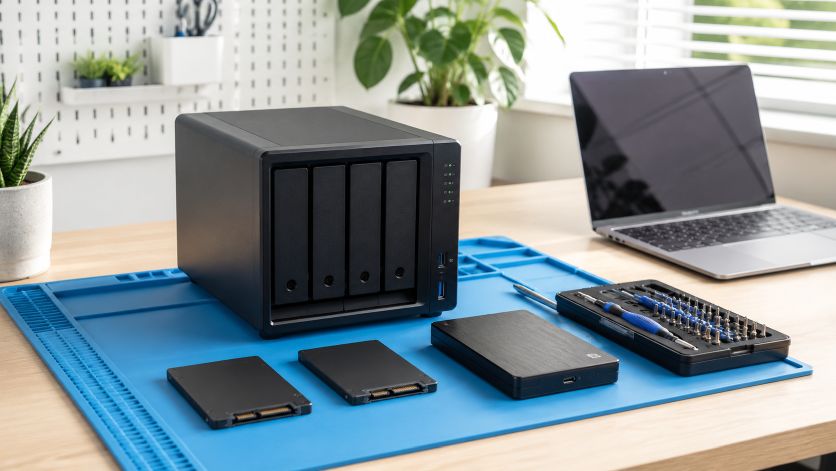
Ein TerraMaster NAS lässt sich im Heimnetz manchmal nicht mehr aufrufen, obwohl Strom, Kabel und Router auf den ersten Blick in Ordnung wirken. In vielen Fällen steckt keine große Störung dahinter, sondern eine Kombination aus Netzwerkpfad, Anmeldedaten oder einem angehaltenen Dienst. Wer systematisch vorgeht, grenzt die Ursache schnell ein und spart sich unnötige Neuinstallationen.
Erreichbarkeit im Netzwerk zuerst eingrenzen
Bevor Sie an Benutzerkonten oder Dienste denken, prüfen Sie, ob das Gerät überhaupt im Netz sichtbar ist. Öffnen Sie im Router die Liste der verbundenen Geräte und suchen Sie nach dem NAS mit seinem Hostnamen oder der bekannten MAC-Adresse. Steht dort keine passende Anmeldung, liegt der Schwerpunkt zunächst auf Netzwerk und IP-Vergabe.
Hilfreich ist auch ein direkter Test von einem Rechner im gleichen LAN. Geben Sie die IP-Adresse des NAS im Browser ein und achten Sie darauf, ob die Weboberfläche lädt oder ob der Zugriff schon an dieser Stelle endet. Verlassen Sie sich nicht allein auf Lesezeichen, denn gespeicherte Adressen verweisen manchmal auf eine alte IP.
- Prüfen Sie das LAN-Kabel und verwenden Sie nach Möglichkeit einen anderen Port am Router oder Switch.
- Starten Sie Router und NAS neu, damit DHCP-Leases und Netzwerkrouten sauber neu vergeben werden.
- Testen Sie die direkte IP statt des Namens, falls die Namensauflösung im lokalen Netz hakt.
Namensauflösung und feste Adresse kontrollieren
Viele Zugriffsprobleme beginnen mit einer geänderten IP-Adresse. Hat der Router dem NAS nach einem Neustart eine neue Adresse zugewiesen, bleiben alte Verknüpfungen im Browser oder in Netzlaufwerken wirkungslos. Vergeben Sie daher im Router oder direkt am Gerät eine feste Zuordnung, damit der Hostname zuverlässig auf dieselbe Adresse zeigt.
Auch die Namensauflösung über DNS oder Bonjour kann im Heimnetz aussetzen. Wenn die Oberfläche über die IP erreichbar ist, über den Namen aber nicht, liegt der Fehler meist nicht am NAS selbst. In diesem Fall hilft es, die Netzwerkkonfiguration des Routers zu prüfen und vorhandene Cache-Einträge auf dem Client zu erneuern.



Anmeldung ohne Umwege testen
Wenn die Weboberfläche geladen wird, die Anmeldung aber scheitert, lohnt ein nüchterner Blick auf Benutzername, Passwort und Tastaturlayout. Gerade nach einem Update oder nach längerer Nichtnutzung werden gespeicherte Zugangsdaten schnell unbemerkt falsch übernommen. Melden Sie sich einmal bewusst ohne Passwortmanager an und achten Sie auf Groß- und Kleinschreibung.
Schlägt der Login weiterhin fehl, testen Sie einen zweiten Browser oder ein privates Fenster. Dadurch umgehen Sie Cookies, Autovervollständigung und alte Sitzungstoken. Falls ein Administratorkonto gesperrt wurde, prüfen Sie die lokalen Sicherheitsoptionen des NAS und suchen Sie nach Hinweisen auf Fehlversuche oder automatische Sperren.
Dienste auf dem NAS gezielt überprüfen
Ein erreichbares System heißt noch nicht, dass alle Dienste aktiv sind. Manche Oberflächen öffnen sich zwar, aber Freigaben, Medienserver oder Synchronisationsdienste reagieren nicht mehr. In der Verwaltungsoberfläche sollten Sie deshalb gezielt die betroffenen Dienste kontrollieren, statt nur den allgemeinen Systemstatus anzuschauen.
Achten Sie besonders auf Dateidienste wie SMB, NFS oder AFP, falls Netzlaufwerke fehlen. Prüfen Sie außerdem Container-, Backup- und Medienpakete, wenn einzelne Anwendungen nicht mehr antworten. Nach einem fehlerhaften Update kann ein Dienst zwar als installiert erscheinen, aber im Hintergrund gestoppt sein.
- Öffnen Sie die Diensteübersicht und prüfen Sie den Status der benötigten Freigaben.
- Starten Sie einen gestoppten Dienst manuell neu und beobachten Sie die Rückmeldung.
- Kontrollieren Sie Protokolle auf Einträge zu Berechtigungen, Speicherfehlern oder Portkonflikten.
Speicher, Volumes und Systemauslastung einbeziehen
Nicht selten blockiert ein volles Volume oder ein fehlerhaftes RAID-Verhalten den normalen Zugriff. Wenn das System kaum noch freien Speicher hat, reagieren Weboberfläche und Netzwerkdienste langsamer oder gar nicht. Auch eine beschädigte Volume-Struktur kann dazu führen, dass Freigaben zwar angezeigt werden, aber nicht sauber öffnen.
Schauen Sie deshalb in die Speicherverwaltung und prüfen Sie, ob ein Volume schreibgeschützt ist, ein Rebuild läuft oder eine Platte Warnwerte meldet. Hören Sie außerdem auf ungewöhnliche Geräusche und beobachten Sie die Status-LEDs. Werden Festplatten mehrfach neu erkannt, deutet das auf ein physisches Problem oder auf eine instabile Stromversorgung hin.
Firewall, Portfreigaben und lokale Sicherheitssoftware prüfen
Im internen Netz blockiert oft nicht das NAS selbst, sondern ein Client mit strenger Sicherheitssoftware. Antivirus, lokale Firewall-Regeln oder ein VPN-Client können den Zugriff auf Weboberfläche und Freigaben verhindern. Testen Sie den Zugriff daher von einem zweiten Endgerät, das möglichst ohne zusätzliche Netzwerkfilter arbeitet.
Wenn Sie das NAS auch von außerhalb erreichen wollen, prüfen Sie zusätzlich die Portweiterleitungen im Router. Eine falsch gesetzte Regel kann den externen Zugriff unterbrechen, während der Zugriff im Heimnetz noch funktioniert. Entfernen Sie alte Regeln, die auf nicht mehr genutzte IP-Adressen zeigen, und gleichen Sie die Portzuordnung mit der aktuellen Konfiguration ab.
Ein sauberer Ablauf spart Zeit
Gehen Sie in einer festen Reihenfolge vor: erst die Netzsichtbarkeit, dann die IP-Adresse, danach die Anmeldung und erst danach die einzelnen Dienste. So vermeiden Sie mehrere parallele Änderungen, die sich gegenseitig überlagern. Notieren Sie nach jedem Schritt, was sich verändert hat, damit Sie die Ursache später eindeutig eingrenzen können.
Bleibt der Zugriff trotz korrekter Netzwerkverbindung aus, hilft oft ein Blick in die Ereignisprotokolle des NAS und des Routers. Dort finden sich Hinweise auf abgelehnte Logins, abgebrochene Verbindungen oder fehlerhafte DNS-Antworten. Mit diesen Informationen lässt sich gezielt an der Stelle ansetzen, an der der Zugriff tatsächlich scheitert.
Firmware, Updates und Neustartreihenfolge sinnvoll wählen
Eine veraltete Systemversion kann dazu führen, dass einzelne Dienste zwar gestartet wirken, aber aus dem Netzwerk nicht sauber reagieren. Prüfen Sie deshalb zuerst, ob für das NAS ein Update bereitsteht und ob der Updatevorgang vollständig abgeschlossen wurde. Nach einem Versionssprung lohnt sich außerdem ein kontrollierter Neustart, damit Dienste, Freigaben und Hintergrundprozesse mit dem neuen Zustand arbeiten.
Hilfreich ist eine feste Reihenfolge beim Neustart. Erst den Server sauber herunterfahren, dann Router oder Switch kurz vom Strom trennen, anschließend den Router wieder hochfahren und zuletzt das NAS starten. So vermeidet man, dass das Gerät mit einer unvollständigen Netzwerkinfrastruktur hochkommt und sich eine ungünstige Verbindungssituation festsetzt.
- Systemversion im Administrationsbereich prüfen
- Ausstehende Aktualisierungen vollständig installieren
- Nach dem Update alle offenen Dienste neu starten
- Router, Switch und NAS nacheinander neu einschalten
Benutzer, Berechtigungen und Freigaben gezielt abgleichen
Die reine Erreichbarkeit des Geräts reicht nicht aus, wenn Freigaben oder Konten nicht mehr passen. Nach Änderungen an Benutzergruppen, gemeinsamen Ordnern oder Passwortregeln kann es passieren, dass die Anmeldung zwar gelingt, der Zugriff auf Inhalte aber scheitert. In solchen Fällen hilft ein Abgleich der Berechtigungen auf Ordner-, Gruppen- und Systemebene.
Prüfen Sie außerdem, ob das verwendete Konto gesperrt, abgelaufen oder versehentlich aus einer wichtigen Gruppe entfernt wurde. Auch Änderungen an der Spracheinstellung oder an Authentifizierungsoptionen können dafür sorgen, dass ein bekannter Zugang plötzlich anders reagiert. Bei Zugriffen über mehrere Geräte ist ein frischer Anmeldeversuch mit einem anderen Benutzerkonto ein guter Vergleich.
- Ordnerfreigaben und Zugriffsrechte kontrollieren
- Benutzerstatus und Gruppenmitgliedschaften prüfen
- Passwort und Anmelderichtlinien vergleichen
- Mit einem zweiten Konto testen, ob das Problem kontoabhängig ist
Protokolle und Systemmeldungen als Spurensuche nutzen
Viele Hinweise auf eine Störung stehen bereits im Ereignisprotokoll. Dort lassen sich fehlgeschlagene Anmeldungen, Dienstabbrüche, Speicherfehler oder Netzwerkwechsel oft zeitlich exakt zuordnen. Wichtig ist, nicht nur die letzten Meldungen zu lesen, sondern den Zeitraum einzugrenzen, ab dem der Zugriff gestört war. So wird aus einer langen Liste eine nutzbare Spur.
Auch automatische Hinweise zu Festplatten, Temperatur, RAID-Zustand oder ausbleibenden Mount-Vorgängen verdienen Beachtung. Ein Dienst kann nur scheinbar offline sein, obwohl im Hintergrund ein anderes Problem die Oberfläche blockiert. Wer die Protokolle mit dem Zeitpunkt des Fehlers und den zuletzt vorgenommenen Änderungen vergleicht, findet Ursachen meist schneller als mit blindem Neustarten.
- System- und Sicherheitsprotokolle auf Fehlermeldungen prüfen
- Zeitpunkt des Ausfalls mit Ereignissen abgleichen
- Warnungen zu Platten, Volumes und Temperatur ernst nehmen
- Nach fehlgeschlagenen Starts einzelner Dienste suchen
Netzwerkumgebung, IP-Konflikte und Namenswechsel im Blick behalten
In manchen Umgebungen liegt die Ursache nicht am Gerät selbst, sondern an der Netzstruktur rundherum. Ein doppelter DHCP-Eintrag, ein IP-Konflikt oder ein umgestelltes Adressschema kann dazu führen, dass der Zugriff auf das NAS plötzlich ins Leere läuft. Das gilt besonders nach Routerwechseln, neuen Access Points oder Änderungen an VLANs und Gastnetzwerken.
Prüfen Sie, ob das Gerät weiterhin unter der erwarteten Adresse erreichbar ist und ob andere Geräte im selben Netz normal funktionieren. Ein Ping-Test ist dabei nur ein Anfang. Ebenso wichtig ist, ob Namensauflösung, Gateway und Subnetzmaske zusammenpassen. Auch ein Rechner mit statischer Netzadresse kann den Eindruck erwecken, der Speicher-Server sei ausgefallen, obwohl nur die Gegenstelle falsch adressiert ist.
- Auf doppelte IP-Adressen im Netz achten
- DHCP-Reservierungen nach Routerwechsel kontrollieren
- Gateway und Subnetzmaske prüfen
- Andere Geräte im gleichen Netz als Vergleich heranziehen
Häufige Fragen
Woran erkenne ich zuerst, ob das NAS im Heimnetz noch erreichbar ist?
Prüfen Sie zunächst, ob andere Geräte im selben Netz ins Internet oder auf lokale Freigaben zugreifen können. So lässt sich schnell eingrenzen, ob das Problem am NAS selbst oder an Router, Switch oder WLAN liegt.
Warum reagiert die Oberfläche im Browser nicht mehr?
Die Weboberfläche kann ausfallen, obwohl das System im Hintergrund weiterläuft. Häufig sind ein geänderter Port, ein abgelaufener Browser-Cache oder ein blockierter Dienst die Ursache.
Warum klappt der Zugriff über den Hostnamen, aber nicht über die IP-Adresse?
Dann liegt oft ein Problem bei der Namensauflösung oder bei einer veralteten Speicherstelle im Netzwerk vor. Testen Sie die direkte IP in einem zweiten Browser und prüfen Sie, ob eine feste Adresse am NAS sauber eingetragen ist.
Was tun, wenn die Anmeldung zwar lädt, aber danach sofort wieder abbricht?
In solchen Fällen helfen meist ein anderer Browser, ein privates Fenster oder das Löschen alter Sitzungsdaten. Auch gesperrte Konten, abgelaufene Passwörter oder eine zusätzliche Authentifizierung können den Login unterbrechen.
Welche Dienste sollten auf einem NAS besonders geprüft werden?
Wichtig sind vor allem die Verwaltungsoberfläche, Datei-Dienste wie SMB und gegebenenfalls SSH oder FTP. Fällt einer dieser Dienste aus, kann das System teilweise noch laufen, ist aber für den Zugriff nur eingeschränkt nutzbar.
Kann eine hohe Auslastung den Zugriff komplett blockieren?
Ja, ein überlasteter Prozessor, zu wenig Arbeitsspeicher oder ein voller Systembereich bremsen die Reaktion deutlich aus. Dann öffnen sich Oberflächen nur verzögert oder Verbindungen brechen beim Aufbau ab.
Welche Rolle spielen Festplatten und Volumes bei Zugriffsproblemen?
Fehlerhafte Laufwerke, ein degradiertes RAID oder ein nicht eingebundenes Volume wirken sich direkt auf die Erreichbarkeit aus. Kontrollieren Sie deshalb den Status der Datenträger und achten Sie auf Warnhinweise im Speicherbereich.
Warum hilft ein Neustart manchmal sofort?
Ein Neustart setzt hängende Dienste, blockierte Verbindungen und alte Zwischenspeicher oft zurück. Er ersetzt aber keine Ursachenanalyse, weil der Fehler nach kurzer Zeit erneut auftreten kann.
Wie kann ich nach einer Änderung prüfen, ob der Zugriff wieder stabil ist?
Testen Sie mehrere Zugriffswege nacheinander, etwa Browser, Datei-Freigabe und mobile App. Wiederholen Sie die Prüfung nach einigen Minuten, damit sich zeigt, ob die Verbindung auch unter Last zuverlässig bleibt.
Wann sollte ich die Konfiguration sichern oder ein Protokoll prüfen?
Eine Sicherung lohnt sich immer dann, wenn Sie mehrere Einstellungen nacheinander ändern oder ein Update bevorsteht. Protokolle geben zusätzlich Aufschluss darüber, welcher Dienst zuerst ausgefallen ist und welche Meldung unmittelbar davor erschien.
Wie gehe ich vor, wenn keine einzelne Ursache auffällt?
Dann hilft nur ein systematischer Abgleich aller Ebenen vom Netzwerk bis zum Dienststatus. Arbeiten Sie Schritt für Schritt, damit Sie nicht mehrere mögliche Fehlerquellen gleichzeitig verändern und die Ursache unklar bleibt.
Fazit
Ein nicht erreichbares NAS lässt sich meist auf ein begrenztes Set an Ursachen zurückführen. Wer Netzwerk, Anmeldung, Dienste und Systemzustand in einer festen Reihenfolge prüft, kommt schneller zu einer belastbaren Lösung. Bleibt der Zugriff trotz sauberer Kontrolle aus, liefern Protokolle und Statusanzeigen die nächsten Hinweise.