
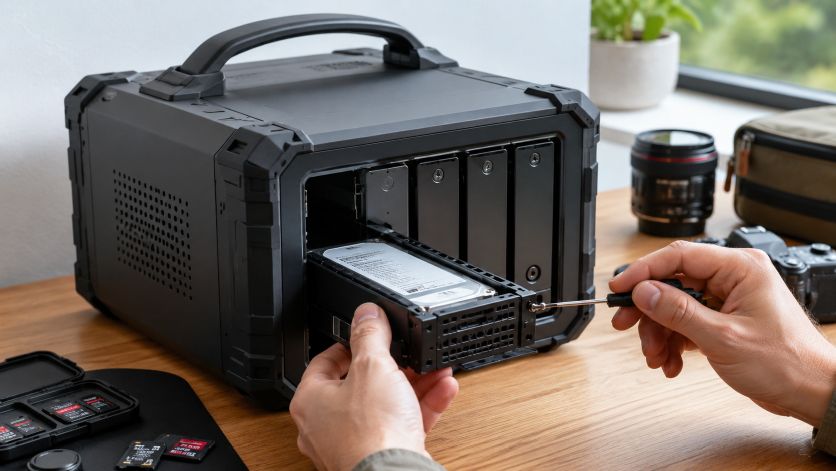
Bleibt die Container-Umgebung auf dem NAS beim Öffnen stehen, liegt die Ursache oft nicht in der Anwendung selbst. Ein im Hintergrund hängender Dienst, eine beschädigte Datenbank, volle Systempartitionen oder ein Konflikt nach einem Update kommen dafür ebenso infrage. Mit einer klaren Prüf-Reihenfolge lässt sich der Startfehler meist schnell eingrenzen.
Erste Kontrolle nach dem fehlgeschlagenen Start
Prüfe zuerst, ob die Anwendung überhaupt geladen wird oder direkt mit einer Fehlermeldung abbricht. Notiere die genaue Meldung, den Zeitpunkt und ob kurz zuvor Änderungen vorgenommen wurden. Ein neues Container-Image, ein Update des NAS-Systems oder ein geänderter Speicherpfad liefern oft schon den entscheidenden Hinweis.
Hilfreich ist außerdem ein Blick auf andere Dienste. Läuft das Web-Interface des Systems normal, während die Container-Verwaltung streikt, spricht das eher für ein Problem in der Anwendung oder ihrer Datenablage. Wenn dagegen mehrere Funktionen langsam reagieren oder gar nicht öffnen, sollte der allgemeine Zustand des Systems geprüft werden.
Dienste und Hintergrundprozesse prüfen
Ein Startfehler entsteht häufig, weil ein benötigter Dienst nicht sauber läuft. Dazu zählen interne Container-Komponenten, Datenbankdienste oder Hilfsprozesse, die für die Verwaltung zuständig sind. In der Systemverwaltung solltest du deshalb nachsehen, ob alle relevanten Prozesse aktiv sind und keine Neustartschleife entsteht.
- Prüfe, ob die Container-Verwaltung aktiv ist.
- Kontrolliere, ob ein begleitender Datenbankdienst ausgefallen ist.
- Starte betroffene Dienste in einer sinnvollen Reihenfolge neu.
- Beobachte danach, ob die Oberfläche wieder reagiert.
Falls ein Dienst sofort wieder stoppt, lohnt sich ein Blick in die Protokolle. Dort finden sich oft Hinweise auf fehlende Berechtigungen, gesperrte Dateien oder einen Speicherort, der nicht mehr erreichbar ist.
Docker-Umgebung auf Störungen untersuchen
Viele Installationen bauen auf Docker auf. Ist die Container-Laufzeit beschädigt oder nicht korrekt eingebunden, startet die Verwaltungsoberfläche ebenfalls nicht zuverlässig. Nach größeren Systemaktualisierungen kann es vorkommen, dass Bibliotheken, Pfade oder Netzwerkeinstellungen nicht mehr zusammenpassen.
Kontrolliere, ob Docker selbst ordnungsgemäß läuft und ob andere Container noch erreichbar sind. Funktionieren einzelne Container weiterhin, während die Verwaltungsoberfläche ausfällt, liegt das Problem oft in der App-Schicht und nicht in der kompletten Laufzeitumgebung. Sind dagegen mehrere Container betroffen, sollte die gesamte Docker-Konfiguration überprüft werden.
Speicherplatz und Dateisystem nicht übersehen
Ein sehr häufiger Grund ist fehlender Speicherplatz auf der Systempartition oder in dem Volume, das die App nutzt. Container-Verwaltung und Datenbank benötigen oft mehr Platz, als auf den ersten Blick sichtbar ist. Auch nahezu volle Protokollverzeichnisse oder Snapshot-Bereiche können den Start blockieren.
Kontrolliere daher sowohl den freien Speicher als auch den Zustand des Dateisystems. Ein Volume mit Fehlern oder eine beschädigte Freigabe kann dazu führen, dass Konfigurationsdateien nicht gelesen oder geschrieben werden. Wenn der Platz knapp ist, sollten alte Protokolle, nicht mehr genutzte Images oder unnötige Daten erst nach einer Sicherung entfernt werden.
Nach einem Update die Kompatibilität prüfen
Aktualisierungen von NAS-System, Container-Software oder Images bringen oft neue Anforderungen mit. Eine ältere Konfiguration kann nach einem Update noch vorhanden sein, aber nicht mehr sauber zum aktuellen Stand passen. Dann erscheint die Anwendung installiert, lässt sich aber nicht mehr öffnen.
Vergleiche die Versionen der App, des Betriebssystems und der eingesetzten Images. Manche Container erwarten nach einer Aktualisierung neue Parameter oder geänderte Berechtigungen. Auch ein Rückgriff auf eine ältere, bekannte Version kann sinnvoll sein, wenn der Fehler direkt nach dem Update aufgetreten ist.
Rechte, Pfade und Mounts kontrollieren
Fehlende Zugriffsrechte zählen zu den klassischen Ursachen, besonders wenn Freigaben manuell angepasst wurden. Die Anwendung muss die Konfigurationsdaten lesen und schreiben können. Ist ein Pfad verschoben, ein Mount nicht verfügbar oder eine Freigabe umbenannt worden, scheitert der Start häufig ohne klare Vorwarnung.
Gehe die verwendeten Pfade Schritt für Schritt durch:
- Prüfe, ob alle Speicherorte noch existieren.
- Kontrolliere, ob die Freigaben eingebunden sind.
- Vergleiche Besitzer und Zugriffsrechte mit den bisherigen Werten.
- Starte die Anwendung erst danach erneut.
Auch Sonderzeichen in Pfaden oder nachträglich geänderte Ordnerstrukturen können Probleme verursachen. Eine saubere, unveränderte Ablage ist hier oft der stabilste Weg.
Protokolle gezielt lesen
Die Log-Dateien liefern meist die klarste Spur. Suche nach Hinweisen auf Datenbankfehler, fehlende Dateien, Berechtigungsprobleme oder abgebrochene Verbindungen. Viele Einträge wiederholen sich kurz vor dem Abbruch und zeigen, welches Element den Start verhindert.
Besonders wichtig sind Zeitstempel rund um den Fehlstart. Wenn ein Prozess immer an derselben Stelle abbricht, ist das ein Hinweis auf einen festen Konflikt in der Konfiguration oder in einer Abhängigkeit. Dann hilft es, genau diesen Abschnitt neu zu prüfen, statt nur die Oberfläche neu zu laden.
Ein sauberer Ablauf für die Eingrenzung
Am zuverlässigsten ist ein schrittweises Vorgehen ohne Sprünge. Zuerst den Speicher prüfen, dann Dienste und Laufzeitumgebung kontrollieren und erst danach Konfiguration und Logs auswerten. So vermeidest du unnötige Änderungen an mehreren Stellen zugleich.
Hat sich eine Ursache gezeigt, sollte sie einzeln behoben und anschließend direkt getestet werden. Bleibt der Start weiter blockiert, ist meist ein zweiter Punkt beteiligt, etwa ein voller Speicher zusammen mit einer fehlerhaften Datenbank. Genau deshalb lohnt es sich, jede Änderung sofort zu prüfen, bevor der nächste Schritt folgt.
Autostart-Definitionen und Startreihenfolge prüfen
Ein häufig übersehener Punkt ist nicht die Container-App selbst, sondern die Art, wie einzelne Anwendungen für den automatischen Start hinterlegt sind. Manche Container sind bewusst auf manuell gesetzt, andere hängen an Abhängigkeiten, die erst nach einem späteren Systemdienst verfügbar werden. Dann wirkt es so, als würde die Umgebung nicht laden, obwohl nur die Reihenfolge nicht passt.
Hilfreich ist ein Blick darauf, welche Container beim Hochfahren sofort aktiv werden sollen und welche auf Netzwerk, Datenbanken oder andere Begleitdienste warten. In vielen Setups reicht schon ein einzelner fehlender Baustein, damit ein gesamter Verbund stehen bleibt. Besonders nach Änderungen an Vorlagen, Compose-Dateien oder Container-Parametern lohnt sich eine Prüfung der Startlogik.
- Autostart pro Container überprüfen und nicht nur global denken
- Abhängige Dienste getrennt starten, um Blockaden zu erkennen
- Zuletzt geänderte Container zuerst betrachten
Netzwerk und Portbelegung gezielt eingrenzen
Selbst bei intakter Installation kann der Start scheitern, sobald ein benötigter Port bereits belegt ist oder die Netzwerkkonfiguration nicht zum aktuellen Systemzustand passt. Das passiert etwa nach einem Routerwechsel, bei geänderten VLANs oder wenn eine andere Anwendung denselben Port beansprucht. Dann beendet sich der Containerdienst oft ohne sichtbare Oberfläche, obwohl die Ursache außerhalb der eigentlichen App liegt.
Auch feste IP-Zuweisungen, Bridge-Einstellungen und DNS-Fehler verdienen Aufmerksamkeit. Ein Container, der seine Zieladressen nicht auflösen kann, wirkt unter Umständen aktiv, erreicht aber weder Datenbanken noch externe Dienste. Wer mehrere Container mit gemeinsamen Netzwerken betreibt, sollte außerdem prüfen, ob ein kürzlich entferntes oder umbenanntes Netzwerk noch in den Konfigurationen auftaucht.
Typische Stellen für Netzprobleme
- Belegte Standardports durch andere Dienste auf dem NAS
- Ungültige oder veraltete DNS-Einträge
- Fehlende Netzwerksegmente nach Änderungen an Switch oder Router
- Container, die auf ein nicht mehr vorhandenes Bridge-Netz verweisen
Ressourcen, Limits und Systemzustand abgleichen
Ein Startabbruch entsteht nicht nur durch fehlenden Speicherplatz, sondern auch durch zu knappe CPU- oder Arbeitsspeicherressourcen. Besonders bei vielen parallel laufenden Containern kann ein System zwar noch reagieren, den Dienst aber nicht mehr sauber initialisieren. Das äußert sich oft in langen Ladezeiten, Abbrüchen beim Aufbau von Volumes oder in Containern, die direkt wieder beendet werden.
Auch hart gesetzte Limits in der Container-Konfiguration spielen eine Rolle. Wer etwa Speicherobergrenzen, CPU-Anteile oder I/O-Limits gesetzt hat, kann unbeabsichtigt den Startprozess ausbremsen. Sinnvoll ist es, die Umgebung einmal ohne Zusatzlast zu beobachten: andere Container temporär stoppen, unnötige Hintergrundaufgaben pausieren und prüfen, ob der Start dann durchläuft.
Praktische Prüfpunkte für Engpässe
- Systemlast während des Startversuchs beobachten
- Arbeitsspeicher- und CPU-Limits einzelner Container vergleichen
- Temporär unkritische Dienste deaktivieren
- Große Schreibvorgänge auf dieselben Datenträger ausschließen
Konfigurationsdateien und Image-Zustand auf Inkonsistenzen untersuchen
Neben laufenden Diensten können auch beschädigte oder unvollständige Konfigurationen den Start blockieren. Das betrifft Compose-Dateien, Umgebungsvariablen, Volume-Zuordnungen und Parameter, die nach einem Update aus dem Takt geraten sind. Schon ein leerer Pfad, ein falsch gesetzter Zeilenumbruch oder ein geändertes Format reicht mitunter aus, damit der Dienst nicht sauber geladen wird.
Ebenso relevant ist das zugrunde liegende Image. Wurde ein Tag überschrieben, ein Build unvollständig geladen oder ein Image lokal beschädigt, startet der Container nicht mehr zuverlässig. In solchen Fällen hilft oft nur, das Image neu zu ziehen oder auf eine stabile Version zurückzugehen. Wer produktive Dienste betreibt, sollte dafür eine kleine Notfallroutine bereithalten, damit der Wechsel ohne Hektik abläuft.
- Umgebungsvariablen auf Vollständigkeit und Schreibweise prüfen
- Compose- oder Stack-Dateien auf geänderte Pfade kontrollieren
- Image-Versionen dokumentieren, um unklare Updates leichter zurückzunehmen
- Nach einem erneuten Download den Start erneut testen
Fragen und Antworten
Warum bleibt die Anwendung nach dem Klick auf Start ohne Rückmeldung?
Oft blockiert ein hängender Hintergrunddienst den Startvorgang oder die vorherige Instanz wurde nicht sauber beendet. Prüfen Sie zuerst, ob der zugehörige Container-Prozess noch läuft, und starten Sie die NAS-Oberfläche danach neu, falls sich der Zustand nicht von selbst löst.
Woran erkenne ich, dass ein Docker-Problem die Ursache ist?
Typische Hinweise sind fehlende Container-Einträge, abgebrochene Builds oder Meldungen zu beschädigten Images. In diesem Fall helfen ein Blick auf den Docker-Dienststatus und ein Test mit einem einfachen, neuen Container, um die Grundfunktion zu prüfen.
Wie wichtig ist freier Speicher für den Start?
Ein zu voller System- oder Datenbereich verhindert oft den Aufbau der internen Arbeitsverzeichnisse. Achten Sie nicht nur auf den sichtbaren Restplatz, sondern auch auf Snapshots, Cache-Dateien und alte Images, die Speicher belegen können.
Kann ein Update die Startprobleme ausgelöst haben?
Ja, nach einem Firmware- oder Paketupdate können Versionsstände nicht mehr sauber zusammenpassen. Dann sollten Sie prüfen, ob Container Station, Docker und das System dieselbe Kompatibilitätsbasis nutzen und ob ein Neustart nach dem Update bereits erfolgt ist.
Welche Rolle spielen Pfade und Mounts bei einem fehlgeschlagenen Start?
Unstimmige Verzeichnisse oder nicht erreichbare Freigaben verhindern, dass Container ihre Daten finden. Kontrollieren Sie gemappte Ordner, externe Laufwerke und Berechtigungen der Freigaben, bevor Sie weitere Maßnahmen ergreifen.
Welche Protokolle sind für die Fehlersuche am hilfreichsten?
Am nützlichsten sind die Container-Station-Logs, Systemmeldungen und die Protokolle des Docker-Dienstes. Suchen Sie nach Zeitpunkten, an denen der Start abbricht, und vergleichen Sie die Meldungen mit Änderungen am System.
Sollte ich die Docker-Engine neu starten?
Ein Neustart der Engine ist sinnvoll, wenn Prozesse hängen oder die Oberfläche den Zustand nicht mehr korrekt übernimmt. Danach lohnt sich ein erneuter Startversuch mit einem einfachen Container, damit Sie zwischen Dienstproblem und Anwendungsproblem unterscheiden können.
Hilft ein kompletter NAS-Neustart weiter?
Ein vollständiger Neustart räumt blockierte Dienste und temporäre Locks oft zuverlässig beiseite. Er ist besonders dann sinnvoll, wenn mehrere Komponenten gleichzeitig auffällig sind oder die Oberfläche widersprüchliche Statuswerte zeigt.
Was mache ich, wenn nur einzelne Container nicht mehr starten?
Dann liegt die Ursache meist in der jeweiligen Konfiguration und nicht in der gesamten Umgebung. Prüfen Sie Image-Version, Umgebungsvariablen, Ports und gemountete Pfade des betroffenen Containers, bevor Sie die Plattform als Ganzes in Verdacht nehmen.
Wann ist eine Neuinstallation der Anwendung sinnvoll?
Eine Neuinstallation ist erst dann ein guter Schritt, wenn Dienste, Speicher, Rechte und Protokolle bereits geprüft wurden und der Fehler bestehen bleibt. Sichern Sie vorher die Container-Daten und prüfen Sie nach der Neuinstallation die Versionen und Zielpfade noch einmal sauber.
Fazit
Ein nicht startender Container-Dienst hat meist eine greifbare Ursache, die sich über Dienste, Docker, Speicher und Rechte eingrenzen lässt. Wer die Diagnose in einer klaren Reihenfolge durchgeht, erspart sich unnötige Umwege und kommt schneller zu einer belastbaren Lösung. In vielen Fällen reicht schon ein sauberer Neustart mit anschließender Prüfung der Umgebung aus.