
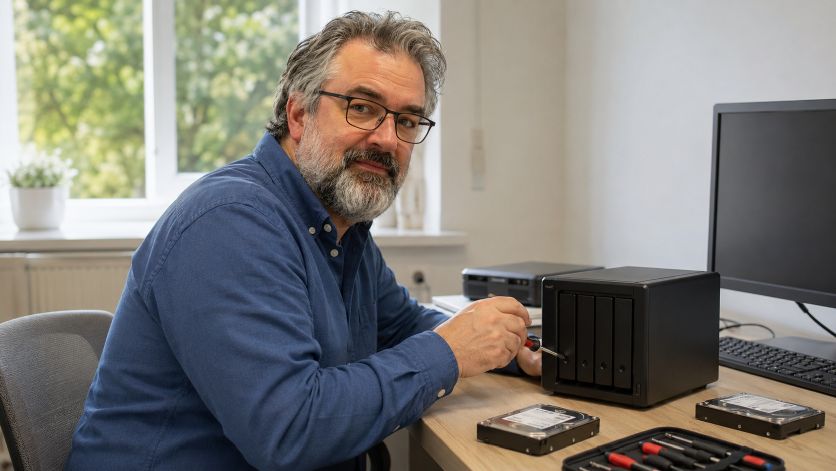
Medienbibliotheken auf einem NAS wirken im Alltag oft zuverlässig, bis einzelne Ordner plötzlich leer bleiben oder neue Inhalte nicht erscheinen. In vielen Fällen liegt die Ursache nicht bei Plex selbst, sondern bei einem ungenauen Pfad, einer geänderten Freigabe oder Rechten, die nicht mehr zu allen Diensten passen. Wer strukturiert vorgeht, grenzt den Fehler schnell ein und vermeidet langes Suchen an der falschen Stelle.
Typische Ursachen im Überblick
Damit Plex Dateien auf einem Netzwerkspeicher sauber einlesen kann, müssen drei Dinge zusammenpassen: der sichtbare Ordnerpfad, die Berechtigung des Dienstkontos und die tatsächliche Freigabe auf dem NAS. Schon kleine Abweichungen reichen aus, damit die Bibliothek leer bleibt oder einzelne Filme und Serien nicht auftauchen.
- Der in Plex hinterlegte Ordner zeigt auf einen Pfad, den das NAS anders bereitstellt.
- Das Dienstkonto von Plex darf den Medienordner nicht lesen.
- Die Freigabe ist auf Unterordner beschränkt, obwohl die Inhalte an anderer Stelle liegen.
- Das NAS meldet den Speicher zwar im Netzwerk, bindet ihn aber nach einem Neustart anders ein.
- Dateinamen, Ordnerstruktur oder Sonderzeichen verhindern die saubere Erkennung einzelner Titel.
Ordnerpfade sauber abgleichen
Der erste Blick sollte immer auf den tatsächlichen Pfad gehen, den Plex verwendet. Viele NAS-Systeme zeigen denselben Speicherort je nach Oberfläche unterschiedlich an. In der Freigabeverwaltung erscheint er oft als schöner Name, während Plex den technischen Pfad benötigt. Entscheidend ist, dass beide Ansichten auf denselben Ort zeigen.
Prüfen Sie daher zuerst im NAS-Menü, wie der Medienordner exakt eingebunden ist. Vergleichen Sie anschließend diese Angabe mit dem Verzeichnis in der Plex-Bibliothek. Stimmen die Pfade nicht überein, entfernt man den falschen Eintrag nicht sofort, sondern ersetzt ihn gezielt durch den korrekten Ordner. Nach der Anpassung hilft ein erneutes Bibliotheks-Scannen, damit Plex den Inhalt neu einliest.
Bei mehreren Datenträgern oder gemounteten Volumes lohnt sich ein genauer Vergleich der Verzeichnistiefe. Ein Pfad wie /volume1/media/Filme ist nicht dasselbe wie /volume2/media/Filme, selbst wenn der Ordnername identisch aussieht. Auch umbenannte Freigaben führen dazu, dass Plex ins Leere zeigt.
Berechtigungen auf dem NAS prüfen
Selbst bei einem korrekten Pfad bleibt der Ordner für Plex unsichtbar, wenn das Dienstkonto keine Leserechte besitzt. Auf Synology, QNAP, UGREEN oder anderen Systemen läuft Plex meist unter einem eigenen Benutzer oder einer dedizierten App-Berechtigung. Dieses Konto braucht Zugriff auf den Medienordner und häufig auch auf die übergeordneten Verzeichnisse.
Wichtig ist nicht nur die Freigabe des Zielordners, sondern der komplette Pfad bis dorthin. Ein NAS kann den Unterordner erlauben, aber den darüberliegenden Speicherort sperren. In diesem Fall kann Plex den Inhalt ebenfalls nicht öffnen. Prüfen Sie deshalb sowohl die lokalen Rechte des Ordners als auch die Netzwerkfreigabe und die Gruppenmitgliedschaft des Plex-Kontos.
- Leserechte für den Plex-Dienst aktivieren.
- Zugriff auf den Hauptordner und alle Zwischenordner erlauben.
- Nach Änderungen den Plex-Dienst neu starten.
- Die Bibliothek anschließend neu einlesen lassen.
Freigaben und Mounts auf stabile Pfade ausrichten
Besonders bei NAS-Installationen mit externen Laufwerken, Docker oder wechselnden Mount-Punkten entstehen Fehler durch wechselnde Pfadzuordnungen. Ein Ordner kann nach einem Neustart an einem anderen Ort erscheinen, obwohl der Name gleich bleibt. Plex merkt das nur indirekt, nämlich dann, wenn Inhalte verschwinden oder nicht mehr aktualisiert werden.
Stabile Verzeichnisse sind hier deutlich zuverlässiger als automatisch erzeugte Zwischenschritte. Wer mit Docker arbeitet, sollte den Containerpfad und den echten NAS-Pfad sauber gegeneinander abgleichen. Ein im Container sichtbares /data/movies muss auf dem Host exakt auf den gewünschten Medienordner zeigen. Andernfalls liest Plex zwar einen Ordner ein, aber nicht den mit den tatsächlichen Dateien.
So gehen Sie beim Eingrenzen vor
Am schnellsten finden Sie die Ursache, wenn Sie in einer festen Reihenfolge prüfen. Beginnen Sie mit dem tatsächlichen Speicherort, gehen Sie dann zu den Rechten und anschließend zu den Plex-Einstellungen. Auf diese Weise vermeiden Sie, mehrere Stellschrauben gleichzeitig zu ändern.
- Den Ordner direkt im NAS-Dateimanager öffnen und kontrollieren, ob die Medien dort sichtbar sind.
- Die exakte Pfadangabe mit dem in Plex hinterlegten Verzeichnis vergleichen.
- Das Plex-Dienstkonto in der Freigabeverwaltung auf Leserechte setzen.
- Plex neu starten und die Bibliothek manuell aktualisieren.
- Bei Bedarf den betroffenen Ordner aus der Bibliothek entfernen und erneut hinzufügen.
Dateinamen und Struktur mit prüfen
Neben Pfad und Rechten spielen auch Ordneraufbau und Benennung eine Rolle. Plex erkennt Medien am zuverlässigsten, wenn Filme und Serien in klar getrennten Verzeichnissen liegen und die Dateinamen nachvollziehbar aufgebaut sind. Ein gemischter Ordner mit Untertiteln, Covergrafiken, Probeschnitten und mehreren Varianten eines Titels verwirrt die Erkennung eher als eine saubere Struktur.
Für Serien gilt das besonders stark. Folgen sollten in einem gemeinsamen Serienordner liegen, ergänzt um Staffel- und Episodenangaben. Bei Filmen hilft ein einzelner Titelordner pro Werk. Wer seine Sammlung später umzieht oder umbenennt, sollte nach dem Verschieben die Bibliothek erneut prüfen, damit keine veralteten Verweise zurückbleiben.
Wann der Neustart sinnvoll ist
Ein Neustart von NAS und Plex-Dienst ist keine Allzwecklösung, aber nach Änderungen an Rechten, Mounts oder Freigaben oft der saubere Abschluss. Erst dadurch übernimmt der Dienst neue Zugriffsrechte zuverlässig und liest die aktuelle Ordnerstruktur ohne alte Zwischenspeicher ein. Danach lohnt sich ein Blick in die Bibliothek, ob alle Inhalte wieder auftauchen.
Wenn danach weiterhin einzelne Titel fehlen, liegt die Ursache meist in einem Detail der Freigabe oder in einer Struktur, die Plex nicht eindeutig zuordnen kann. Dann hilft es, den betroffenen Ordner isoliert zu testen: direkt auf dem NAS öffnen, die Rechte prüfen und den Pfad im Dienst neu setzen. So lässt sich Schritt für Schritt eingrenzen, an welcher Stelle der Zugriff unterbrochen wird.
Bibliotheken, Ordnerzuordnung und Medienquellen mitdenken
Die eigentliche Ursache liegt oft nicht im Speicherort selbst, sondern in der Art, wie Plex die Quelle eingebunden hat. Eine Bibliothek zeigt nur dann Inhalte an, wenn der zugeordnete Ordner zur gewählten Mediensparte passt und der Pfad im System exakt erreichbar ist. Schon kleine Abweichungen bei Groß- und Kleinschreibung, Sonderzeichen oder zusätzlichen Unterordnern können dazu führen, dass Filme, Serien oder Musik nicht mehr auftauchen.
Prüfen Sie deshalb nicht nur den sichtbaren Ordnernamen im NAS-Interface, sondern auch den tatsächlichen Pfad, den Plex gespeichert hat. Besonders bei mehreren Freigaben mit ähnlichen Namen lohnt sich ein Abgleich der Zuordnung in der Bibliothek. Ein falscher Verweis auf einen Archiv-, Backup- oder Zwischenordner sorgt dafür, dass Plex zwar die Bibliothek lädt, aber keine Medien darin findet.
Auch verschachtelte Ordnerstrukturen spielen eine Rolle. Manche Installationen erwarten beispielsweise pro Serie einen eigenen Unterordner, während andere Sammlungen mehrere Ebenen enthalten. Sobald Dateien zu tief einsortiert sind oder gemischte Inhalte in einem Ordner liegen, wirkt sich das auf die Erkennung aus. Es hilft, die Medienordner möglichst einheitlich aufzubauen und die Struktur über mehrere Bibliotheken hinweg gleich zu halten.
Container, Jail und virtuelle Umgebung prüfen
Bei Plex in Docker, in einer VM oder in einer anderen isolierten Umgebung reicht der Speicherort auf dem NAS allein nicht aus. Entscheidend ist, wie dieser Speicherort in die Umgebung eingehängt wurde. Der interne Pfad im Container muss mit dem Pfad übereinstimmen, den Plex später in der Bibliothek verwendet. Abweichende Mountpoints führen häufig dazu, dass der Server den Inhalt nicht mehr erreicht, obwohl die Dateien außerhalb des Containers vorhanden sind.
Wichtig ist außerdem, dass der Container nicht nur Leserechte auf einen übergeordneten Ordner erhält, sondern auf genau den Bereich, in dem die Medien liegen. Wer lediglich das Stammverzeichnis freigibt, aber die eigentlichen Bibliotheksordner erst darunter anlegt, übersieht leicht einen Mount-Fehler. In einer sauberen Konfiguration ist der Pfad im Container eindeutig und bleibt auch nach einem Neustart unverändert.
Wenn zusätzliche Variablen wie PUID, PGID oder ein benutzerdefinierter Ausführungsaccount genutzt werden, sollten diese zur NAS-Freigabe passen. Andernfalls läuft Plex zwar als Dienst, kann aber einzelne Ordner nicht lesen. Das zeigt sich oft daran, dass einzelne Bibliotheken erscheinen, andere jedoch leer bleiben. Solche Unterschiede sprechen eher für eine inkonsistente Rechte- oder Mount-Konfiguration als für einen Defekt der Medien.
Typische Stolperstellen bei Docker-Setups
- Host-Pfad und Container-Pfad sind nicht identisch abgebildet.
- Die Freigabe wurde nachträglich umbenannt, der Mount aber nicht angepasst.
- Der Container sieht nur den Elternordner, nicht den tatsächlich genutzten Unterordner.
- Unterschiedliche Benutzer-IDs verhindern den Zugriff auf einzelne Verzeichnisse.
- Ein Neuaufbau des Containers übernimmt alte, fehlerhafte Pfadangaben nicht automatisch.
Dateisystem, Freigabeprotokoll und Indexierung sauber einordnen
Auch das verwendete Protokoll beeinflusst, wie stabil Plex auf NAS-Inhalte zugreifen kann. Ein Ordner, der per SMB erreichbar ist, verhält sich nicht immer identisch zu einem per NFS eingebundenen Pfad. Für Plex ist vor allem wichtig, dass die Verbindung dauerhaft besteht und exakt dieselbe Pfadangabe verwendet wird, die beim Anlegen der Bibliothek hinterlegt wurde. Wechsel zwischen Protokollen oder gemischte Einbindungen erhöhen die Wahrscheinlichkeit von Abweichungen.
Auf manchen Systemen kommt es zusätzlich zu Verzögerungen bei der Medienerkennung, wenn der Index des NAS erst nachgelagert aktualisiert wird. Dann ist der Ordner aus Sicht des Betriebssystems bereits vorhanden, doch Plex erhält die neuen Dateien noch nicht zuverlässig. In solchen Fällen hilft es, die Aktualisierung der Freigabe, den Scan der Bibliothek und die Berechtigungsvergabe in einer sinnvollen Reihenfolge zu betrachten. Erst die stabile Sichtbarkeit auf NAS-Ebene, dann der erneute Bibliotheksscan.
Wenn externe USB-Laufwerke, RAID-Erweiterungen oder verschobene Volumes im Spiel sind, sollten auch deren Einhängepunkte überprüft werden. Ein Volume kann nach einem Neustart unter einem anderen Pfad erscheinen, selbst wenn der Name im NAS gleich bleibt. Plex erkennt dann keine Inhalte mehr, weil der zuvor gespeicherte Weg ins Leere zeigt. Gerade bei erweiterten Speicherlösungen ist ein fester Mountpunkt wichtiger als ein gut lesbarer Freigabename.
Praktische Prüfungen, die schnell Klarheit schaffen
Für eine zügige Eingrenzung bewährt sich ein Abgleich in mehreren Ebenen. Erst wird geprüft, ob das NAS den Ordner unter dem erwarteten Pfad bereitstellt. Danach folgt die Kontrolle, ob der Plex-Dienst denselben Pfad lesen kann. Anschließend sollte die Bibliothek in Plex einmal ohne automatische Sortier- oder Verschiebemechanismen aktualisiert werden. So lässt sich erkennen, an welcher Stelle die Sicht auf die Dateien verloren geht.
- Den tatsächlichen Speicherort der Mediendateien im NAS-Dateimanager aufrufen.
- Den in Plex gespeicherten Bibliothekspfad mit dem echten Ordner vergleichen.
- Die Rechte des Plex-Benutzers auf Ordner- und Dateiebene testen.
- Prüfen, ob der Ordner über SMB, NFS oder einen Container-Mount erreichbar ist.
- Bibliothek neu einlesen und auf abweichende Verzeichnisse achten.
Hilfreich ist auch ein Test mit einer einzelnen Beispieldatei in einem bewusst einfachen Ordner. Wird diese Datei erkannt, liegt das Problem meist an Struktur, Tiefe oder Namenskonventionen. Bleibt auch diese Datei unsichtbar, verschiebt sich der Fokus auf Pfad, Mount oder Berechtigung. So vermeiden Sie unnötige Änderungen an der gesamten Medienstruktur und können die Ursache schrittweise isolieren.
In vielen Fällen steckt die Lösung in einer Kombination aus sauberem Pfad, eindeutigem Mount und passend gesetzten Zugriffsrechten. Sobald diese drei Punkte zusammenpassen, liest Plex die Inhalte des NAS wieder zuverlässig ein und Bibliotheken bleiben auch nach Neustarts oder Verschiebungen konsistent verfügbar.
FAQ
Warum sieht Plex bestimmte NAS-Ordner nicht?
Meist liegt es an einem abweichenden Pfad, einer nicht eingebundenen Freigabe oder an Rechten, die Plex den Zugriff verwehren. Prüfen Sie zunächst, ob der Pfad in der Plex-Medienbibliothek exakt dem Mountpunkt auf dem System entspricht.
Woran erkenne ich einen falschen Ordnerpfad?
Ein falscher Pfad zeigt sich oft daran, dass der Ordner im Dateimanager sichtbar ist, Plex dort aber keine Inhalte findet. Häufig wurde die Freigabe unter einem anderen Verzeichnis eingehängt als später in Plex angegeben.
Welche Rechte braucht Plex auf dem NAS?
Der Dienst benötigt Leserechte auf die Verzeichnisse, in denen die Medien liegen, und auf die übergeordneten Ordner. Ohne diese Rechte kann Plex Inhalte weder einlesen noch nach Änderungen erneut scannen.
Warum reicht es nicht, dass ein Benutzer die Dateien im Browser sieht?
Die Rechte im Web-Interface des NAS und die Rechte für den Plex-Dienst sind oft nicht identisch. Entscheidend ist, welche Berechtigungen der Prozess erhält, der Plex im Hintergrund ausführt.
Sollte ich bei Netzlaufwerken einen festen Mountpunkt verwenden?
Ja, ein stabiler Mountpunkt verhindert, dass sich der Pfad nach einem Neustart oder einer Neuverbindung ändert. Wenn Plex immer denselben Pfad sieht, arbeitet die Bibliothek deutlich zuverlässiger.
Hilft ein Neustart des NAS bei Erkennungsproblemen?
Ein Neustart kann helfen, wenn ein Mount hängen geblieben ist oder Berechtigungen nach einer Änderung noch nicht sauber übernommen wurden. Er ersetzt aber keine Prüfung der Pfade und Zugriffsrechte.
Warum tauchen neu hinzugefügte Dateien nicht sofort auf?
Der Scanner braucht Zugriff auf den Ordner und kann Änderungen nur erkennen, wenn der Pfad erreichbar ist. Außerdem kann ein Scan verzögert starten, wenn die Bibliothek sehr groß ist oder der Dienst gerade neu geladen wurde.
Spielt die Ordnerstruktur für Plex eine Rolle?
Ja, eine klare Struktur erleichtert das Einlesen der Bibliothek und verhindert Zuordnungsfehler. Besonders bei Serien und Filmen sollten die Verzeichnisse sauber benannt und konsistent aufgebaut sein.
Wie prüfe ich, ob der Plex-Dienst mit dem richtigen Benutzer läuft?
Sie sollten in den Dienst- oder Paket-Einstellungen nachsehen, unter welchem Systembenutzer Plex gestartet wird. Dieser Benutzer muss auf die Medienpfade zugreifen dürfen, sonst bleibt die Bibliothek leer oder unvollständig.
Was mache ich, wenn der Pfad im NAS und in Plex identisch wirkt?
Dann lohnt sich ein Blick auf Sonderfälle wie Symlinks, andere Groß- und Kleinschreibung oder doppelte Einhängepunkte. Auch versteckte Unterschiede zwischen lokaler Ansicht, Docker-Container und tatsächlichem Dateisystem führen oft zu Verwirrung.
Kann eine Änderung an der Freigabe die Bibliothek beschädigen?
Die Bibliothek selbst wird dadurch meist nicht beschädigt, aber Plex kann die Medien vorübergehend nicht mehr finden. Sobald der Zugriffspfad wieder stimmt, lässt sich die Sammlung in vielen Fällen ohne Neuaufbau weiterverwenden.
Fazit
Bei fehlenden Medien liegt die Ursache meist nicht in Plex selbst, sondern in einem ungenauen Pfad oder in fehlenden Zugriffsrechten. Wer Mounts, Freigaben und den verwendeten Dienstbenutzer sauber prüft, löst die meisten Probleme ohne großen Aufwand. Eine stabile Ordnerstruktur und konsistente Pfade sorgen dafür, dass die Bibliothek auch später zuverlässig bleibt.