
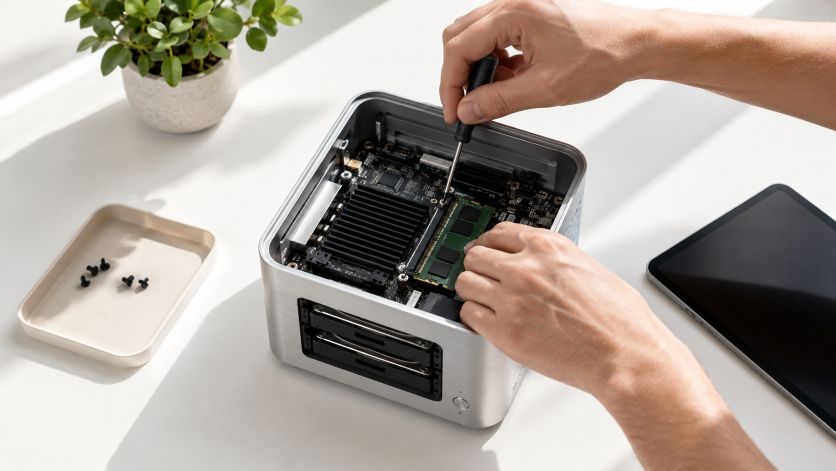
Ein ausgefallenes Volume im NAS gehört zu den Situationen, in denen vorschnelles Handeln mehr Schaden anrichten kann als der eigentliche Ausfall. Wichtig ist zuerst, ruhig zu prüfen, ob es sich um einen temporären Erkennungsfehler, ein Dateisystemproblem oder einen echten Platten- oder RAID-Fehler handelt. Wer systematisch vorgeht, erhöht die Chance, Daten und Konfigurationen zu retten, ohne den Zustand weiter zu verschlechtern.
Erste Einschätzung nach dem Ausfall
Bevor du etwas neu initialisierst oder eine Reparatur startest, lohnt sich ein Blick auf die Meldungen im Systemprotokoll, den Gesundheitsstatus der Laufwerke und den Zustand des Verbunds. Viele Systeme zeigen an, ob nur ein Datenträger aus dem Verbund gefallen ist oder ob das Dateisystem selbst beschädigt wurde. Diese Unterscheidung ist wichtig, weil sich daraus völlig verschiedene Maßnahmen ergeben.
Typische Hinweise sind Warnungen zu defekten Sektoren, ein Abbruch beim Resync, ein fehlgeschlagener Mount-Vorgang oder eine stark abweichende Kapazitätsanzeige. Auch Stromausfälle, ein unsauberer Shutdown oder ein teilweise gelöster Datenträger können ähnliche Symptome auslösen. Wer die Ursache früh erkennt, vermeidet unnötige Reparaturversuche.
Was du in diesem Moment nicht tun solltest
Einige Reaktionen verschlechtern die Ausgangslage sofort. Dazu gehört vor allem, den Verbund einfach neu zu erstellen, obwohl die vorhandenen Daten noch auf den Laufwerken liegen. Ebenso riskant ist es, einzelne Platten wahllos zu tauschen, ohne die ursprüngliche Reihenfolge und den Status des Systems zu dokumentieren.
- Keine Neuinitialisierung starten, solange unklar ist, ob noch Daten zugänglich sind.
- Keine Laufwerke ohne Dokumentation entfernen oder vertauschen.
- Keine zusätzliche Schreiblast erzeugen, etwa durch unnötige Kopier- oder Reparaturversuche.
- Kein Betriebssystem-Update einspielen, solange die Speicherlage ungeklärt ist.
- Keine aggressiven Drittanbieter-Tools verwenden, die Metadaten überschreiben können.
Auch eine schnelle Formatierung ist in dieser Lage kein sinnvoller Weg. Sie entfernt Hinweise, die bei der späteren Wiederherstellung helfen können. Wer zuerst sichert, analysiert und erst danach eingreift, bleibt deutlich flexibler.
Die Reihenfolge der nächsten Schritte
Nach der ersten Sichtung sollte das System möglichst ruhig bleiben. Notiere Modell, Firmwarestand, RAID-Typ, Anzahl der Laufwerke und die zuletzt sichtbaren Fehlermeldungen. Diese Angaben helfen später bei der Bewertung, ob ein Rebuild, eine Dateisystemreparatur oder eine Wiederherstellung aus einem Backup der richtige Weg ist.
- NAS sauber vom Netz trennen, falls das System in einer Schleife neu startet oder weitere Fehler schreibt.
- Laufwerke optisch und im Tool auf Reihenfolge, Status und Seriennummern prüfen.
- Systemprotokolle und S.M.A.R.T.-Werte sichern.
- Entscheiden, ob ein Backup vorhanden ist und wie aktuell es ist.
- Erst danach eine gezielte Reparatur oder Wiederherstellung anstoßen.
Ist das Volume noch sichtbar, aber nicht einhängbar, kann eine Dateisystemprüfung helfen. Ist ein Datenträger offensichtlich ausgefallen, steht zuerst der Schutz der verbliebenen Daten im Vordergrund. Bei mehreren betroffenen Platten wird die Lage deutlich ernster, weil dann der Verbund selbst seine Redundanz verloren haben kann.
Protokolle und Laufwerksdaten richtig lesen
Die Systemprotokolle liefern oft mehr Hinweise als die grafische Oberfläche. Zeitpunkte, Wiederholungen und Fehlercodes zeigen, ob ein Ereignis einmalig war oder ob sich der Zustand verschlechtert. S.M.A.R.T.-Werte wie Reallocated Sectors, Pending Sectors oder UDMA-Fehler helfen dabei, ein Laufwerk als Ursache einzugrenzen.
Bei RAID-Systemen ist außerdem wichtig, ob nur ein Datenträger als „degraded“ markiert wurde oder ob der Verbund komplett nicht mehr gemountet werden kann. Diese Unterscheidung entscheidet darüber, ob ein einzelner Ersatz genügen kann oder ob eine Rekonstruktion aus einem Abbild sinnvoller ist. Eine saubere Dokumentation spart später Zeit und reduziert Fehlgriffe.
Backup, Snapshot und Wiederherstellung gegeneinander abwägen
Wenn ein aktuelles Backup existiert, ist der Weg oft klarer als zunächst angenommen. Dann geht es nicht um Rettung um jeden Preis, sondern um eine saubere Wiederherstellung mit möglichst wenig Ausfallzeit. Bei Snapshots hängt viel vom Dateisystem und vom Zeitpunkt der Beschädigung ab, denn ein Snapshot ersetzt kein vollständiges Backup, kann aber bei einem Teilverlust sehr hilfreich sein.
Fehlt ein brauchbares Backup, steigt die Bedeutung einer schrittweisen Analyse. In solchen Fällen ist es oft klüger, ein Laufwerk zuerst zu klonen, bevor weitere Versuche am Original stattfinden. So bleibt eine Arbeitskopie erhalten, falls die ursprünglichen Daten während der Reparatur weiter beschädigt werden.
Woran du einen sinnvollen Reparaturweg erkennst
Ein sinnvoller Weg ergibt sich aus dem Schadensbild. Ist nur ein Laufwerk ausgefallen und der Verbund auf Redundanz ausgelegt, kann ein gezielter Austausch mit anschließendem Rebuild ausreichen. Ist das Dateisystem beschädigt, aber die Hardware intakt, steht eher die Dateisystemebene im Mittelpunkt. Sind mehrere Datenträger betroffen, braucht es oft eine deutlich vorsichtigere Vorgehensweise.
Wichtig ist, Reparatur und Wiederherstellung nicht zu vermischen. Eine Reparatur versucht, den vorhandenen Zustand nutzbar zu machen. Eine Wiederherstellung zielt darauf, Daten aus Sicherungen oder aus Klonen zurückzuholen. Wer diese beiden Wege sauber trennt, trifft meist bessere Entscheidungen.
Ordentlich dokumentieren, bevor du weitergehst
Vor jedem tieferen Eingriff sollten alle relevanten Informationen festgehalten werden. Dazu zählen Screenshots, Fehlermeldungen, Laufwerksreihenfolge, Seriennummern und der letzte bekannte Zustand des Volumes. Diese Dokumentation ist besonders hilfreich, wenn später ein Austauschlaufwerk eingesetzt oder ein externer Dienst einbezogen werden soll.
Auch kleine Details sind wertvoll. Ein vorheriger Stromausfall, ungewöhnliche Geräusche aus dem Gehäuse oder ein abgebrochener Datenabgleich geben oft den entscheidenden Hinweis auf die Ursache. Je sauberer diese Hinweise gesammelt werden, desto gezielter lässt sich das weitere Vorgehen planen.
Wann ein Fachdienst sinnvoll wird
Ein professioneller Datenrettungsdienst ist vor allem dann interessant, wenn mehrere Laufwerke betroffen sind, das Gehäuse ungewöhnliche Geräusche macht oder bereits eigene Rettungsversuche stattgefunden haben. Auch bei verschlüsselten Volumes, komplexen RAID-Setups oder unklaren Controllerproblemen kann externe Hilfe Zeit und Daten retten.
Je weniger geschrieben wurde, seit der Ausfall bemerkt wurde, desto besser sind die Aussichten. Deshalb ist Zurückhaltung oft die beste erste Maßnahme. Wer das Volume nicht unnötig verändert, hält sich viele Wege offen und kann später gezielter entscheiden, ob Wiederaufbau, Klon oder Rücksicherung der beste Schritt ist.
Erreichbarkeit absichern, bevor du an der Technik arbeitest
Ein ausgefallenes Volume trennt oft nicht nur Daten, sondern auch gewohnte Zugriffswege. Deshalb lohnt es sich zuerst, alle aktiven Verbindungen sauber zu beenden und nur noch mit einem einzelnen Administrationszugang zu arbeiten. Mehrere parallele Zugriffe erhöhen die Wahrscheinlichkeit, dass offene Dateien, Hintergrundaufgaben oder automatische Dienste weitere Änderungen an den betroffenen Datenträgern anstoßen.
Prüfe außerdem, ob Anwendungen außerhalb des NAS noch auf das Speicherziel schreiben. Dazu gehören Medienserver, Synchronisationsprogramme, Backup-Jobs, virtuelle Maschinen und Zeitplanaufgaben. Solche Prozesse laufen manchmal weiter, obwohl der Speicher bereits nicht mehr korrekt gemeldet wird. Wer diese Quellen früh abstellt, reduziert das Risiko zusätzlicher Schreibvorgänge und erhält den Zustand besser für die Analyse.
- Alle Client-Verbindungen zum betroffenen Speicherbereich trennen.
- Geplante Jobs und Replikationen pausieren.
- Medien- und Containerdienste beenden, die auf das Volume zugreifen.
- Nur noch einen klar dokumentierten Administrationspfad verwenden.
Hardwareumgebung und Stromversorgung mitprüfen
Die Ursache liegt nicht immer im Dateisystem oder im RAID-Verbund. Ein instabiles Netzteil, eine lose Backplane, ein Kontaktproblem am Laufwerksschacht oder ein unruhiger Stromkreis kann denselben Effekt auslösen. Auch kurze Spannungseinbrüche reichen manchmal aus, um ein Volume in einen Fehlerzustand zu versetzen, obwohl die Platten selbst noch lesbar wären. Deshalb sollte die Umgebung ebenso sorgfältig betrachtet werden wie die Softwareseite.
Ratsam ist ein Blick auf Geräuschverhalten, Temperaturentwicklung und Sichtprüfung der Einschübe. Leuchtet eine Status-LED ungewöhnlich oder meldet das System mehrfach kurze Verbindungsabbrüche, spricht das für ein physisches Problem. In solchen Fällen ist ein vorsichtiger Neustart nur dann sinnvoll, wenn er der Diagnose dient und keine laufenden Schreibzugriffe mehr stattfinden.
Hilfreiche Prüfpunkte an der Hardware
- Sind alle Laufwerke fest eingesetzt und mechanisch unauffällig?
- Gab es vor dem Ausfall Stromunterbrechungen oder automatische Abschaltungen?
- Zeigt das Gehäuse überhöhte Temperatur oder ungewöhnliche Lüfterwerte?
- Wurden kürzlich Platten getauscht, verschoben oder neu verkabelt?
Verbundzustand und Metadaten getrennt betrachten
Bei vielen Systemen stehen mehrere Informationen nebeneinander, die nicht automatisch dasselbe bedeuten. Ein Laufwerk kann als gesund erscheinen, obwohl der Verbund nicht mehr zusammenpasst. Umgekehrt kann ein RAID noch teilweise lesbar sein, während das Dateisystem schon inkonsistent wirkt. Wer diese Ebenen sauber trennt, vermeidet Fehlschlüsse bei der weiteren Planung.
Besonders hilfreich ist die Unterscheidung zwischen physischem Laufwerksstatus, Verbundstatus und logischer Einbindung des Volumes. Die Platte selbst kann fehlerfrei antworten, während Paritätsinformationen fehlen oder die Reihenfolge der Mitglieder nicht mehr stimmt. Dann entscheidet oft nicht ein einzelner Defekt, sondern die Kombination aus Reihenfolge, Synchronisationsstand und vorhandenen Metadaten über den nächsten sinnvollen Schritt.
- Physische Erreichbarkeit jedes Laufwerks prüfen.
- Status des RAID-Verbunds oder der Speichergruppe lesen.
- Dateisystemzustand getrennt bewerten.
- Erst danach über Reparatur, Neuaufbau oder Wiederherstellung entscheiden.
Neues Schreiben und vorschnelle Reparaturversuche vermeiden
Ein häufiger Fehler besteht darin, sofort eine automatische Wiederherstellung zu starten, ohne den Ausgangszustand gesichert zu haben. Manche Werkzeuge schreiben dabei Verwaltungsdaten, legen neue Strukturen an oder überschreiben Reste früherer Informationen. Das kann spätere Analysen erschweren und den Spielraum für eine saubere Wiederherstellung verkleinern.
Auch Datei- und Volume-Reparaturen mit Standardoptionen sollten nicht als erster Reflex laufen. Solche Werkzeuge sind nützlich, wenn der Zustand bereits bekannt ist und die Risiken überschaubar bleiben. Bei einem instabilen Volume ist ihr Eingriff jedoch nur dann passend, wenn klar ist, welche Metadaten betroffen sind und ob eine Kopie oder ein Abbild als Arbeitsgrundlage existiert. Ohne diese Basis kann ein gut gemeinter Reparaturversuch mehr verdecken als lösen.
Werden einzelne Laufwerke plötzlich als „neu“ oder „leer“ angezeigt, ist besondere Vorsicht angebracht. Dieses Verhalten kann auf eine beschädigte Zuordnung, auf fehlerhafte Erkennung oder auf ein Problem mit der Verbundkonfiguration hinweisen. In solchen Fällen ist es meist besser, keine Initialisierung zu bestätigen und zuerst die vorhandenen Informationen vollständig auszulesen.
Fragen und Antworten
Wie erkenne ich zuerst, ob ein Volume nur kurz nicht erreichbar ist?
Prüfe, ob das NAS noch antwortet, ob andere Freigaben erreichbar sind und ob das Problem nur einen einzelnen Speicherbereich betrifft. Achte außerdem auf Meldungen im Dashboard, weil dort oft schnell sichtbar wird, ob ein Dienst hängt oder ob ein echtes Speicherproblem vorliegt.
Sollte ich das Gerät sofort neu starten?
Ein vorschneller Neustart ist nur sinnvoll, wenn der Zustand klar auf einen Hänger einzelner Prozesse hinweist und keine Hinweise auf beschädigte Metadaten vorliegen. Bei unklaren Fehlern ist es besser, erst den Status zu sichern, Logs zu prüfen und den betroffenen Bereich nicht weiter zu belasten.
Warum ist ein vollständiger Schreibzugriff oft riskant?
Jeder weitere Schreibvorgang kann bestehende Strukturen überschreiben und die spätere Wiederherstellung erschweren. Das gilt besonders dann, wenn Dateisystem, RAID-Verbund oder interne Verwaltungsdaten bereits inkonsistent wirken.
Welche Rolle spielen SMART-Werte bei der Einschätzung?
SMART-Werte helfen dabei, Laufwerksverschleiß, Lesefehler und auffällige Neuverteilungen von Sektoren zu erkennen. Sie ersetzen keine vollständige Diagnose, liefern aber wichtige Hinweise darauf, ob ein einzelnes Laufwerk oder eher die Verbundebene betroffen ist.
Wie gehe ich mit einer Volume-Meldung im NAS-Interface um?
Lies die Meldung vollständig und notiere Wortlaut, Zeitpunkt und betroffene Komponenten. Viele Oberflächen unterscheiden zwischen einem reinen Dienstproblem, einem defekten Laufwerk und einem beschädigten Verbund, und genau dieser Unterschied bestimmt die nächsten Schritte.
Ist ein Snapshot dasselbe wie ein Backup?
Nein, ein Snapshot schützt vor bestimmten logischen Fehlern und schnellen Rücksetzpunkten, bleibt aber auf demselben System und denselben physischen Laufwerken. Ein Backup liegt idealerweise getrennt vor und hilft auch dann weiter, wenn das gesamte NAS nicht mehr nutzbar ist.
Wann sollte ich Daten sichern, bevor ich repariere?
Sobald lesbare Daten noch erreichbar sind, sollte eine Sicherung Vorrang vor Reparaturversuchen haben. Das ist besonders wichtig, wenn die Diagnose auf ein instabiles Laufwerk, einen beschädigten Verbund oder inkonsistente Dateisystemstrukturen hindeutet.
Kann ich die betroffenen Platten einzeln testen?
Ja, aber nur mit einem klaren Plan und möglichst ohne zusätzliche Belastung für das Gesamtsystem. Einzeltests helfen, schwache Laufwerke zu identifizieren, dürfen jedoch nicht dazu führen, dass das Volume weiter verändert oder unnötig neu aufgebaut wird.
Was bringt eine genaue Protokollierung?
Sie zeigt, welche Fehler zuerst aufgetreten sind und welche Maßnahmen danach erfolgt sind. Das ist hilfreich für die eigene Diagnose und später auch für Support oder Datenrettung, weil sich damit Ursache, Folge und zeitlicher Ablauf besser trennen lassen.
Wann ist es besser, nicht weiter zu experimentieren?
Wenn Lesefehler zunehmen, mehrere Laufwerke gleichzeitig auffällig werden oder das System immer wieder in denselben Fehlermodus zurückkehrt, sollten weitere Eingriffe gestoppt werden. In solchen Fällen steigt das Risiko, den ursprünglichen Zustand so stark zu verändern, dass eine saubere Wiederherstellung schwieriger wird.
Wie beuge ich einem erneuten Ausfall vor?
Regelmäßige Backups, überprüfte Laufwerksgesundheit und eine dokumentierte Wiederherstellungsroutine sind die beste Grundlage. Außerdem lohnt es sich, Warnmeldungen nicht zu ignorieren und Firmware, Stromversorgung sowie Kühlung des NAS in sinnvollen Abständen zu prüfen.
Fazit
Bei einem ausgefallenen Speicherverbund zählt zuerst ein ruhiger, sauberer Überblick über den Zustand der Daten und der beteiligten Laufwerke. Wer vorschnelle Änderungen vermeidet, Protokolle auswertet und sichere Sicherungspfade bevorzugt, erhöht die Chance auf eine erfolgreiche Wiederherstellung deutlich. Entscheidend ist nicht Tempo, sondern eine Reihenfolge, die weitere Schäden verhindert.