
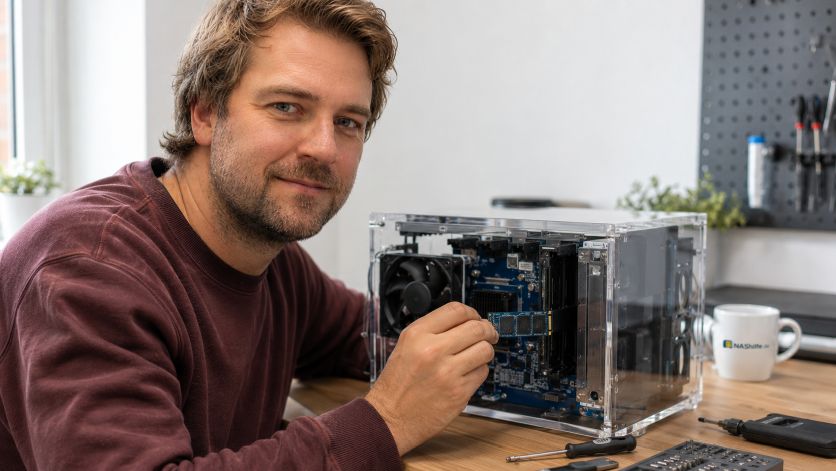
Ein Festplattenwechsel gehört zu den häufigsten Wartungsarbeiten an einem Synology NAS. Meist geht es darum, eine defekte Platte zu ersetzen, den Speicher zu erweitern oder ältere Laufwerke durch größere Modelle abzulösen. Damit der Wechsel ohne unnötige Unterbrechungen abläuft, braucht es vorab etwas Vorbereitung. Entscheidend sind dabei der Zustand des aktuellen Speichers, die passende Laufwerkswahl und ein sauberer Ablauf beim Ausbau und Einbau.
Vor dem Eingriff den Speicherzustand prüfen
Bevor du eine Platte entfernst, solltest du den Zustand des Systems in DSM prüfen. Das Speichermanager-Modul zeigt an, ob ein Volume noch gesund ist, ob Rebuild-Fehler vorliegen oder ob bereits Warnungen zu einzelnen Laufwerken existieren. Gerade bei einem RAID oder SHR-Verbund ist diese Prüfung wichtig, weil der Tauschablauf vom aktuellen Verbund abhängt.
Ein kurzer Blick auf folgende Punkte hilft bei der Planung:
- Ist das Volume fehlerfrei oder bereits beeinträchtigt?
- Gibt es S.M.A.R.T.-Warnungen für eine bestimmte Festplatte?
- Wie viele freie Einschübe sind vorhanden?
- Ist das System gerade mit anderen Aufgaben ausgelastet?
Falls die betroffene Platte noch lesbar ist, lohnt sich vor dem Tausch ein vollständiges Backup. Das gilt besonders, wenn nur ein einzelnes Volume genutzt wird oder wenn der Verbund schon eine Vorschädigung aufweist. Ein aktuelles Sicherungskonzept ist die beste Grundlage, falls beim Ausbau oder beim anschließenden Wiederaufbau etwas schiefgeht.
Das passende Laufwerk auswählen
Synology-Geräte arbeiten am zuverlässigsten mit Laufwerken, die für NAS-Betrieb ausgelegt sind. Diese Modelle sind für den Dauerbetrieb, höhere Vibrationsresistenz und typische Workloads im Heimbereich oder im kleinen Büro vorgesehen. Wichtig ist außerdem, dass die neue Platte zur vorhandenen Kombination aus Kapazität, Geschwindigkeit und Formfaktor passt.
Vor allem diese Punkte verdienen Aufmerksamkeit:
- Die neue Festplatte sollte die korrekte Baugröße haben, meist 3,5 Zoll bei HDDs oder 2,5 Zoll bei SSDs.
- Die Kapazität darf im Verbund nicht kleiner sein als die zu ersetzende Platte.
- Bei Erweiterungen zählt die kleinste vorhandene Platte oft als Richtwert für den nutzbaren Speicher.
- Für einen gleichmäßigen Verbund sind möglichst ähnliche Modelle sinnvoll.
Wer ein bereits bestehendes RAID erweitern möchte, sollte vorher die Kompatibilität der Laufwerke prüfen. Einige Synology-Modelle reagieren empfindlich auf ungeeignete Datenträger oder stark abweichende Spezifikationen. Ein Blick in die Kompatibilitätsliste des Geräts verhindert unnötige Überraschungen.
Den richtigen Tauschzeitpunkt wählen
Der Austausch sollte nicht nebenbei passieren, während große Datenkopien oder Rebuild-Prozesse laufen. Ein ruhiger Zeitpunkt mit wenig Zugriffen ist deutlich sinnvoller. Bei einem aktiven Verbund kann der Wechsel je nach Konfiguration zwar im laufenden Betrieb erfolgen, doch selbst dann ist ein geordneter Ablauf wichtig.
Vor dem Ausbau empfiehlt sich ein letzter Abgleich: Sind alle wichtigen Daten gesichert, ist das betroffene Volume stabil und liegt die Ersatzplatte bereit? Erst dann sollte das alte Laufwerk entfernt werden. Bei Geräten mit hot-swap-fähigen Einschüben lässt sich die Platte meist ohne Herunterfahren tauschen. Bei anderen Modellen ist ein reguläres Abschalten die sicherere Variante.
So läuft der Wechsel sauber ab
Der konkrete Ablauf hängt von der Speicherstruktur ab. Bei einem Spiegelverbund oder einer RAID-Konfiguration ersetzt du in der Regel eine Platte nach der anderen. Danach startet DSM den Wiederaufbau automatisch oder nach Bestätigung. Während dieser Phase bleibt das System oft nutzbar, arbeitet aber spürbar langsamer.
- Alle wichtigen Daten sichern und den Zustand des Speichers kontrollieren.
- Die neue Festplatte auspacken und auf sichtbare Schäden prüfen.
- Die betroffene Platte über DSM eindeutig identifizieren.
- Das alte Laufwerk aus dem Schacht entnehmen.
- Die Ersatzplatte korrekt einsetzen und sicher verriegeln.
- Den Wiederaufbau in DSM beobachten und den Prozess nicht unterbrechen.
Nach dem Einsetzen prüft das NAS, ob die neue Platte erkannt wird. Bei einem Verbund beginnt anschließend meist die Synchronisation. Je nach Größe des Speichers kann das mehrere Stunden oder sogar länger dauern. In dieser Zeit sollte das Gerät möglichst nicht ausgeschaltet werden.
Besonderheiten bei RAID, SHR und Einzelplatten
Bei einem Einzelvolume ohne Redundanz ist der Tausch besonders heikel. Solche Konfigurationen lassen sich nicht ohne Datenrisiko reparieren, wenn die alte Platte bereits ausgefallen ist. Dann zählt vor allem, ob noch eine Sicherung vorhanden ist. In einem Verbund mit Redundanz ist der Austausch deutlich besser planbar, weil eine andere Festplatte die Daten während des Rebuilds absichert.
SHR bietet bei Synology oft etwas mehr Flexibilität als klassische RAID-Varianten, vor allem wenn unterschiedliche Plattengrößen kombiniert werden. Trotzdem bleibt die Grundregel gleich: Erst die alte Platte sauber ersetzen, dann den Wiederaufbau abwarten und erst danach weitere Änderungen vornehmen. Wer mehrere Laufwerke gleichzeitig entfernt, erhöht das Risiko erheblich.
Nach dem Einbau die Kontrolle nicht vergessen
Ist der Rebuild abgeschlossen, sollte das System noch einmal geprüft werden. Dazu gehört die Gesundheitsanzeige des Volumes, der Status der neuen Festplatte und gegebenenfalls ein erneuter S.M.A.R.T.-Test. Auch die freie Kapazität und die erkannte Gesamtgröße verdienen einen Blick, damit die Erweiterung wirklich wie vorgesehen übernommen wurde.
Praktisch ist zudem ein kurzer Funktionstest mit einem typischen Dateiablage- oder Zugriffsvorgang. So lässt sich erkennen, ob das System normal reagiert und der Datenträger korrekt eingebunden wurde. Wer das NAS produktiv nutzt, sollte in den nächsten Tagen außerdem die Protokolle im Auge behalten, damit Warnungen früh auffallen.
Wann ein zweites Laufwerk sinnvoll ist
Manchmal steht nicht der Ersatz einer ausgefallenen Platte im Vordergrund, sondern eine geplante Modernisierung. Dann lohnt es sich, das gesamte Speicherkonzept zu betrachten. Eine größere Ersatzplatte bringt nur dann einen spürbaren Vorteil, wenn der Verbund oder das Volume die zusätzliche Kapazität auch nutzen kann. In manchen Fällen ist ein schrittweiser Ausbau sinnvoller als ein kompletter Umbau in einem Zug.
Wer das System langfristig stabil betreiben möchte, sollte deshalb nicht nur auf die reine Größe achten. Auch Laufwerksserie, Temperaturentwicklung, Lautstärke und erwartete Nutzungsdauer spielen eine Rolle. Ein durchdachter Tausch spart später Zeit und reduziert das Risiko von Ausfällen im laufenden Betrieb.
Kompatibilität mit Speicher- und Dateisystemfunktionen prüfen
Vor dem Umbau lohnt sich ein Blick auf die Funktionen, die das NAS mit dem vorhandenen Laufwerkspaar nutzt. Dazu gehören Cache-Einstellungen, Verschlüsselung, spezielle Volume-Typen und die Frage, ob das aktuelle Laufwerk überhaupt die gewünschte Kapazität oder Leistung liefert. Eine neuere Festplatte bringt wenig, wenn das übrige System durch andere Grenzen ausgebremst wird.
Wer den Austausch plant, sollte außerdem die unterstützte Laufwerksklasse prüfen. Nicht jedes Modell verhält sich in jedem Gehäuse gleich gut, und manche Serien sind für Dauerbetrieb robuster ausgelegt als andere. Auch die Umdrehungszahl, der Geräuschpegel und die Wärmeentwicklung spielen eine Rolle, besonders in kleinen Büros oder Wohnräumen.
- Kompatibilitätsliste des Herstellers mit dem geplanten Modell abgleichen
- Kapazität so wählen, dass das bestehende Speicherlayout sinnvoll bleibt
- Auf Unterschiede zwischen CMR- und SMR-Technik achten
- Belastbarkeit im 24/7-Betrieb berücksichtigen
Datenkonsistenz vor dem Eingriff absichern
Auch bei einem geordneten Laufwerkstausch sollte die Datensicherung aktuell sein. Ein Volume kann während des Umbaus zwar geschützt bleiben, doch ein separates Backup bleibt die einzige Absicherung gegen Bedienfehler, Ausfälle während des Rebuilds oder bereits vorhandene Defekte. Besonders bei vielen kleinen Dateien, aktiven Datenbanken oder virtuellen Maschinen steigt die Belastung während der Wiederherstellung deutlich an.
Hilfreich ist es, vor dem Wechsel den Zustand der wichtigsten Daten zu überprüfen. Prüfsummen, Test-Wiederherstellungen und ein kurzer Zugriffstest auf kritische Freigaben schaffen mehr Sicherheit als ein bloßer Blick auf den Status im System. Wer den Tausch in einer laufenden Arbeitsumgebung plant, sollte außerdem festlegen, welche Dienste vorübergehend pausieren können.
- Letztes vollständiges Backup kontrollieren
- Wichtige Ordner stichprobenartig öffnen und prüfen
- Automatisierte Aufgaben für die Umbauphase deaktivieren, falls nötig
- Genügend Zeit für die Wiederherstellung einplanen
Folgekosten durch Zeit, Temperatur und Lautstärke einplanen
Ein Laufwerkswechsel endet nicht mit dem Einsetzen der neuen Platte. Danach beginnt je nach Konfiguration eine Phase mit erhöhter Last, in der das NAS intensiv auf das verbleibende Laufwerk oder das neue Medium zugreift. Dabei steigen Temperatur, Geräuschentwicklung und Energiebedarf oft messbar an. Wer das Gerät in einem engen Schrank, einem Technikraum ohne Luftzirkulation oder direkt am Arbeitsplatz betreibt, sollte das berücksichtigen.
Auch die Dauer des Vorgangs wird leicht unterschätzt. Größere Kapazitäten brauchen deutlich länger für den Wiederaufbau, und bei gleichzeitig laufenden Diensten verschiebt sich das Zeitfenster weiter nach hinten. Sinnvoll ist es, vorher zu prüfen, ob Lüfter sauber arbeiten, ob die Umgebung nicht zu warm ist und ob das Gerät genug Abstand zu Wänden oder anderen Wärmequellen hat.
- Umbau in einer Phase mit geringer Nutzung durchführen
- Gehäuse und Lüftungsöffnungen vorher reinigen
- Temperaturwerte während des Rebuilds regelmäßig kontrollieren
- Leistungsbedarf und Lautstärke für die Umgebung mitdenken
Nach dem Tausch die weitere Pflege nicht aus dem Blick verlieren
Ist das neue Laufwerk eingebunden und das System wieder stabil, beginnt der Teil, der im Alltag oft unterschätzt wird: die regelmäßige Pflege. Dazu gehört eine fortlaufende Überwachung der SMART-Werte, das Prüfen von Systemmeldungen und ein Blick auf die Auslastung. Gerade in den ersten Wochen nach dem Umbau lassen sich Auffälligkeiten früh erkennen, bevor sie zu einem größeren Problem werden.
Ebenso sinnvoll ist ein fester Wartungsrhythmus für die Zukunft. Ein sauber dokumentierter Laufwerksstand, aktuelle Seriennummern und ein nachvollziehbarer Zeitplan für Ersatzteile erleichtern spätere Entscheidungen. Wer außerdem Reservekapazität im Blick behält, kann künftige Erweiterungen oder einen erneuten Austausch ohne unnötigen Druck vorbereiten.
- SMART-Werte und Systemprotokolle nach dem Einbau beobachten
- Firmware- und DSM-Stand in angemessenen Abständen prüfen
- Ersatzlaufwerke und Kaufbelege geordnet ablegen
- Regelmäßige Backups dauerhaft beibehalten
Häufige Fragen
Kann ich eine Synology-Platte einfach gegen ein größeres Modell tauschen?
Das ist in vielen Konfigurationen möglich, aber nicht ohne Vorbereitung. Entscheidend sind das verwendete RAID- oder SHR-Verfahren, der Zustand des Verbunds und die Frage, ob genügend Redundanz vorhanden ist.
Woran erkenne ich, ob ein Tausch gefahrlos möglich ist?
Ein sauberer Gesundheitszustand des Speichervolumens ist die wichtigste Grundlage. In der Speicherverwaltung sollte kein kritischer Fehler vorliegen, und der Verbund sollte nicht bereits mit einem defekten Laufwerk arbeiten.
Muss ich vor dem Wechsel ein Backup erstellen?
Ja, ein aktuelles Backup gehört immer dazu. Auch wenn der Austausch oft ohne Datenverlust abläuft, bleiben Risiken durch Stromausfall, Bedienfehler oder ein weiteres Laufwerkproblem bestehen.
Wie lange dauert der Wiederaufbau nach dem Einsetzen der neuen Festplatte?
Die Dauer hängt von der Kapazität, der Geschwindigkeit des Laufwerks und der Auslastung des NAS ab. Bei großen Volumes kann der Vorgang mehrere Stunden oder sogar länger als einen Tag beanspruchen.
Kann ich während des Rebuilds weiterarbeiten?
Meistens ist das möglich, aber das System arbeitet dann unter erhöhter Last. Große Kopieraktionen oder andere intensive Aufgaben solltest du in dieser Phase möglichst vermeiden.
Welche Festplatten eignen sich besonders für ein Synology-NAS?
Empfehlenswert sind Modelle, die für den Dauerbetrieb ausgelegt sind. Achte auf NAS-geeignete Serien, passende Kapazität, gute Temperaturwerte und eine möglichst vergleichbare Geschwindigkeit zum vorhandenen Laufwerk.
Was passiert, wenn ich eine kleinere Ersatzfestplatte einbaue?
Dann kann das Volume unter Umständen nicht wieder vollständig aufgebaut werden. Für den Tausch sollte die neue Platte mindestens so groß sein wie das bisherige Laufwerk, sonst blockiert die Wiederherstellung häufig.
Warum sollte ich die SMART-Werte vor dem Tausch prüfen?
Die Werte geben Hinweise auf Alterung, Fehler und mögliche Ausfälle. So erkennst du früh, ob der Wechsel als vorbeugende Maßnahme sinnvoll ist oder ob ein akuter Defekt bereits vorliegt.
Wie verhalte ich mich nach dem erfolgreichen Austausch?
Kontrolliere zuerst den Zustand von Volume, Speicherpool und Protokollen. Danach lohnt sich ein kurzer Test der wichtigsten Freigaben, damit du sicher bist, dass alle Dienste wieder korrekt laufen.
Kann ich mehrere Laufwerke nacheinander ersetzen?
Das ist in redundanten Systemen häufig möglich, muss aber sehr sorgfältig geplant werden. Nach jedem Tausch sollte der Verbund vollständig repariert sein, bevor das nächste Laufwerk entfernt wird.
Fazit
Ein Laufwerkswechsel im Synology-NAS gelingt am zuverlässigsten, wenn du Zustand, Verbundtyp und Ersatzlaufwerk vorab sauber prüfst. Wer außerdem ein aktuelles Backup besitzt und den Wiederaufbau in Ruhe abwartet, minimiert das Risiko unnötiger Komplikationen. So bleibt der Speicher austauschbar, ohne dass der laufende Betrieb unnötig unter Druck gerät.