
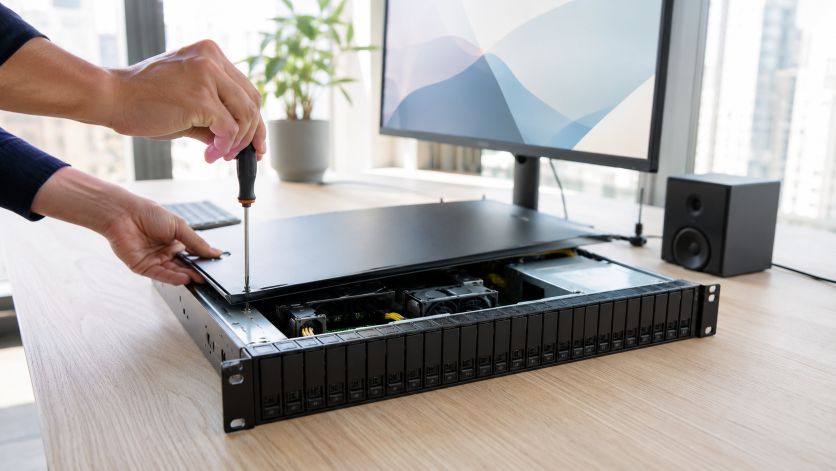
Die Oberfläche von Synology DSM ist der zentrale Einstieg in die Verwaltung des NAS. Werden Anmeldeseite, Desktop oder einzelne Menüs nicht geladen, liegt die Ursache oft nicht bei einem einzelnen Defekt. Häufig spielen Netzwerk, Browser, Zertifikate, Dienste oder ein überlastetes System zusammen. Mit einer klaren Reihenfolge lässt sich die Störung meist eingrenzen, ohne unnötig an Einstellungen zu drehen.
Erst den Zugriff von außen betrachten
Der erste Blick sollte dem Weg zum NAS gelten. Prüfe, ob du die Oberfläche über http und https erreichbar hast, ob der richtige Port verwendet wird und ob du die lokale IP-Adresse direkt aufrufst. Auch ein gespeicherter Alias, ein Reverse Proxy oder ein Lesezeichen mit alter Zieladresse kann dazu führen, dass die Oberfläche ins Leere läuft.
Hilfreich ist ein kurzer Gegencheck von einem zweiten Gerät im gleichen Netz. Lädt DSM dort, liegt die Ursache oft am ersten Rechner oder am Browserprofil. Bleibt die Oberfläche auch dort aus, richtet sich der Blick auf das NAS selbst oder auf das Netzwerksegment.
Browser und Zwischenspeicher sauber trennen
Eine beschädigte Sitzung verhindert häufig die Darstellung des Logins oder des Dashboards. Leere den Browser-Cache, entferne Cookies für die NAS-Adresse und teste den Zugriff in einem privaten Fenster. Nutze nach Möglichkeit einen zweiten Browser, damit sich lokale Erweiterungen, gespeicherte Anmeldedaten und alte Skripte nicht gegenseitig beeinflussen.
Auch Werbeblocker, Datenschutz-Add-ons und Script-Filter sind einen Blick wert. Sie blockieren mitunter Elemente der Oberfläche, obwohl die eigentliche Verbindung steht. Wer die Seite in einem reduzierten Browserprofil startet, kann solche Ursachen schnell ausschließen.
Netzwerkpfad und DNS prüfen
Wenn die NAS-Adresse über einen Namen aufgerufen wird, sollte der Name sauber auf die aktuelle IP zeigen. Ein veralteter DNS-Eintrag oder ein Router mit altem Zwischenspeicher kann die Verbindung an ein falsches Ziel senden. Die direkte Eingabe der IP ist deshalb ein wichtiger Zwischenschritt.
Bei wechselnden Adressen hilft es, die Reservierung im Router zu kontrollieren. Ein Gerät, das nach einem Neustart eine andere IP erhält, ist zwar erreichbar, aber nicht unter dem gewohnten Link. Solche Änderungen fallen besonders dann auf, wenn nur der gespeicherte Favorit im Browser genutzt wird.
DSM-Dienste und Systemzustand eingrenzen
Bleibt die Oberfläche hartnäckig ohne Reaktion, kann der Webdienst auf dem NAS hängen oder das System selbst ausgelastet sein. Achte auf die Status-LEDs, auf ungewöhnliche Lüftergeräusche und darauf, ob Freigaben oder Medienordner noch erreichbar sind. Wenn Dateidienste weiter arbeiten, die Oberfläche aber nicht lädt, spricht das für ein Problem im Web- oder Anmeldeteil.
Ein kontrollierter Neustart hilft in vielen Fällen weiter. Danach sollte genug Zeit vergehen, bis das System vollständig hochgefahren ist. Ein zu früher Zugriff erzeugt leicht den Eindruck, dass die Oberfläche nicht erreichbar ist, obwohl die Dienste erst anlaufen.
- Gerät neu starten und danach mehrere Minuten warten
- Mit direkter IP statt mit Namen anmelden
- Ein anderes Endgerät im selben Netz verwenden
- Browsercache und Cookies für die NAS-Adresse entfernen
- Erweiterungen im Browser vorübergehend deaktivieren
Zertifikat und HTTPS-Aufruf im Blick behalten
Ein fehlerhaftes oder abgelaufenes Zertifikat kann dazu führen, dass der Browser die Verbindung blockiert oder nur teilweise lädt. Das ist besonders häufig, wenn ein eigenes Zertifikat, ein Proxy oder ein externer Dienst im Spiel ist. Teste die Oberfläche daher auch einmal über den unverschlüsselten Aufruf im lokalen Netz, sofern das in deiner Umgebung vorgesehen ist.
Wer mehrere Weiterleitungen eingerichtet hat, sollte die Kette von der Domain bis zur DSM-Anmeldeseite kontrollieren. Eine falsche Umleitung reicht aus, damit die Seite leer bleibt oder nur im Hintergrund Anfragen stellt, ohne sichtbar zu laden.
Speicher, Updates und Hintergrundprozesse berücksichtigen
Ist das NAS stark ausgelastet, reagiert die Weboberfläche oft nur verzögert oder gar nicht. Ein volles Dateisystem, große Indexierungsaufgaben, beschädigte Pakete oder ein misslungenes Update können die Bedienoberfläche ausbremsen. Falls über SSH oder ein anderes Verwaltungswerkzeug Zugriff besteht, lohnt ein Blick auf die Systemauslastung und auf zuletzt geänderte Dienste.
Auch ein halb abgeschlossenes Update kann eine Rolle spielen. Nach Wartungsarbeiten sollte geprüft werden, ob alle Kernpakete und Systemkomponenten zur installierten Version passen. Ein kurzer Blick in die Protokolle liefert oft mehr Hinweise als langes Probieren im Browser.
Ein sinnvoller Ablauf für die Fehlersuche
Arbeite die Prüfungsschritte in einer festen Reihenfolge ab. Beginne mit einem zweiten Browser und einem anderen Gerät, wechsle danach auf die direkte IP, kontrolliere DNS und Router-Einträge und prüfe anschließend Zertifikate sowie Weiterleitungen. Erst danach sind Neustart, Dienstprüfung und Systemlast die passenden Nächsten Schritte. So bleibt nachvollziehbar, an welcher Stelle der Zugriff verloren geht.
Wenn eine Änderung den Zugriff wiederherstellt, dokumentiere sie direkt. Gerade bei NAS-Systemen sorgen kleine Anpassungen im Heimnetz später oft erneut für denselben Effekt. Eine kurze Notiz zu IP, Port, Zertifikat und Browser erspart bei der nächsten Störung viel Sucharbeit.
Authentifizierung und Benutzerrechte sauber prüfen
Ein häufiger Stolperstein liegt nicht im Netzwerk, sondern bei der Anmeldung selbst. Sobald die Oberfläche zwar erreichbar wirkt, aber nach dem Login nicht weiterlädt oder nur leere Bereiche zeigt, lohnt sich der Blick auf Benutzerrechte, Kontosperren und Gruppenrichtlinien. Ein Account mit zu wenigen Berechtigungen kann Teile der Oberfläche blockieren, obwohl die Anmeldung technisch funktioniert.
Auch ein geänderter Admin-Name oder eine deaktivierte Standardanmeldung spielt eine Rolle. Wer zuletzt Sicherheitsrichtlinien verschärft hat, sollte testweise mit einem anderen administrativen Konto prüfen, ob die Oberfläche damit sauber geladen wird. Falls Zwei-Faktor-Authentifizierung aktiv ist, kann eine abgelaufene Sitzung ebenfalls dafür sorgen, dass der Zugriff hängt, obwohl das Passwort stimmt.
- Mit einem zweiten Administratorkonto anmelden.
- Kontosperren und fehlgeschlagene Anmeldeversuche kontrollieren.
- Prüfen, ob Gruppenrichtlinien DSM-Ansichten einschränken.
- Temporär aktive Sicherheitsmaßnahmen wie zusätzliche Freigabeprüfungen beachten.
Portfreigaben, Weiterleitungen und Firewall-Regeln kontrollieren
Die Oberfläche kann auch dann ausfallen, wenn der Zugang grundsätzlich existiert, einzelne Verbindungen aber unterwegs blockiert werden. Besonders nach Änderungen am Router, an einer vorgeschalteten Firewall oder in einer VLAN-Struktur lohnt sich ein genauer Blick auf die relevanten Ports. Dabei geht es nicht nur um den klassischen DSM-Port, sondern auch um alternative Portzuweisungen, die im Laufe der Zeit angepasst wurden.
Im internen Netz sind zusätzliche Filter oft unterschätzt. Ein Gerät im gleichen Subnetz kann durch Regeln im Router oder in einer NAS-internen Firewall abgeschnitten sein, während andere Dienste weiter erreichbar bleiben. Das erzeugt den Eindruck, dass nur die Oberfläche ausfällt, obwohl in Wahrheit ein einzelner Verbindungsweg blockiert wird. Wer mit festen Regeln arbeitet, sollte außerdem nachsehen, ob neue Schutzregeln nach einem Update automatisch aktiviert wurden.
- Die tatsächlich genutzten DSM-Ports in den Einstellungen nachsehen.
- Weiterleitungen im Router und Regeln in vorgeschalteten Firewalls prüfen.
- Interne Filter, IP-Sperren und Geo-Regeln kontrollieren.
- Testweise aus einem anderen Netz oder von einem anderen Gerät zugreifen.
Netzwerkdienste im Heimnetz auf Störungen prüfen
Manchmal liegt die Ursache nicht am NAS selbst, sondern an den Diensten im lokalen Netz. Fällt etwa der DHCP-Server zeitweise aus oder vergibt er eine neue Adresse, zeigt der Browser womöglich noch ein altes Ziel an. Dann wirkt es so, als würde die Verwaltungsoberfläche nicht laden, obwohl die NAS unter einer anderen IP bereits wieder erreichbar ist. Auch ein instabiler Switch, ein fehlerhaftes WLAN oder ein teilweise getrenntes VLAN kann genau dieses Verhalten erzeugen.
Wer mehrere Geräte, Access Points oder Netzsegmente verwendet, sollte den Weg der Verbindung einmal gedanklich entlanggehen. Ein Laptop im Gäste-WLAN erreicht ein NAS oft nicht direkt, selbst wenn das Heimnetz ansonsten läuft. Ebenso können Energiesparfunktionen an Routern und Switches kurze Unterbrechungen auslösen, die sich nur bei Weboberflächen bemerkbar machen. Für die Diagnose hilft es, die IP-Adresse der NAS direkt im Client zu prüfen und die Verbindung von einem per Kabel angebundenen Gerät zu testen.
Schnelle Prüfungen im lokalen Netz
- Die aktuelle IP-Adresse der NAS im Router oder DHCP-Server vergleichen.
- Mit LAN statt WLAN testen, um Funkprobleme auszuschließen.
- Anderes Endgerät verwenden, um einen Client-Fehler abzugrenzen.
- Bei mehreren Netzen prüfen, ob das Zielnetz überhaupt erreichbar ist.
Physische Basis und Startverhalten der NAS einordnen
Der Zustand der Hardware liefert oft die schnellsten Hinweise. Leuchten Status-, LAN- und Festplatten-LEDs ungewöhnlich, startet das System womöglich nicht vollständig oder bleibt in einer Phase hängen, in der die Weboberfläche noch nicht bereitsteht. Ein Gerät kann dann im Netzwerk sichtbar sein, aber trotzdem keine stabile Oberfläche liefern, weil ein Dienst im Hintergrund noch auf einen Fehler wartet oder das System einen erneuten Start versucht.
Auch die Stromversorgung verdient Aufmerksamkeit. Ein loses Netzteil, eine ungeeignete Steckdosenleiste oder ein schwankender Stromanschluss kann zu unvollständigen Starts führen. Bei NAS-Systemen mit mehreren Festplatten spielt zudem der Anlaufstrom eine Rolle. Wenn beim Einschalten ungewöhnliche Geräusche, häufige Neustarts oder ein dauerhaft blinkender Status auftreten, sollte zuerst die Basis aus Strom, Verkabelung und Laufwerken geprüft werden, bevor tiefere Software-Schritte folgen.
Wer eine USV verwendet, sollte deren Ereignisprotokoll nicht übersehen. Ein sauberer Shutdown schützt zwar das Dateisystem, doch ein Problem in der Stromkette kann dennoch dafür sorgen, dass die Oberfläche nach dem nächsten Start nicht sofort verfügbar ist. In solchen Fällen hilft es, die NAS kontrolliert neu zu starten und danach ausreichend Zeit für die Initialisierung einzuplanen.
Direkten Zugriff über Diagnosewerkzeuge nutzen
Wenn der Browser allein keine klare Antwort liefert, bringen Diagnosewege auf Systemebene mehr Transparenz. Ein Ping zeigt nur, ob das Ziel antwortet, sagt aber nichts über den Zustand der Weboberfläche. Aussagekräftiger sind Verbindungen auf Port-Ebene oder die Anzeige, ob der HTTP- oder HTTPS-Dienst überhaupt auf Anfragen reagiert. So lässt sich sauber unterscheiden, ob die NAS komplett hängt, nur die Weboberfläche blockiert ist oder ein Zwischenfilter den Zugriff verhindert.
Auf vielen Systemen hilft außerdem ein Blick in die Erreichbarkeitsprüfung des Routers oder eines Netzwerkscanners. Wer Zugriff auf die Konsole oder ein anderes Administrationswerkzeug hat, kann darüber die laufenden Dienste prüfen und Logs nach Fehlermustern durchsuchen. Treten nur beim Aufruf der Oberfläche Probleme auf, während SMB, SSH oder andere Dienste funktionieren, liegt der Schwerpunkt meist auf dem Webdienst selbst oder auf einer lokalen Blockade im Browserpfad.
Für die weitere Eingrenzung ist eine klare Reihenfolge hilfreich: erst Erreichbarkeit, dann Port, dann Dienstzustand, danach Anmelde- und Zertifikatsebene. Diese Trennung verhindert, dass mehrere Fehlerquellen vermischt werden und am Ende nur Vermutungen übrig bleiben.
Häufige Fragen
Warum lädt die Synology-Oberfläche manchmal gar nicht erst?
Oft liegt die Ursache nicht direkt am Webinterface, sondern an der Verbindung zum NAS, an einem geänderten Port oder an einem abweichenden Protokoll. Auch Dienste im Hintergrund, ein volles System oder ein Zertifikatsproblem können den Aufruf blockieren.
Wie finde ich heraus, ob das Gerät im Netzwerk erreichbar ist?
Prüfe zuerst, ob die IP-Adresse des NAS im Router oder per Netzwerkscan sichtbar ist. Zusätzlich hilft ein Ping-Test, wobei ein ausbleibender Ping nicht automatisch einen Defekt beweist, aber die Suche eingrenzt.
Was prüfe ich im Browser zuerst?
Teste einen anderen Browser und öffne die Oberfläche in einem privaten Fenster. So lässt sich schnell erkennen, ob Erweiterungen, zwischengespeicherte Daten oder eine alte Anmeldung den Zugriff stören.
Kann ein falscher Port die Anmeldung verhindern?
Ja, besonders nach Änderungen an der DSM-Konfiguration. Prüfe, ob der Dienst auf dem Standardport, auf einem angepassten Port oder nur über HTTPS erreichbar ist.
Woran erkenne ich ein Problem mit HTTPS oder dem Zertifikat?
Hinweise sind Warnungen im Browser, Weiterleitungsschleifen oder ein Aufruf, der auf die sichere Verbindung nicht sauber wechselt. Dann lohnt sich ein Test über die alternative Protokollvariante oder ein Blick auf das verwendete Zertifikat.
Hilft es, den Router neu zu starten?
Ein Neustart kann festhängende Verbindungen lösen, ersetzt aber keine eigentliche Fehlersuche. Nützlich ist er vor allem dann, wenn nur einzelne Geräte oder nur ein bestimmter Zugriffspfad betroffen sind.
Was mache ich, wenn der Zugriff nur von außen scheitert?
Dann sollte die Weiterleitung im Router, ein möglicher DNS-Eintrag und die externe Adresse geprüft werden. Außerdem ist wichtig, ob ein Sicherheitsdienst, eine Firewall oder ein VPN den Zugriff von unterwegs beeinflusst.
Kann ein voller Speicher die Oberfläche blockieren?
Ja, bei sehr wenig freiem Platz können Systemdienste instabil reagieren oder gar nicht mehr sauber starten. In solchen Fällen hilft oft erst das Schaffen von Speicherplatz, bevor sich die Weboberfläche wieder normal öffnen lässt.
Sollte ich DSM direkt per IP-Adresse aufrufen?
Das ist ein sinnvoller Test, weil damit DNS-Probleme ausgeschlossen werden. Funktioniert der Aufruf über die IP, liegt die Ursache häufig bei Namensauflösung, Weiterleitung oder einer fehlerhaften externen Adresse.
Wann ist ein erneutes Einspielen von Updates sinnvoll?
Wenn der Fehler nach einem Abbruch, einem unvollständigen Update oder einem Neustart direkt danach auftritt, kann ein Update-Prozess hängen geblieben sein. Dann sollten Protokolle und der Systemstatus geprüft werden, bevor weitere Änderungen vorgenommen werden.
Welche Infos sollte ich für den Support bereithalten?
Hilfreich sind Angaben zur DSM-Version, zu den getesteten Zugriffswegen und zu eventuell angezeigten Meldungen. Ebenfalls wichtig sind der Zeitpunkt des Auftretens und die Schritte, die bereits ausprobiert wurden.
Fazit
Die Ursache liegt meist nicht an einer einzigen Stelle, sondern in einer Kette aus Netzwerk, Dienststatus, Browser und Systemzustand. Wer sauber in kleinen Schritten prüft, grenzt den Fehler schnell ein und vermeidet unnötige Änderungen. In vielen Fällen lässt sich der Zugriff schon mit wenigen gezielten Tests wiederherstellen.