
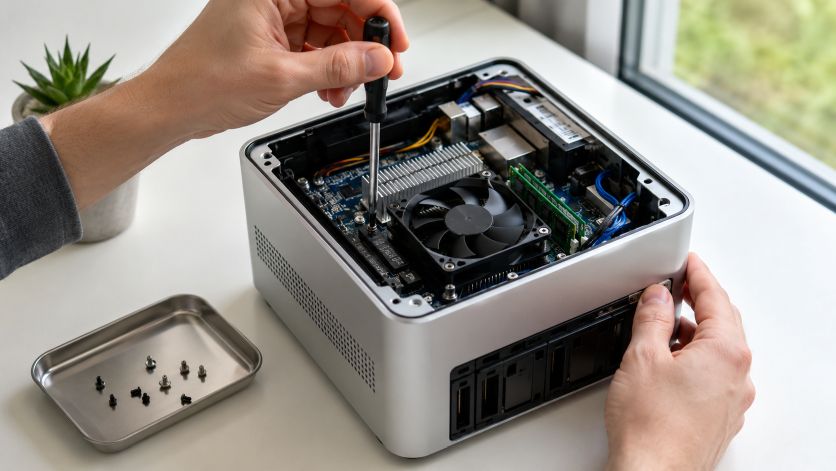
Eine neu eingesetzte Festplatte wird von einem NAS nicht immer sofort übernommen. In vielen Fällen liegt das nicht an einem Defekt, sondern an der Kombination aus Laufwerk, Einschub, Format und der Vorbereitung im System. Wer die wichtigsten Punkte in einer sauberen Reihenfolge prüft, findet die Ursache meist ohne großen Aufwand.
Kompatibilität zuerst einordnen
Der erste Blick gehört immer zur Freigabe des Laufwerks für das jeweilige NAS-Modell. Hersteller führen Listen mit getesteten Platten, doch auch außerhalb dieser Listen können Laufwerke funktionieren, solange Baugröße, Schnittstelle und Kapazität passen. Entscheidend ist außerdem, ob das Modell bestimmte Serien, SMR- oder CMR-Technik oder spezielle Firmware erwartet.
Bei einem neuen Laufwerk lohnt sich ein Abgleich mit diesen Punkten:
- Formfaktor und Schnittstelle stimmen mit dem Schacht überein.
- Die unterstützte Kapazität liegt im Rahmen des NAS.
- Die Festplatte ist für Dauerbetrieb und NAS-Einsatz ausgelegt.
- Das Laufwerk benötigt keine besondere Herstellerfreigabe für den Grundbetrieb.
Wer hier eine Abweichung entdeckt, sollte das Modell gegen ein kompatibles Laufwerk tauschen, bevor weitere Schritte folgen.
Einschub und Kontaktflächen prüfen
Selbst ein passendes Laufwerk wird nicht erkannt, wenn es nicht sauber im Träger sitzt. Bei vielen Geräten genügt schon ein schräg eingesetzter Rahmen, damit das NAS keinen Kontakt aufbaut. Auch lose Schrauben, verbogene Halterungen oder ein nicht vollständig eingerasteter Einschub führen dazu, dass das System die Platte nicht meldet.
Ein kurzer Ablauf hilft bei der Kontrolle:
- NAS vollständig herunterfahren und vom Strom trennen.
- Festplatte aus dem Einschub nehmen und erneut fest verschrauben.
- Prüfen, ob der Tray bündig einrastet und kein Spiel hat.
- Nach dem Einsetzen die Schublade mit gleichmäßigem Druck schließen.
- Das Gerät wieder starten und auf die Laufwerksanzeige achten.
Auch die Kontakte am Laufwerk und im Einschub sollten frei von Staub sein. Ein trockenes, fusselfreies Tuch reicht in der Regel aus. Feuchtigkeit gehört dabei nicht an die Bauteile.
Stromversorgung und Startverhalten beurteilen
Ein neues Laufwerk kann beim Anlaufen mehr Strom benötigen als die bisher verbauten Platten. Bei mehreren Einsätzen gleichzeitig oder bei älteren Netzteilen reicht die Versorgung dann unter Umständen nicht aus. Das NAS startet zwar, erkennt die Platte aber nicht zuverlässig oder meldet sie nur kurzzeitig.
Typische Hinweise sind ungewöhnliche Startgeräusche, wiederholte Zugriffe im Leerlauf oder ein Laufwerk, das im Verwaltungsmenü nur sporadisch auftaucht. In solchen Fällen hilft es, das NAS mit minimaler Bestückung zu testen. Wird die Platte in einem einzelnen Schacht erkannt, liegt die Ursache oft an der Gesamtlast oder am Einschub eines anderen Bays.
Initialisierung im Verwaltungsmenü verstehen
Ein unbenutztes Laufwerk erscheint nicht immer sofort als nutzbarer Speicher. Viele Systeme verlangen zuerst eine Initialisierung, eine Zuordnung als neues Volume oder eine Aufnahme in ein RAID oder einen Speicherpool. Ohne diesen Schritt bleibt die Platte zwar elektrisch sichtbar, ist aber noch nicht als nutzbarer Datenträger eingebunden.
Im Verwaltungsbereich sollten diese Punkte geprüft werden:
- Wird die Festplatte im Laufwerksstatus angezeigt?
- Steht sie als nicht initialisiert, leer oder zugeordnet bereit?
- Blockiert ein alter Pool oder ein fremdes Dateisystem die Aufnahme?
- Ist für den Schacht eine feste Zuordnung oder ein Hot-Swap-Profil nötig?
Falls das System eine Initialisierung anbietet, sollte vorher klar sein, dass dabei je nach Verfahren Daten verloren gehen können. Bei einem neuen Laufwerk spielt das keine Rolle, bei einer bereits genutzten Platte aber sehr wohl.
Alte Metadaten und fremde Strukturen entfernen
Wurde die Festplatte zuvor in einem anderen NAS, in einem PC oder in einem externen Gehäuse verwendet, kann sie noch alte Partitionsdaten oder RAID-Metadaten mitbringen. Manche NAS-Systeme blenden ein solches Laufwerk aus oder bieten nur eingeschränkte Optionen an, bis die vorhandenen Strukturen entfernt sind.
In solchen Fällen hilft oft ein vollständiges Bereinigen der Laufwerksstruktur. Das geschieht je nach System über die Datenträgerverwaltung des NAS oder an einem Rechner mit geeigneten Werkzeugen. Danach sollte das Laufwerk erneut eingesetzt und als neues Volume oder als Teil eines Pools vorbereitet werden.
Dateisystem, Verschlüsselung und Sonderfunktionen berücksichtigen
Einige Geräte erkennen die Hardware zwar, zeigen aber keine nutzbare Platte an, weil das gewählte Dateisystem oder eine Verschlüsselungsfunktion nicht zu den Einstellungen des Systems passt. Das betrifft vor allem Laufwerke, die aus einer anderen Umgebung übernommen wurden. Auch spezielle Schutzmechanismen wie Sektorverschlüsselung oder ein Fremdverschluss können den Zugriff verhindern.
Wer ein solches Laufwerk weiterverwenden möchte, sollte zuerst prüfen, ob das NAS die vorhandenen Strukturen überhaupt einlesen kann. Andernfalls bleibt nur die Neuinitialisierung mit einem von dem System unterstützten Aufbau.
Herstellerdiagnose und Protokolle nutzen
Viele NAS-Systeme bieten eine Diagnose für Laufwerke an. Dort lässt sich sehen, ob das Laufwerk sporadisch abbricht, fehlerhafte Sektoren meldet oder nur im Betrieb ausfällt. Diese Informationen helfen dabei, zwischen einem Montageproblem und einem defekten Datenträger zu unterscheiden.
Auch die Systemprotokolle sind nützlich. Meldungen zu Stromfehlern, nicht lesbarer Identifikation oder wiederholtem Einhängen deuten häufig auf ein Problem mit Steckplatz, Kabelweg oder Laufwerk selbst hin. Wer die Meldungen mit Datum und Schacht kombiniert, erkennt Muster schneller.
Gezielt weiter eingrenzen
Am zuverlässigsten ist ein schrittweises Vorgehen. Zuerst wird das Laufwerk mit dem Gerät abgeglichen, dann folgt der physische Sitz im Einschub, danach die Prüfung im Verwaltungsmenü und schließlich die Initialisierung oder Bereinigung alter Strukturen. So lässt sich die Ursache meist ohne unnötige Umwege einkreisen.
Bei Unsicherheit ist ein Test in einem anderen Schacht oder mit einem zweiten, bekannten Laufwerk hilfreich. Zeigt sich das gleiche Verhalten nur bei einer bestimmten Platte, spricht das eher für das Laufwerk selbst. Tritt das Problem in mehreren Schächten auf, liegt der Schwerpunkt eher auf Einschub, Versorgung oder Systemkonfiguration.
Einzelfall statt Pauschalurteil: Laufwerk, Schacht und NAS-Modell getrennt bewerten
Ein neues Laufwerk wird nicht immer deshalb übersehen, weil ein Defekt vorliegt. Häufig greifen mehrere Faktoren ineinander: ein bestimmtes Laufwerksmodell wird vom System nur eingeschränkt unterstützt, der verwendete Einschub passt mechanisch nicht sauber zum Träger, oder das Gehäuse erwartet beim Start eine andere Reihenfolge als die, die gerade vorliegt. Sinnvoll ist deshalb eine Prüfung, die nicht nur auf das Laufwerk selbst schaut, sondern auch auf den Schacht, den Tray und die Reaktion des Systems beim Einsetzen. So lässt sich vermeiden, dass ein einzelner Verdacht zu früh als Ursache festgelegt wird.
Hilfreich ist außerdem der Abgleich mit dem vorgesehenen Einsatzszenario. Manche NAS-Baureihen reagieren empfindlich auf sehr hohe Kapazitäten, SMR-Modelle, Laufwerke mit abweichender Sektorgröße oder auf SSDs, die im Laufwerksrahmen elektrisch zwar passen, vom Controller aber nur eingeschränkt verarbeitet werden. Auch Unterschiede zwischen SATA und SAS dürfen nicht übersehen werden. Wer eine Platte aus einem PC oder aus einem anderen Speichergehäuse übernimmt, sollte zusätzlich prüfen, ob dort Spezialkonfigurationen aktiv waren, die das neue System nicht ohne Weiteres übernimmt.
Mechanik und Einbaurahmen im Detail prüfen
Der physische Sitz einer Festplatte entscheidet oft darüber, ob das NAS sie überhaupt ansprechen kann. Ein Tray kann korrekt eingerastet wirken und dennoch am Ende des Einschubs um wenige Millimeter versetzt sitzen. Dadurch erreichen die Kontakte im Backplane-Bereich nicht die nötige Position. Auch verbogene Führungen, lockere Schrauben oder ein nicht vollständig geschlossener Hebel können dazu führen, dass das Laufwerk nur teilweise verbunden ist. Das System meldet dann mitunter keinen klaren Hardwarefehler, sondern lässt den Schacht einfach unbestimmt.
Bei entnehmbaren Einschüben lohnt sich ein Vergleich mit einem bekannten, funktionierenden Laufwerk. Sitzt die Referenzplatte im gleichen Träger sauber und wird erkannt, liegt der Schwerpunkt eher auf dem neuen Laufwerk oder seinem Rahmen. Wird sie ebenfalls nicht erkannt, spricht mehr für den Schacht oder den Übergang zur Backplane. Besonders bei Geräten mit mehreren Bays ist es sinnvoll, den betroffenen Träger in einem anderen Slot zu testen. So lässt sich feststellen, ob der Fehler dem Einschub folgt oder am Steckplatz selbst hängt.
- Tray ausbauen und auf sichtbare Verformungen prüfen
- Festplatte neu einsetzen und auf vollständigen Halt achten
- Schrauben, Schienen und Rastpunkte kontrollieren
- Ein anderes Laufwerk im selben Schacht testen
- Den gleichen Träger in einem weiteren Slot probieren
Initialisierungsreihenfolge und Statussignale sauber auswerten
Viele Systeme erkennen neue Datenträger erst dann zuverlässig, wenn der Startvorgang eine saubere Hardwareabfrage durchlaufen kann. Wird eine Festplatte erst nach dem Hochfahren eingesetzt, ist das je nach Gerät möglich, aber nicht bei allen Modellen die beste Variante. Einige NAS-Serien erfassen den Zustand verlässlicher beim Kaltstart, andere benötigen einen erneuten Scan im Storage-Menü. Daraus folgt: Nicht nur das Einsetzen selbst ist relevant, sondern auch der Zeitpunkt und die Reihenfolge der Initialisierung.
Das LED-Verhalten liefert wichtige Hinweise. Dauerhaftes Leuchten, ein kurzes Blinken beim Einsetzen oder ein vollständiges Ausbleiben von Aktivität deuten auf unterschiedliche Ebenen des Problems. Ebenso wichtig ist, ob das NAS den Schacht als vorhanden meldet, aber ohne Kapazität anzeigt, oder ob der Bay vollständig leer bleibt. Im ersten Fall liegt die Verbindung zur Hardware meist vor, die weitere Verarbeitung scheitert jedoch an Kompatibilität, Formatierung oder Metadaten. Im zweiten Fall spricht mehr für einen Kontakt-, Strom- oder Einschubfehler.
- NAS vollständig ausschalten und vom Strom trennen.
- Datenträger korrekt im Rahmen verschrauben oder einklicken.
- Schacht erneut einführen und den Verschluss sauber schließen.
- Gerät starten und die Anzeige im Speicherbereich beobachten.
- Im Verwaltungsbereich nach einer erneuten Laufwerkserkennung suchen.
Firmware, Verwaltungsfunktionen und Protokolle gegeneinander prüfen
Auch die Softwareebene kann dazu führen, dass ein Laufwerk zunächst nicht sichtbar ist. Eine veraltete Geräte-Firmware kennt unter Umständen bestimmte Laufwerksrevisionen noch nicht zuverlässig oder interpretiert deren Identifikationsdaten falsch. Ebenso kann ein Speicherverwaltungsdienst nach einer vorherigen Störung in einem Zwischenzustand hängen bleiben. In solchen Fällen hilft es, die Version des Betriebssystems, die Firmware des NAS und den Zustand des Storage-Managers gemeinsam zu betrachten. Erst das Zusammenspiel zeigt, ob die Hardware tatsächlich unbekannt ist oder nur an einer veralteten Erkennung scheitert.
Die Protokolle liefern dabei oft mehr als die Benutzeroberfläche. Meldungen zu einer abgebrochenen Initialisierung, zu Timeout-Werten, zu fehlerhaften S.M.A.R.T.-Abfragen oder zu wiederholten Neuverbindungen zeigen, ob das Laufwerk zumindest zeitweise antwortet. Wird ein Datenträger zwar als vorhanden, aber mit auffälligen Parametern geführt, kann ein tieferer Blick auf Seriennummer, Modellkennung und Kapazitätsangabe helfen. Stimmen diese Werte nicht mit dem Aufdruck überein, ist nicht nur das Laufwerk selbst, sondern auch die Zuordnung im System zu prüfen.
Bei Geräten mit Hot-Swap-Unterstützung ist zusätzlich wichtig, ob diese Funktion für das konkrete Modell und den eingesetzten Verbund freigegeben ist. Manche NAS-Plattformen erlauben das Nachrüsten nur in bestimmten RAID-Konfigurationen oder nach vorheriger Freigabe im Verwaltungsmenü. Ein Laufwerk kann deshalb physisch vorhanden sein, wird aber erst nach einer erneuten Speichererkennung, einem Rescan oder einer expliziten Aktivierung als nutzbar eingestuft.
Gezielte Prüfungen an einem zweiten Datenträger durchführen
Eine zweite, sicher funktionierende Festplatte liefert oft den schnellsten Vergleich. Wird sie im betroffenen Schacht korrekt erkannt, sind Backplane, Stromzufuhr und Schachtmechanik weitgehend bestätigt. Bleibt die Erkennung auch mit dem Ersatzlaufwerk aus, liegt die Ursache wahrscheinlicher am Einschub, an der Spannungsversorgung des Bays oder an einer tieferliegenden Controller-Ebene. Dieser Vergleich ist wertvoll, weil er mehrere Fehlerquellen in einem Schritt voneinander trennt.
Ein weiterer sinnvoller Test ist der Betrieb des auffälligen Laufwerks in einem anderen, kompatiblen System oder in einem USB-SATA-Gehäuse mit stabiler Stromversorgung. Taucht es dort zuverlässig auf, spricht das gegen einen groben Defekt und eher für ein Zusammenspiel aus NAS-Modell, Einschub und Erkennungslogik. Bleibt die Platte auch dort unauffällig oder meldet ungewöhnliche Geräusche, Inkonsistenzen oder wiederholte Zugriffsfehler, sollte sie nicht weiter für Initialisierungsversuche im Speichersystem verwendet werden.
- Vergleich mit einer bekannten Referenzplatte durchführen
- Anderen Bay mit demselben Laufwerk testen
- Betroffenes Laufwerk in einem alternativen Lesegerät prüfen
- Auf abweichende Meldungen bei S.M.A.R.T. und Kapazität achten
- Nach jeder Änderung einen vollständigen Neustart einplanen
FAQ
Wie prüfe ich, ob die Festplatte grundsätzlich zum NAS passt?
Vergleichen Sie Modell, Kapazität, Bauhöhe und Schnittstelle mit der Freigabeliste des Herstellers. Achten Sie außerdem darauf, ob das Laufwerk für Dauerbetrieb, NAS-Einsatz oder Desktop-Betrieb ausgelegt ist, denn diese Unterschiede wirken sich auf Stabilität und Erkennung aus.
Warum wird eine neu eingesetzte Platte manchmal erst nach einem Neustart sichtbar?
Einige Systeme erkennen neue Laufwerke erst nach einem vollständigen Einschalten oder nach einer erneuten Suche im Verwaltungsmenü. Zudem kann es vorkommen, dass ein Einschub nicht sauber verriegelt ist und der Kontakt erst nach einem zweiten Einsetzen zustande kommt.
Wie erkenne ich, ob der Einschub richtig sitzt?
Der Schlitten muss ohne Verkanten einrasten und darf nicht locker im Fach liegen. Kontrollieren Sie auch, ob die SATA- oder SAS-Kontakte vollständig verbunden sind und ob keine Schutzfolie, kein Transportschutz und keine verbogene Halterung stört.
Was mache ich, wenn das NAS im Menü keine neue Platte anbietet?
Öffnen Sie die Speicherverwaltung und suchen Sie nach einer Schaltfläche zum erneuten Scannen oder zum Erkennen neuer Laufwerke. Falls das Gerät einen gesonderten Initialisierungsschritt verlangt, muss die Platte dort zuerst freigegeben oder für ein neues Volume vorbereitet werden.
Kann eine leere Festplatte trotzdem vom NAS abgelehnt werden?
Ja, denn „leer“ bedeutet nicht automatisch „einsatzbereit“. Vorformatierten Laufwerken, Reststrukturen von einem anderen System oder einem ungewöhnlichen Partitionsschema fehlt oft die saubere Ausgangslage, die das NAS erwartet.
Spielt die Stromversorgung der Platte eine Rolle?
Ja, insbesondere bei 3,5-Zoll-Laufwerken oder bei Gehäusen mit mehreren Einschüben kann eine zu schwache Versorgung die Erkennung verhindern. Prüfen Sie Netzteil, Einschaltreihenfolge und mögliche Hinweise auf ungewöhnliche Anlaufgeräusche oder wiederholte Startversuche.
Wie wichtig ist die Firmware des NAS?
Eine veraltete Firmware kann neue Modellreihen oder größere Kapazitäten unvollständig unterstützen. Aktualisieren Sie das System daher nur, wenn der Hersteller dafür einen passenden Stand nennt, und lesen Sie die Hinweise zur Laufwerksunterstützung genau.
Hilft es, die Festplatte in einem anderen Schacht zu testen?
Ja, denn so lässt sich ein Defekt am Einschub von einem Problem des Laufwerks trennen. Wird die Platte in einem anderen Slot erkannt, liegt der Fehler eher am ursprünglichen Fach, an der Verbindung oder an der Rückwand des Trays.
Was bedeuten ungewöhnliche Geräusche direkt nach dem Einbau?
Klickende, wiederholte Anlaufgeräusche oder ein ständiges Hochdrehen und Abschalten sprechen für Startprobleme. In diesem Fall sollten Sie das Laufwerk sofort wieder entfernen und nicht mehrfach unter Last starten, bis Stromversorgung und Kompatibilität geprüft sind.
Sollte ich die Festplatte in einem PC vorab initialisieren?
Das ist nur sinnvoll, wenn der Hersteller des NAS das ausdrücklich erlaubt oder wenn Sie genau wissen, welches Format das System erwartet. In vielen Fällen ist es besser, die Einrichtung direkt im NAS auszuführen, damit Partitionierung und Dateisystem zum Gerät passen.
Wann ist ein Austausch des Laufwerks die beste Lösung?
Wenn die Platte in mehreren Schächten nicht erkannt wird, auffällige SMART-Werte zeigt oder schon beim Anlauf instabil wirkt, spricht vieles für einen Defekt. Tritt das Problem nur bei einem bestimmten Laufwerk auf, ist ein Ersatz oft schneller und sicherer als weitere Tests.
Fazit
Bei einer neuen Festplatte lohnt sich eine Prüfung in klarer Reihenfolge: Freigabe des Modells, sauberer Sitz im Einschub, ausreichende Versorgung und eine passende Initialisierung. So lässt sich meist rasch feststellen, ob das Laufwerk selbst, der Schacht oder die Einrichtung im System die Ursache ist. Bleibt die Platte auch nach diesen Schritten unsichtbar, sollte sie gezielt gegen ein anderes kompatibles Modell getestet werden.