
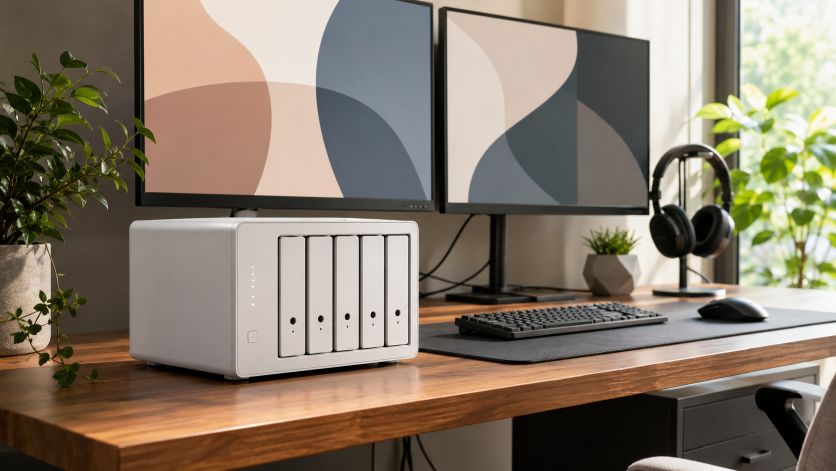
Nach einem Systemupdate kann ein TerraMaster-NAS plötzlich nicht mehr wie gewohnt erreichbar sein. Mal reagiert die Oberfläche nicht, mal findet die App das Gerät nicht mehr, und manchmal endet der Zugriff schon im eigenen Heimnetz. In solchen Situationen hilft ein sauberer Abgleich mehrerer Ebenen: das NAS selbst, die eingesetzten Apps und die Netzwerkverbindung.
Ein Update verändert nicht nur sichtbare Oberflächen. Häufig werden Dienste neu gestartet, Netzwerkeinstellungen übernommen oder Zugriffsregeln enger gefasst. Deshalb lohnt es sich, die Prüfung in einer klaren Reihenfolge anzugehen, statt an mehreren Stellen gleichzeitig zu suchen.
Den Zustand des Geräts direkt am Gehäuse prüfen
Beginnen Sie dort, wo die meisten Hinweise sichtbar werden: am NAS selbst. Leuchten die Status-LEDs normal, laufen die Festplatten an und bleibt das Gerät nach dem Einschalten stabil eingeschaltet, spricht das zunächst gegen einen Hardwareschaden. Auffällige Pieptöne, dauerhaft rote Anzeigen oder ein ungewöhnliches Neustartverhalten deuten dagegen auf ein tieferes Problem hin.
Kontrollieren Sie auch die physische Verbindung. Sitzt das Netzwerkkabel fest im Anschluss, und ist der richtige Port am Router oder Switch aktiv? Ein gelöster Stecker oder ein defektes Kabel reicht bereits aus, damit die Weboberfläche und die mobilen Apps den Server nicht mehr finden.
Falls am Gerät ein Display oder eine Statusanzeige vorhanden ist, notieren Sie die angezeigten IP-Adressen oder Warnmeldungen. Diese Angaben helfen später, die tatsächliche Erreichbarkeit vom reinen App-Fehler zu unterscheiden.
Die Netzwerkseite systematisch eingrenzen
Ist das NAS lokal nicht erreichbar, prüfen Sie zuerst das Heimnetz. Öffnen Sie auf einem Computer im selben Netz die Router-Oberfläche und sehen Sie nach, ob dem NAS eine Adresse zugewiesen wurde. Wird es dort nicht geführt, liegt das Problem oft vor dem eigentlichen Zugriff auf die Benutzeroberfläche.
Ein schneller Test ist der Aufruf der IP-Adresse direkt im Browser. Reagiert das System auf diese Adresse, liegt die Ursache meist nicht beim NAS selbst, sondern bei der Namensauflösung, der App oder einem zwischengeschalteten Dienst. Bleibt auch der direkte Aufruf ohne Reaktion, stehen Netzwerkkonfiguration, Port-Zuweisung oder der Dienststart im Mittelpunkt.
Hilfreich ist außerdem ein Wechsel auf ein anderes Endgerät im gleichen Netz. So lässt sich erkennen, ob nur ein einzelner Rechner oder das gesamte Netzwerk betroffen ist. Auch ein Wechsel zwischen WLAN und LAN kann zeigen, ob der Zugriff nur über eine Verbindungsebene gestört ist.
Die App-Verbindung getrennt vom Gerät testen
Viele Zugriffsprobleme entstehen nicht am NAS, sondern in der App-Schicht. Nach einem Update kann die gespeicherte Gerätezuordnung veraltet sein, obwohl das NAS im Netzwerk weiterhin arbeitet. Entfernen Sie deshalb den vorhandenen Eintrag in der App und fügen Sie das Gerät neu hinzu.
Achten Sie dabei auf dieselben Zugangsdaten, die auch für den Browserzugriff genutzt werden. Geänderte Passwörter, neue Zugriffsports oder ein umgestellter DNS-Name können dazu führen, dass die App zwar startet, aber keine Verbindung aufbaut. In solchen Fällen hilft oft schon ein vollständiges Abmelden und erneutes Anmelden.
Wenn die App mehrere Verbindungsarten anbietet, testen Sie zuerst die lokale Variante im Heimnetz. Danach lässt sich prüfen, ob nur der Fernzugriff betroffen ist oder ob der gesamte Verbindungsweg gestört ist.
Dienste nach dem Update gezielt neu anstoßen
Nach Systemaktualisierungen starten manche Dienste nicht in der Reihenfolge, die man erwartet. Ein kompletter Neustart des NAS behebt solche Zustände häufig, weil Netzwerkdienste, Freigaben und Anmeldedienste dabei neu geladen werden.
Gehen Sie dabei in dieser Reihenfolge vor:
- Alle geöffneten Sessions im Browser und in der App schließen.
- Das NAS über die Verwaltungsoberfläche oder den physischen Schalter sauber neu starten.
- Warten, bis die Statusanzeigen einen stabilen Betrieb signalisieren.
- Erst danach erneut per Browser und App zugreifen.
Falls der Neustart nichts ändert, prüfen Sie in der Verwaltungsoberfläche, ob zentrale Dienste wie SMB, Webzugriff oder die App-Anbindung aktiv sind. Nach einem Update werden einzelne Komponenten manchmal deaktiviert oder auf Standardwerte zurückgesetzt.
Namensauflösung, IP-Wechsel und gespeicherte Einträge vergleichen
Ein häufiger Stolperstein ist eine geänderte IP-Adresse. Wird die Adresse per DHCP vergeben, kann das NAS nach einem Neustart eine neue Zuordnung erhalten. Alte Lesezeichen, App-Profile oder Router-Einträge zeigen dann ins Leere.
Am zuverlässigsten ist in solchen Fällen die direkte Prüfung über die aktuell vergebene Adresse. Wenn Sie das NAS per Namen ansprechen, sollte der Name im Heimnetz sauber auflösbar sein. Ist das nicht gegeben, helfen oft ein neuer Eintrag im Router oder eine feste IP-Adresse außerhalb des dynamischen Bereichs.
Prüfen Sie auch gespeicherte Verknüpfungen in Browser, Desktop-Tools oder mobilen Apps. Veraltete Adressen sorgen schnell dafür, dass ein funktionierendes Gerät irrtümlich als offline erscheint.
Rechte, Anmeldung und Freigaben nachziehen
Nach dem Update kann der Zugriff trotz erreichbarem Gerät scheitern, weil Benutzerrechte oder Freigaben nicht mehr passen. Kontrollieren Sie, ob der verwendete Account noch Zugriff auf die gewünschten Ordner, Anwendungen und Verwaltungsbereiche besitzt. Auch Änderungen an Gruppenrechten wirken sich oft erst beim nächsten Anmeldeversuch sichtbar aus.
Wurde die Zwei-Faktor-Anmeldung neu aktiviert oder zurückgesetzt, muss sie in App und Browser vollständig neu eingerichtet werden. Dasselbe gilt für neue Sicherheitsrichtlinien oder geänderte Passwortrichtlinien. In solchen Fällen ist das NAS erreichbar, der Zugriff wird aber an der Anmeldung blockiert.
Auch externe Dienste wie VPN, Portweiterleitungen oder DNS-Dienste sollten Sie in die Prüfung einbeziehen, falls der Zugriff außerhalb des Heimnetzes nicht funktioniert. Ein lokaler Zugriff kann sauber laufen, während der Fernzugriff wegen einer geänderten Freigabe ins Leere läuft.
Gezielt eingrenzen, statt alles gleichzeitig zu ändern
Am schnellsten kommen Sie voran, wenn jede Änderung einzeln geprüft wird. Erst das Gerät sichtbar machen, dann die IP bestätigen, anschließend die App neu verbinden und zuletzt die Freigaben und Dienste kontrollieren. So erkennen Sie, an welcher Stelle der Zugriff wieder stabil wird.
Bleibt das NAS trotz korrekter Adresse und funktionierendem Heimnetz unerreichbar, lohnt sich ein Blick in die Systemprotokolle. Dort finden sich oft Hinweise auf fehlgeschlagene Starts, Berechtigungsprobleme oder Netzwerkfehler, die nach dem Update aufgetreten sind. Diese Meldungen liefern die beste Grundlage für die weitere Eingrenzung.
Wer strukturiert vorgeht, trennt in kurzer Zeit zwischen einem reinen Anzeigeproblem, einer gestörten App-Anbindung und einem echten Netzwerkausfall. Genau diese Unterscheidung spart die meiste Zeit bei der weiteren Diagnose.
Protokolle und Statusmeldungen nach dem Update lesen
Nach einem TOS-Update liefert das System oft mehr Hinweise, als auf den ersten Blick sichtbar sind. Im Webinterface, in der mobilen App oder über die Konsolenansicht lassen sich Protokolle, Warnungen und Startmeldungen einsehen, die den Ausfall besser einordnen. Ein sauberer Zeitabgleich ist dabei hilfreich, denn nur Einträge rund um den Updatezeitpunkt zeigen meist, ob ein Dienst nicht gestartet ist, ein Volume Fehler meldet oder die Netzwerkschnittstelle neu zugewiesen wurde.
Auffällig sind Meldungen zu nicht eingebundenen Freigaben, gescheiterten Mount-Vorgängen oder mehrfachen Anmeldeversuchen. Auch Hinweise auf Paketkonflikte oder einen geänderten Dienststatus geben wichtige Anhaltspunkte. Wer solche Einträge direkt nach dem Neustart prüft, spart sich oft stundenlange Tests an der falschen Stelle.
- Systemprotokoll auf Neustartfehler und Dienstabbrüche prüfen
- Zeitpunkt des Updates mit der ersten Fehlermeldung abgleichen
- Hinweise auf nicht gestartete Pakete oder gesperrte Volumes suchen
- Warnungen zu Netzwerk- oder Zertifikatsproblemen ernst nehmen
Direkten Zugriff über alternative Wege herstellen
Ein Gerät wirkt manchmal nur scheinbar unerreichbar, weil der gewohnte Zugriffsweg nicht mehr passt. Neben der üblichen Browseradresse helfen gespeicherte IPs, ein manueller DNS-Eintrag, SSH oder die lokale Anzeige der Konsole, um den tatsächlichen Zustand zu bestätigen. Sobald ein alternativer Weg funktioniert, liegt das Problem meist nicht beim NAS selbst, sondern bei der bisherigen Verbindungsart.
Besonders wichtig ist der Vergleich zwischen Browser, App und Datei-Zugriff. Öffnet sich die Oberfläche über die IP, aber nicht über den Namen, spricht das für ein Namensauflösungsproblem oder einen veralteten Cache. Lässt sich SMB direkt ansprechen, während die App scheitert, liegt der Schwerpunkt eher auf der mobilen Anmeldung oder einem fehlerhaften Token.
- Die bekannte IP direkt im Browser aufrufen.
- Falls vorhanden, die lokale Konsole oder SSH zum Prüfen nutzen.
- Freigaben über den Datei-Explorer ansteuern.
- Danach nur den fehlerhaften Zugriffsweg weiter untersuchen.
Netzwerkumgebung und Router-Einstellungen nachziehen
Nach einem größeren Systemupdate ändert sich nicht selten das Zusammenspiel mit Router, Switch oder DHCP-Server. Eine neu vergebene Adresse, eine geänderte Reservierung oder ein anderer VLAN-Zuordnungsweg reicht aus, damit das NAS außerhalb des eigenen Netzes verschwindet. Deshalb lohnt sich ein Blick auf die Router-Übersicht, die DHCP-Liste und die Portzuordnungen, bevor am Gerät selbst weitere Änderungen vorgenommen werden.
Auch Sicherheitsfunktionen können dazwischenfunken. Ein Router mit neuer Filterregel, ein Gastnetz, das versehentlich genutzt wird, oder eine aktivierte Isolation zwischen WLAN und LAN kann die Erreichbarkeit auf den ersten Blick wie einen Gerätefehler wirken lassen. Wer dieselbe Verbindung einmal per LAN und einmal per WLAN testet, sieht schnell, ob die Umgebung den Zugriff blockiert.
- DHCP-Zuweisung und eventuell gesetzte feste Reservierung prüfen
- LAN- und WLAN-Pfade getrennt testen
- Switch-Ports, VLANs und Portisolierung kontrollieren
- Firewall-Regeln im Router nach dem Update mitdenken
Update-Reste und Konflikte im System sauber beseitigen
Manche Fehler hängen nicht am eigentlichen Update, sondern an zurückgebliebenen Einstellungen oder Paketen, die mit der neuen Version nicht sauber zusammenspielen. Das betrifft häufig Zusatzdienste, Container, Medien-Apps oder Synchronisationswerkzeuge. Nach dem Neustart sollte geprüft werden, ob einzelne Pakete deaktiviert wurden, ob Startskripte fehlen oder ob Konfigurationsdateien noch alte Pfade enthalten.
Hilfreich ist ein Vergleich zwischen dem Stand vor und nach dem Update. Wurden Speicherdienste umbenannt, Freigaben anders eingebunden oder Zertifikate erneuert, kann ein Dienst zwar vorhanden sein, aber dennoch nicht sauber antworten. In solchen Fällen bringt ein kontrolliertes Neuinstallieren des betroffenen Pakets oft mehr als ein kompletter Systemwechsel. Wichtig bleibt, nur einen Baustein nach dem anderen anzupassen, damit die Ursache erkennbar bleibt.
Sinnvolle Reihenfolge bei der Nacharbeit
Zuerst sollte das System als solches stabil starten. Danach folgen die Netzwerkerreichbarkeit und erst anschließend die Zusatzdienste. Ein sauber dokumentierter Zwischenstand hilft, weil sich dadurch sofort erkennen lässt, welcher Schritt die Verbindung wiederhergestellt hat. So bleibt die Fehlersuche übersichtlich und endet nicht in einer Kette aus parallelen Änderungen.
FAQ
Woran erkenne ich, ob der NAS selbst noch arbeitet?
Ein laufender Lüfter, aktive Status-LEDs und Reaktionen auf den Power-Knopf zeigen, dass das Gerät grundsätzlich Strom bekommt. Bleibt das System trotzdem unerreichbar, liegt die Ursache oft bei Netzwerk, IP-Zuweisung oder einem Dienst, der nach dem Update nicht sauber gestartet ist.
Warum antwortet die Oberfläche nicht mehr, obwohl die Festplatten aktiv wirken?
Nach einem TOS-Update können einzelne Systemdienste hängen bleiben, während Laufwerke und Lüfter weiterlaufen. In solchen Fällen hilft es, die Erreichbarkeit per Browser, App und Netzwerk getrennt zu prüfen, damit der Fehler nicht vorschnell dem Gerät selbst zugeschrieben wird.
Hilft ein Neustart nach dem Update immer weiter?
Ein sauberer Neustart kann abgebrochene Starts oder blockierte Dienste lösen. Bleibt das System danach weiter verborgen, sollte die Ursache tiefer gesucht werden, etwa bei der Adressvergabe, gespeicherten Verbindungen oder einem gestörten Routereintrag.
Warum findet die mobile App das System nicht mehr?
Die App greift häufig auf gespeicherte Verbindungen oder alte Serverdaten zurück. Nach einem Update kann daher ein veralteter Eintrag stören, obwohl das Gerät im selben Netz schon wieder erreichbar wäre.
Was ist zu tun, wenn der Browser keine Anmeldung lädt?
Zuerst sollte geprüft werden, ob die richtige IP-Adresse verwendet wird und ob der Rechner das gleiche Netz nutzt wie das Gerät. Danach lohnt sich ein Test mit einem anderen Browser oder einem privaten Fenster, damit alte Sitzungen und Cache-Daten keinen falschen Eindruck erzeugen.
Kann ein IP-Wechsel nach dem Update normal sein?
Ja, Router vergeben Adressen oft neu, besonders nach Neustarts oder bei längerer Trennung vom Netz. Wird eine alte Adresse weiter verwendet, sieht es so aus, als wäre das System verschwunden, obwohl es nur unter einer anderen Adresse antwortet.
Warum hilft die Namenssuche manchmal nicht weiter?
Die Namensauflösung hängt von Router, DNS und lokalen Einträgen ab. Wenn einer dieser Bausteine veraltet ist, wird der Gerätename nicht zuverlässig übersetzt, obwohl die direkte IP-Abfrage funktionieren kann.
Was spricht für ein Problem mit dem Router statt mit dem NAS?
Wenn andere Geräte im selben Netz normal arbeiten, das betroffene System aber weder per Name noch per IP erreichbar ist, lohnt ein Blick auf Router-Funktionen wie DHCP, Reservierungen und Filterregeln. Auch ein Wechsel zwischen LAN-Port, Kabeln und Switch kann zeigen, ob die Verbindung an einer Stelle blockiert wird.
Sollte man nach dem Update die gespeicherten Zugangsdaten löschen?
Ja, wenn Anmeldungen plötzlich scheitern oder die App alte Sitzungen mitzieht, kann ein Neuaufbau der Verbindung helfen. Dadurch werden alte Verweise auf falsche Adressen oder ungültige Tokens entfernt.
Wann ist ein Werksreset die letzte Option?
Ein Zurücksetzen kommt erst in Betracht, wenn Gerät, Netzwerk, App und Dienste geprüft wurden und keine andere Ursache greifbar bleibt. Vorher sollten Sicherungen, Konfiguration und Freigaben bedacht werden, damit nach einem Reset keine weiteren Daten oder Einstellungen verloren gehen.
Wie lässt sich ein erneutes Auftreten vermeiden?
Nach größeren Systemaktualisierungen ist es sinnvoll, Adresse, Erreichbarkeit und Dienste einmal gezielt zu kontrollieren. Wer zusätzlich Router-Einträge und App-Verbindungen regelmäßig prüft, entdeckt Abweichungen schneller und spart spätere Sucharbeit.
Fazit
Nach einem TOS-Update liegt die Ursache für die fehlende Erreichbarkeit oft nicht an nur einer Stelle, sondern an einem Zusammenspiel aus Gerät, Netz und gespeicherten Verbindungen. Wer die einzelnen Ebenen nacheinander prüft, findet die Störung deutlich schneller und kann gezielt gegensteuern. So lässt sich die Umgebung nach dem Update wieder stabil verfügbar machen.