
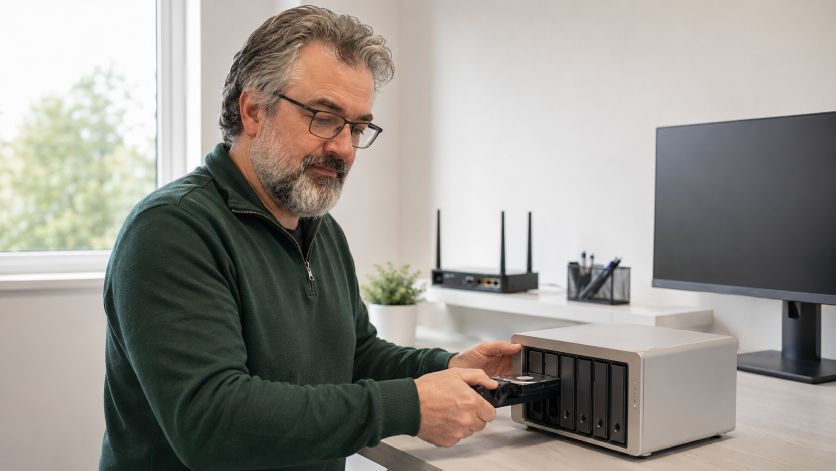
Ein Update bringt ein NAS eigentlich auf einen neuen Stand. Manchmal steht danach aber nicht mehr der gewohnte Zugriff bereit. Die Freigaben reagieren nicht, die Weboberfläche lädt nicht und auch SMB oder andere Dienste melden sich nicht mehr wie erwartet. In solchen Fällen hilft ein systematisches Vorgehen, damit das Gerät wieder erreichbar wird und keine unnötigen Änderungen vorgenommen werden.
Wichtig ist zuerst die Einordnung des Fehlers. Ist das System selbst noch aktiv, sind nur einzelne Dienste betroffen oder hat sich die Netzwerkadresse geändert? Von dieser Unterscheidung hängt ab, ob Sie im Browser, per Netzwerksuche oder direkt am Gerät weiterkommen. Ein ruhiges Vorgehen spart Zeit und verhindert, dass eine funktionierende Konfiguration durch unnötige Eingriffe verloren geht.
Erster Blick auf Status, Verkabelung und Stromversorgung
Bevor Sie an Konten, Freigaben oder Software denken, lohnt sich ein kurzer Hardware- und Netzwerkcheck. Leuchten die Status-LEDs normal, laufen die Lüfter und zeigt der Switch-Port Aktivität? Auch ein neu gestarteter Router oder ein versehentlich gelöstes Kabel kann nach einem Update wie ein Softwarefehler wirken.
- Prüfen Sie Stromversorgung, Netzwerkkabel und die Anzeige am NAS.
- Starten Sie den Router oder Switch nur dann neu, wenn auch andere Geräte auffällig sind.
- Testen Sie nach Möglichkeit einen anderen LAN-Port und ein anderes Kabel.
- Wenn mehrere Netzwerke vorhanden sind, verwenden Sie für die Fehlersuche nur ein einziges Segment.
Falls das Gerät mehrere Minuten braucht, um vollständig zu starten, warten Sie den kompletten Bootvorgang ab. Manche Dienste werden erst nachgelagert geladen und erscheinen im ersten Moment als ausgefallen.
Dienste nach dem Neustart gezielt prüfen
Nach einem Systemupdate können einzelne Hintergrunddienste deaktiviert, verzögert gestartet oder durch neue Abhängigkeiten blockiert werden. Besonders betroffen sind Datei- und Webdienste, aber auch zusätzliche Pakete oder Container. Wer die Oberfläche nicht erreicht, sollte deshalb nicht nur auf den Browser schauen, sondern die Diensteliste des Systems prüfen.
Typische Anzeichen sind ein Ping auf die Adresse des NAS, der noch antwortet, während die Anmeldung im Browser hängen bleibt. Dann liegt das Problem oft nicht beim gesamten Gerät, sondern bei einem einzelnen Dienst. In diesem Fall helfen ein gezielter Neustart des betroffenen Dienstes, eine Kontrolle der Pakete und ein Blick in die Protokolle.
- Melden Sie sich über die lokale Verwaltungsoberfläche oder über die Konsole an, falls vorhanden.
- Kontrollieren Sie, ob Datei-, Web- und Verwaltungsdienste aktiv sind.
- Starten Sie nur die Dienste neu, die nach dem Update auffällig sind.
- Prüfen Sie, ob zusätzliche Pakete oder Erweiterungen eine Fehlermeldung erzeugen.
Zeigen Protokolle einen Portkonflikt oder fehlende Abhängigkeiten, sollte zuerst der betroffene Zusatzdienst behandelt werden. Erst danach lohnt sich ein erneuter Zugriffstest über Browser und Dateifreigaben.
Anmeldung, Benutzerrechte und gespeicherte Sitzungen
Nach einem Update kann sich auch das Anmeldeverhalten ändern. Neue Richtlinien, ein geändertes Verschlüsselungsniveau oder eine abgelaufene Sitzung verhindern dann den Zugriff, obwohl das NAS technisch erreichbar bleibt. In diesem Fall hilft es, den Browser-Cache zu leeren und den Login in einem privaten Fenster erneut zu versuchen.
Auch gespeicherte Anmeldedaten in Passwortmanagern oder Betriebssystemen können nach Systemänderungen Probleme verursachen. Wenn ein Konto nach wie vor korrekt existiert, die Anmeldung aber scheitert, prüfen Sie die aktuellen Rechte, die Gruppenmitgliedschaften und gegebenenfalls die Sicherheitsrichtlinien. Bei Systemen mit Zwei-Faktor-Authentifizierung sollte außerdem der zweite Faktor erneut synchronisiert werden.
Falls mehrere Konten vorhanden sind, testen Sie ein administratives Konto mit sicher bekannten Rechten. So lässt sich rasch erkennen, ob das Problem beim Benutzerprofil oder tiefer im System liegt.
IP-Adresse und Erreichbarkeit im Netzwerk sauber neu bestimmen
Nach einem größeren Update kann das NAS eine andere Adresse aus dem DHCP-Bereich beziehen oder auf ein anderes Interface wechseln. Dann läuft das Gerät weiter, ist aber nicht mehr unter der bekannten Adresse erreichbar. Die Suche im Router oder im DHCP-Server zeigt oft schneller den richtigen Zielpunkt als ein direkter Browseraufruf.
Kontrollieren Sie im Router die aktuelle Zuordnung des Hostnamens und vergleichen Sie sie mit der letzten bekannten Adresse. Wenn das Gerät per DHCP eine neue IP erhalten hat, lohnt sich eine feste Reservierung für die Zukunft. So bleibt der Zugriff auch nach weiteren Neustarts stabil.
Falls das NAS in einem anderen Subnetz gelandet ist, prüfen Sie Netzmaske, Gateway und die Einstellungen der benutzten Netzwerkschnittstelle. Mehrere aktive Ports, Link-Aggregation oder eine umgestellte VLAN-Struktur können ebenfalls dazu führen, dass die erwartete Adresse nicht mehr antwortet.
- Rufen Sie die DHCP-Tabelle im Router oder Switch auf.
- Vergleichen Sie Hostname, MAC-Adresse und aktuelle IP.
- Testen Sie den Zugriff sowohl über die gefundene Adresse als auch über den Gerätenamen.
- Reservieren Sie die Adresse, wenn das Gerät künftig unter derselben IP erreichbar bleiben soll.
Freigaben, Protokolle und Zusatzpakete einordnen
Wenn die Oberfläche erreichbar ist, Dateifreigaben aber nicht öffnen, liegt die Ursache oft in einem einzelnen Protokoll oder Paket. SMB, NFS, AFP, Webstation, Datenbankdienste oder Container reagieren nach einem Update nicht immer gleichzeitig wieder an. Deshalb ist es sinnvoll, die betroffenen Komponenten getrennt zu testen.
Bei Dateifreigaben hilft ein Zugriff von einem zweiten Rechner oder einem anderen Betriebssystem. So wird sichtbar, ob der Fehler nur auf einer Arbeitsstation auftritt oder systemweit vorhanden ist. Auch gemappte Laufwerke und alte Anmeldetoken können die Diagnose verfälschen.
Zusatzpakete sollten in einer klaren Reihenfolge kontrolliert werden. Zuerst kommt die Basis, danach folgen Erweiterungen, und erst zuletzt spezielle Workloads wie Medienserver oder Container. Das reduziert die Zahl möglicher Ursachen und macht die Protokolle besser lesbar.
Ein geordnetes Vorgehen bei hartnäckigen Zugriffsproblemen
Bleibt der Zugriff weiterhin gestört, ist eine saubere Reihenfolge wichtiger als viele Einzeltests. Beginnen Sie mit der Erreichbarkeit des Geräts, fahren Sie mit den Diensten fort und prüfen Sie danach Anmeldung, Rechte und Netzwerkadresse. So lässt sich meist schnell erkennen, an welcher Stelle die Kette unterbrochen ist.
Werden die Protokolle mit Zeitstempeln untersucht, zeigt sich häufig ein klares Muster: erst ein Dienstabbruch, dann fehlende Anmeldung oder anschließend eine nicht mehr passende Adresse. Genau diese Reihenfolge hilft, die Ursache einzugrenzen und nicht an mehreren Stellen zugleich zu experimentieren.
Wenn ein Systemupdate mit Netzwerkänderungen zusammenfällt, ist eine dokumentierte Rückverfolgung besonders nützlich. Notieren Sie deshalb die ursprüngliche IP, die aktuelle Zuordnung und die betroffenen Dienste. Das erleichtert den Vergleich nach dem nächsten Start und macht spätere Änderungen nachvollziehbar.
Oft genügt schon die Kombination aus richtiger Adresse, aktivem Verwaltungsdienst und sauberen Zugangsdaten, damit das Gerät wieder normal arbeitet. Sobald diese drei Punkte stimmen, lassen sich die Freigaben und Zusatzfunktionen in der Regel wieder wie gewohnt ansprechen.
Firmware-Version, Changelog und Rollback-Optionen prüfen
Nach einem Update lohnt sich ein genauer Blick auf die installierte Firmware-Version und auf die dazugehörigen Hinweise des Herstellers. Nicht jede Änderung betrifft nur die Oberfläche. Mitunter werden Protokolle, Authentifizierungsverfahren, Speicherpfade oder Netzwerkdienste angepasst, ohne dass das im ersten Moment auffällt. Wer die Versionsnummer notiert und die veröffentlichte Änderungsbeschreibung mit dem bisherigen Verhalten vergleicht, erkennt schneller, ob ein bestimmtes Modul betroffen sein könnte.
Hilfreich ist außerdem die Frage, ob das System nur teilweise umgestellt wurde. Manche Geräte übernehmen neue Komponenten sofort, während andere Dienste erst nach einem erneuten Neustart aktiv werden. Besonders bei größeren Versionssprüngen kann es vorkommen, dass ein zuvor funktionierender Zugriff nach außen oder über bestimmte Anwendungen vorübergehend nicht mehr sauber arbeitet. In solchen Fällen ist es sinnvoll, die zuletzt installierte Version mit einer älteren, bekannten Konfiguration zu vergleichen.
- Installierte Firmware-Version notieren und mit der Update-Historie abgleichen.
- Prüfen, ob das Update erfolgreich abgeschlossen wurde oder nach einem Fehler abgebrochen ist.
- Nachsehen, ob der Hersteller bekannte Einschränkungen oder Nacharbeiten dokumentiert hat.
- Falls verfügbar, eine zuvor gesicherte Konfiguration für den Rückgriff bereithalten.
Netzwerkkonfiguration nach dem Update erneut absichern
Ein Update kann Netzwerkeinstellungen nicht nur optisch verändern, sondern auch Werte zurücksetzen oder automatisch neu vergeben. Das betrifft zum Beispiel feste Adressen, DNS-Einträge, Gateway-Daten, VLAN-Zuordnungen oder die Priorisierung einzelner Netzwerkschnittstellen. Besonders bei Geräten mit mehreren Ports oder getrennten Netzsegmenten reicht es nicht aus, nur die lokale Adresse zu prüfen. Wichtig ist auch, ob das Gerät noch im richtigen Subnetz hängt und ob der Router oder Switch die Verbindung unverändert durchlässt.
Bei Modellen mit zwei oder mehr Netzwerkanschlüssen sollte der verwendete Port eindeutig geprüft werden. Nach einer Aktualisierung kann sich die aktive Schnittstelle ändern, obwohl die frühere Verbindung physisch noch steckt. Ebenso kann eine automatische Neuverhandlung der Geschwindigkeit Probleme erzeugen, etwa wenn ein älterer Switch nur eingeschränkt kompatibel ist. In solchen Fällen hilft es, testweise die Verbindung über ein anderes Kabel, einen anderen Port oder eine alternative Netzwerkkarte herzustellen.
Auch die Namensauflösung verdient Aufmerksamkeit. Wenn die Oberfläche über einen Hostnamen nicht mehr erreichbar ist, die direkte IP aber funktioniert, liegt das oft an DNS, Cache oder einem unvollständigen Eintrag im Heimnetz. Dann sollte der Router die aktuelle Zuordnung kennen, und auf dem Client empfiehlt sich ein neuer Verbindungsaufbau ohne alte Zwischenspeicher. Geräte im gleichen Netz profitieren zusätzlich davon, wenn DHCP-Leases kontrolliert und gegebenenfalls erneuert werden.
Praktische Prüfschritte für die Netzseite
- Die aktuell genutzte IP direkt am Gerät oder im Router abgleichen.
- Subnetzmaske, Gateway und DNS-Server kontrollieren.
- Anderen Netzwerkport oder ein anderes Kabel testen.
- DHCP-Reservierungen und statische Einträge im Router prüfen.
- Hostnamen im Browser und im Client-Cache neu auflösen lassen.
Anwendungszugriffe und Protokolle außerhalb der Weboberfläche testen
Die Weboberfläche ist oft nur der sichtbarste Teil des Systems. Zugriffe über SMB, NFS, AFP, SSH, SFTP oder herstellerspezifische Tools können nach einem Update unabhängig voneinander reagieren. Deshalb sollte man nicht davon ausgehen, dass ein funktionierender Login im Browser auch den restlichen Zugriff absichert. Manche Dienste starten erst verspätet, andere benötigen neue Berechtigungen oder einen geänderten Port, und einzelne Anwendungen arbeiten nach einer Aktualisierung nur noch mit aktuellen Zertifikaten oder angepassten Sicherheitsstufen.
Bei Freigaben ist es sinnvoll, nicht nur die Existenz des Ordners zu prüfen, sondern auch den tatsächlichen Zugriff von einem zweiten Gerät aus. Ein lokaler Cache kann nämlich den Eindruck erwecken, dass Berechtigungen noch stimmen, obwohl der Dienst bereits anders reagiert. Gleiches gilt für Medienserver, Sync-Tools, Backup-Jobs oder Virtualisierungsumgebungen, die eigene Verbindungen zum Speicher benötigen. Sobald eine dieser Anwendungen Fehler meldet, sollte die betroffene Komponente separat getestet werden, statt nur das Gesamtsystem neu zu starten.
Wenn Zertifikate ins Spiel kommen, helfen saubere Zeit- und Datumswerte. Ein falscher Zeitstempel kann dazu führen, dass sichere Verbindungen blockiert werden, obwohl der Dienst an sich läuft. Auch ein abgelaufenes oder ausgetauschtes Zertifikat kann dazu führen, dass Browser oder Clients eine Verbindung abbrechen. In solchen Fällen ist es oft besser, die Verbindung einmal vollständig neu zu etablieren, statt nur dieselbe Adresse erneut aufzurufen.
Benachrichtigungen, Protokolle und Wartungsmodus gezielt auswerten
Nach einer Aktualisierung liefern Benachrichtigungen und Systemprotokolle oft die schnellsten Hinweise auf die Ursache. Dort zeigen sich abgebrochene Dienste, fehlgeschlagene Mount-Vorgänge, Probleme mit Benutzerdatenbanken oder Warnungen zu nicht geladenen Modulen. Wer die Ereignisse direkt nach dem Neustart betrachtet, kann zeitlich gut eingrenzen, was zuerst schiefgelaufen ist und was nur als Folgefehler auftaucht. Wichtig ist dabei, die Reihenfolge zu beachten und nicht nur auf die letzte Fehlermeldung zu schauen.
Einige Systeme starten zusätzlich in einem eingeschränkten Wartungszustand, wenn ein Update intern nicht sauber abgeschlossen wurde. Dann sind einzelne Funktionen vorhanden, andere Bereiche aber absichtlich blockiert, bis eine Nachprüfung erfolgt. Das erklärt, warum ein Gerät teilweise antwortet, aber dennoch nicht vollständig nutzbar ist. In diesem Fall sollte überprüft werden, ob der Assistent für die Wiederherstellung, die Integritätsprüfung oder das Reparaturwerkzeug des Herstellers noch aussteht.
Gerade bei RAID-Verbünden und größeren Speicherpools ist Geduld wichtig. Ein neu gestartetes System kann zwar sichtbar sein, aber interne Resynchronisation, Dateisystemprüfung oder Paketinitialisierung laufen im Hintergrund weiter. Während dieser Phase wirkt der Zugriff gelegentlich unvollständig oder zäh. Erst wenn Protokolle und Statusanzeigen keine laufenden Reparaturarbeiten mehr melden, lässt sich verlässlich beurteilen, ob der Fehler tatsächlich behoben ist oder ob eine tiefergehende Ursache vorliegt.
FAQ
Wie finde ich nach einem Update heraus, ob das NAS überhaupt noch startet?
Prüfen Sie zuerst die Status-LEDs, die Lüftergeräusche und die Reaktion auf einen kurzen Druck des Netzschalters. Ein Gerät, das sauber bootet, meldet sich oft zwar nicht sofort im Browser, ist aber im Netzwerk bereits aktiv.
Warum lässt sich die Weboberfläche manchmal nicht mehr über die gewohnte Adresse öffnen?
Nach einer Aktualisierung kann sich die IP-Konfiguration geändert haben, etwa durch DHCP oder eine zurückgesetzte feste Adresse. In diesem Fall hilft nur, die aktuelle Adresse im Router, per Netzwerkscan oder über die Hersteller-Tools neu zu ermitteln.
Was prüfe ich zuerst, wenn der Benutzername oder das Passwort nicht mehr angenommen wird?
Kontrollieren Sie, ob Sie wirklich das Konto für die Administration verwenden und nicht ein eingeschränktes Benutzerprofil. Zusätzlich lohnt ein Blick auf Tastaturlayout, Großschreibung und gespeicherte Zugangsdaten im Browser.
Können deaktivierte Dienste nach einem Systemupdate normal sein?
Ja, manche Systeme starten einzelne Dienste nach einem größeren Paketwechsel nicht automatisch oder verlangen eine erneute Aktivierung. Auch geänderte Portfreigaben oder eine Anpassung der Sicherheitsrichtlinien können den Zugriff blockieren.
Warum antwortet das NAS im Netzwerk, ist aber im Browser trotzdem nicht erreichbar?
Dann läuft meist nur ein Teil der Netzwerkdienste oder die Weboberfläche hört auf einem anderen Port als zuvor. Auch Browser-Cache, HTTPS-Umstellung oder eine Umleitung auf eine neue Zieladresse können eine Rolle spielen.
Wie gehe ich mit einer geänderten IP-Adresse am besten um?
Am zuverlässigsten ist eine feste Reservierung im Router oder eine sauber dokumentierte statische Adresse im NAS selbst. So vermeiden Sie, dass das Gerät nach einem Neustart unter einer anderen Adresse auftaucht und schwer auffindbar wird.
Welche Rolle spielen Freigaben nach einem Versionssprung?
Freigaben bleiben meist erhalten, doch Berechtigungen, Protokolle oder Einbindungsoptionen können sich anders verhalten als vorher. Prüfen Sie deshalb Ordnerrechte, SMB- oder NFS-Einstellungen und gegebenenfalls auch die Active-Directory- oder LDAP-Anbindung.
Was tun, wenn das NAS im Router nicht sichtbar ist?
Dann sollten Sie den DHCP-Server, die Portbelegung und die Verkabelung zum Switch oder Router überprüfen. Ein anderer LAN-Port oder ein defektes Kabel kann nach einem Umbau oder Neustart ebenfalls die Ursache sein.
Hilft ein Neustart des Routers bei solchen Problemen?
Ein Neustart des Routers kann alte Leases, fehlerhafte Namensauflösungen oder hängende Einträge bereinigen. Er ersetzt aber nicht die Prüfung am NAS selbst, wenn Dienste deaktiviert oder Netzwerkparameter verändert wurden.
Wann ist ein Zurücksetzen auf Werkseinstellungen sinnvoll?
Das ist nur dann eine Option, wenn alle anderen Prüfungen scheitern und Sie ein aktuelles Backup der Konfiguration besitzen. Vorher sollte immer feststehen, dass keine einfachen Ursachen wie eine neue IP, ein geänderter Port oder ein gesperrtes Konto übersehen wurden.
Fazit
Nach einem Update liegen Zugriffsprobleme oft nicht an einem einzigen Defekt, sondern an einer Kombination aus Diensten, Anmeldedaten und Netzwerkeinstellungen. Wer systematisch vorgeht, findet die Ursache meist ohne Datenverlust und kann das System wieder sauber erreichbar machen. Eine klare Dokumentation der alten und neuen Werte erleichtert spätere Aktualisierungen deutlich.