
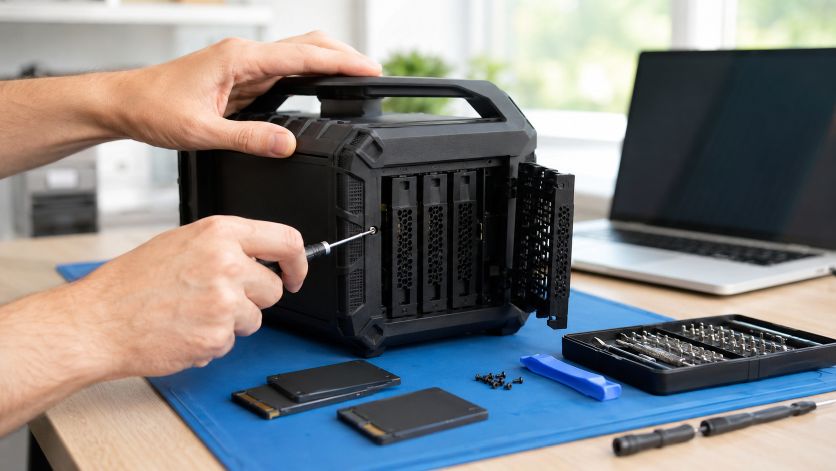
Fotos sind auf dem NAS vorhanden, doch in der Oberfläche bleibt die Ansicht leer. In solchen Fällen liegen die Ursachen meist nicht bei den Bilddateien selbst, sondern bei drei Bereichen: Indexierung, Zugriffsrechte und der Zuordnung der Ordner. Wer systematisch vorgeht, findet die Ursache meist ohne großen Aufwand.
Synology Photos arbeitet mit einer Trennung zwischen persönlichem und gemeinsamem Bereich. Bilder können also auf dem Speicher liegen, ohne automatisch im richtigen Bereich angezeigt zu werden. Zusätzlich spielt es eine Rolle, ob der Medienindex die Dateien bereits erfasst hat und ob der verwendete Benutzer die passenden Rechte besitzt.
Medienindex als erste Prüfstelle
Der Medienindex ist oft der Ausgangspunkt, wenn Inhalte in der Oberfläche fehlen. Ohne einen vollständigen Index kann die Anwendung vorhandene Dateien nicht anzeigen, auch wenn sie im Dateisystem längst vorhanden sind. Das betrifft neue Uploads ebenso wie nachträglich verschobene Ordner.
Prüfe zuerst, ob die betroffenen Bilder in einem von der Medienverarbeitung erfassten Pfad liegen. Typisch sind die gemeinsamen Medienordner auf dem NAS. Dateien in frei angelegten Verzeichnissen außerhalb dieser Struktur werden nicht immer automatisch berücksichtigt.
Hilfreich ist diese Reihenfolge:
- Kontrolliere, ob die Bilder wirklich auf dem NAS gespeichert sind und nicht nur lokal synchronisiert wurden.
- Öffne den Medienbereich und prüfe, ob der Ordner zum Index gehört.
- Starte gegebenenfalls eine erneute Indizierung, damit neue oder verschobene Dateien erfasst werden.
- War das NAS gerade erst neu gestartet, gib dem System etwas Zeit für die Nachbearbeitung.
Bei großen Bildbeständen dauert die Verarbeitung länger. Besonders nach Migrationen, Wiederherstellungen oder einer Neuordnung vieler Ordner ist es normal, dass die Anzeige nicht sofort vollständig ist. Erst wenn der Index abgeschlossen ist und die Bilder trotzdem fehlen, lohnt sich der Blick auf die Zugriffsrechte.
Berechtigungen im Benutzer- und Gruppenmodell
Auch mit vollständigem Index bleiben Inhalte unsichtbar, wenn der angemeldete Benutzer keinen Zugriff auf den jeweiligen Bereich hat. Das betrifft nicht nur einzelne Konten, sondern auch Gruppenrechte und vererbte Freigaben. Ein Benutzer kann sich erfolgreich anmelden und dennoch keinen Zugriff auf bestimmte Alben oder Verzeichnisse erhalten.
Besonders wichtig ist die Unterscheidung zwischen privatem Speicherbereich und gemeinsamem Bereich. Der private Bereich zeigt nur Inhalte des jeweiligen Kontos. Der gemeinsame Bereich benötigt passende Freigaben für den Ordner und für die Anwendung selbst. Fehlt eine der beiden Ebenen, bleibt die Galerie leer oder zeigt nur einen Teil der Inhalte.
Für die Prüfung lohnt sich eine feste Reihenfolge:
- Öffne die Benutzerverwaltung und prüfe, ob das Konto aktiv ist.
- Kontrolliere die Gruppenmitgliedschaften, weil Rechte oft dort vergeben werden.
- Vergleiche die Freigaben des Medienordners mit denen eines funktionierenden Kontos.
- Stelle sicher, dass die Anwendung selbst für den Benutzer freigegeben ist.
Gerade bei Familienkonten oder gemeinsam genutzten Archiven entstehen leicht Lücken zwischen Ordnerfreigabe und App-Zugriff. Ein Ordner kann sichtbar sein, während die Bildansicht trotzdem leer bleibt, weil die Anwendung den Inhalt nicht lesen darf.
Ordnerstruktur und Dateispeicher richtig zuordnen
Ein weiterer häufiger Grund liegt in der Ordnerstruktur. Nicht jeder Speicherort wird gleich behandelt, und nicht jede Datei landet automatisch in der erwarteten Ansicht. Verschobene Ordner, umbenannte Verzeichnisse oder manuelle Kopien per Dateimanager können dazu führen, dass Bilder an der falschen Stelle liegen.
Prüfe deshalb, ob die Fotos in einem Pfad gespeichert sind, den die Anwendung auswertet. Nachträglich verschobene Inhalte müssen häufig neu erfasst werden. Das gilt auch dann, wenn die Dateien im Explorer oder im Netzwerkbrowser ohne Probleme sichtbar sind.
Bei mehreren Quellen empfiehlt sich ein sauberer Abgleich der Speicherorte. Vor allem folgende Fälle führen oft zu Missverständnissen:
- Fotos liegen in einem Archivordner außerhalb des erwarteten Medienbereichs.
- Importe wurden auf ein anderes Benutzerkonto geschrieben.
- Ein Umzug auf ein neues Volume hat Pfade verändert.
- Ordner wurden per SMB oder Datei-Manager verschoben, ohne die App-Struktur zu beachten.
Wenn Inhalte in der Oberfläche fehlen, aber im Dateisystem vorhanden sind, hilft ein Vergleich zwischen Speicherort, Ordnerfreigabe und Indexstatus. Erst wenn alle drei Punkte zusammenpassen, erscheint die Bildansicht zuverlässig vollständig.
Freigaben, Alben und Ansichtsfilter prüfen
Neben Index und Berechtigung beeinflussen auch Alben und Filter die Anzeige. Ein Album kann leer wirken, obwohl die zugrunde liegenden Fotos vorhanden sind. Der Grund liegt dann oft in einem Filter, einem falschen Zeitraum oder einer eingeschränkten Sortierung.
Kontrolliere, ob eine eingeschränkte Ansicht aktiv ist. Manchmal wird nur ein bestimmter Zeitraum angezeigt, etwa ein Monat oder ein Jahr. In anderen Fällen blendet eine Suchfunktion Inhalte aus, weil noch ein alter Suchbegriff gesetzt ist. Auch geteilte Alben können von den Originalordnern abweichen und nur einen Teil der Mediensammlung zeigen.
Für die schnelle Eingrenzung ist diese Reihenfolge sinnvoll:
- Wechsle von der Albumansicht zur Gesamtansicht der Medien.
- Prüfe, ob ein Filter oder eine Suche aktiv ist.
- Öffne ein zweites Konto, um Rechte und Anzeige zu vergleichen.
- Teste einen anderen Ordner, in dem sicher Bilder liegen.
So lässt sich trennen, ob ein Anzeigeproblem vorliegt oder ob die Inhalte tatsächlich nicht am erwarteten Ort gespeichert sind. Diese Unterscheidung spart Zeit, weil nicht jede leere Ansicht dieselbe Ursache hat.
Typische Ursachen nach einer Migration oder Neuinstallation
Nach einem Systemwechsel treten solche Fehler besonders häufig auf. Ein neues Volume, eine Wiederherstellung aus einem Backup oder eine Neuinstallation der Anwendung kann dazu führen, dass frühere Zuordnungen nicht mehr passen. Bilder sind dann zwar vorhanden, aber der Datenbankeintrag oder die Zuordnung zum Benutzerkonto stimmt nicht mehr vollständig.
Prüfe nach einer Migration zuerst die Ordnerzuordnung und danach den Status der Indizierung. Wenn Inhalte aus einem alten System übernommen wurden, kann zusätzlich eine erneute Medienverarbeitung nötig sein. Auch ein geänderter Speicherpfad nach dem Umzug kann dazu führen, dass die Anwendung alte Verzeichnisse erwartet.
In solchen Fällen ist eine saubere Neuorganisation oft der schnellste Weg. Lege Bilder in die vorgesehenen Medienpfade, überprüfe die Freigaben und warte die erneute Erfassung ab. Danach lässt sich meist gut erkennen, ob noch ein Berechtigungsproblem oder nur ein verzögerter Index die Anzeige bremst.
Systematisch eingrenzen statt zufällig suchen
Am schnellsten kommst du voran, wenn du die Ursachen nacheinander prüfst. Beginne mit dem Speicherort, gehe dann zum Index und schließe mit den Berechtigungen ab. Diese Reihenfolge verhindert Doppelarbeit, weil ein falscher Ordner oder eine fehlende Freigabe oft schon die eigentliche Ursache ist.
Bewährt hat sich dieser Ablauf in der Praxis:
- Prüfen, ob die Bilder im erwarteten Medienpfad liegen.
- Kontrollieren, ob die Indizierung abgeschlossen ist.
- Vergleichen, ob der angemeldete Benutzer Zugriff auf den Ordner und die Anwendung hat.
- Ansichten, Filter und Alben auf aktive Einschränkungen prüfen.
Erst wenn diese Punkte sauber zusammenpassen, zeigt die Galerie den Bestand vollständig an. Bleibt die Ansicht danach immer noch leer, spricht vieles für einen tieferliegenden Eintrag in der Medienverwaltung oder für einen fehlerhaften Speicherpfad, der bei der nächsten Kontrolle im Detail geprüft werden sollte.
Miniaturansichten, Dateiformate und Vorschauen gezielt prüfen
Ein weiterer häufiger Grund liegt nicht im Zugriff, sondern in der Art der Dateien. Synology Photos verarbeitet nicht jede Bildvariante gleich zuverlässig, vor allem dann nicht, wenn es sich um exotische Formate, beschädigte Dateien oder sehr große Rohdaten handelt. Auch bei HEIC, TIFF oder Kameradateien mit ungewöhnlichen Metadaten kann die Darstellung verzögert oder unvollständig sein. Die Oberfläche zeigt dann unter Umständen Ordner an, in denen einzelne Bilder fehlen, obwohl sie physisch vorhanden sind.
Hilfreich ist ein Vergleich zwischen einem problemlos sichtbaren Standard-JPEG und den betroffenen Dateien. Lassen sich nur bestimmte Formate nicht anzeigen, liegt der Schwerpunkt weniger auf Berechtigungen als auf der Verarbeitung. Prüfen Sie zusätzlich, ob die Bilder auf dem NAS selbst sauber lesbar sind und nicht bereits beim Kopieren beschädigt wurden. Ein Test mit einer kleineren Datei in einem anderen Format zeigt schnell, ob die Anzeige grundsätzlich funktioniert.
- Einzelne Testbilder in JPEG und PNG ablegen und erneut scannen lassen.
- Problemdateien lokal öffnen, um Beschädigungen auszuschließen.
- Sehr große Dateien zeitweise in kleinere Varianten umwandeln.
- Bildnamen ohne Sonderzeichen verwenden, falls Importfehler auftreten.
Indizierung nach Speicherort und Freigabe getrennt betrachten
Die Anzeige in Synology Photos hängt nicht nur vom Dateisystem ab, sondern auch davon, wo die Bilder abgelegt wurden. Zwischen persönlichem Bereich und gemeinsam genutztem Bereich gibt es unterschiedliche Regeln für Indexierung, Anzeige und Zugriff. Ein Ordner kann technisch korrekt eingebunden sein und dennoch nicht in der erwarteten Ansicht erscheinen, weil er an der falschen Stelle liegt oder die Freigabe nicht so konfiguriert wurde, wie es die App benötigt.
Prüfen Sie daher nicht nur den Ordnernamen, sondern den tatsächlichen Pfad. Wichtig ist auch, ob die Bilder in einem Unterordner liegen, der von der App nicht automatisch berücksichtigt wird, oder ob eine andere Freigabe dieselben Dateien enthält und dadurch Verwirrung entsteht. Besonders nach Umzügen von älteren Fotoverwaltungen lohnt sich ein Blick auf doppelte Ablagen und auf Ordner, die versehentlich parallel genutzt werden.
- Den exakten Speicherort der betroffenen Bilder notieren.
- Vergleichen, ob der Pfad zum persönlichen oder gemeinsamen Bereich gehört.
- Prüfen, ob dieselben Dateien an anderer Stelle bereits sichtbar sind.
- Probeweise eine einzelne Bilddatei in einen bekannten Standardordner kopieren.
Indexierung, Leistung und Wartungszustand des NAS prüfen
Auch der Zustand des Systems selbst beeinflusst die Anzeige. Läuft auf dem NAS gerade eine hohe Last durch andere Dienste, kann sich die Aufbereitung neuer Fotos deutlich verzögern. Bei voller CPU, knappem Arbeitsspeicher oder stark ausgelasteten Volumes erscheinen Bilder nicht sofort, obwohl die Datei bereits gespeichert wurde. Ebenso können Paketaktualisierungen, Rebuilds oder ein langsamer Festplattenzustand die Verarbeitung bremsen.
Ein Blick auf Ressourcenmonitor, Speicherpool und Laufwerkstatus hilft dabei, technische Engpässe von Zugriffsproblemen zu trennen. Wenn der Medienprozess im Hintergrund hängen bleibt, bringt oft ein kontrollierter Neustart der betroffenen Dienste mehr als erneutes Hochladen. Nach größeren Datenmengen braucht das System außerdem Zeit, um Vorschaubilder und Metadaten vollständig zu erzeugen.
- CPU-, RAM- und Datenträgerauslastung während des Problems kontrollieren.
- Status von Speicherpool und Volume auf Warnungen prüfen.
- Paket- und Systemupdates einspielen, falls sie ausstehen.
- Nach Massenuploads ausreichend Zeit für die Nachverarbeitung einplanen.
Ansicht in der App, im Browser und auf Mobilgeräten vergleichen
Die Darstellung kann je nach Oberfläche unterschiedlich ausfallen. Ein Ordner, der in der Weboberfläche leer wirkt, kann in der Mobil-App bereits Inhalte zeigen, oder umgekehrt. Ursache dafür sind oft Cache-Daten, unterschiedliche Synchronisationsstände oder Ansichtsoptionen, die auf einem Gerät aktiv und auf einem anderen ausgeblendet sind. Auch ein gespeicherter Filterzustand bleibt gern unbemerkt und verdeckt Inhalte, die tatsächlich vorhanden sind.
Deshalb lohnt sich ein Vergleich mehrerer Zugriffswege. Öffnen Sie dieselbe Bibliothek einmal im Browser, einmal in der App und, falls möglich, von einem zweiten Benutzerkonto aus. So lässt sich klarer erkennen, ob das Problem am Konto, an der Darstellung oder am eigentlichen Datenbestand liegt. Werden die Bilder nur in einer Ansicht nicht gezeigt, ist meist nicht die Datei selbst betroffen, sondern der jeweilige Client.
- Browser-Cache und App-Cache leeren und neu anmelden.
- Filter wie Datum, Favoriten oder Medienart zurücksetzen.
- Mit einem zweiten Gerät denselben Bereich prüfen.
- Getrennt testen, ob nur Neuimporte oder auch ältere Bilder fehlen.
Häufige Fragen
Warum lädt Synology Photos einige Aufnahmen, andere aber nicht?
Oft ist nicht die App selbst das Problem, sondern eine Kombination aus Indexstatus, Ordnerzuordnung und Dateiformat. Prüfe zuerst, ob die betroffenen Dateien im erwarteten freigegebenen Bereich oder im persönlichen Bereich liegen und ob sie von Synology Photos unterstützt werden.
Wie lange dauert eine erneute Indexierung nach Änderungen?
Das hängt von der Menge der Dateien und der Leistung des NAS ab. Bei großen Fotoarchiven kann der Vorgang mehrere Stunden oder sogar länger dauern, besonders nach einer Neuinstallation oder einem Import vieler Dateien.
Woran erkenne ich, ob der Medienindex noch arbeitet?
Im Hintergrund tauchen häufig noch kleine Änderungen an der Anzeige oder an den Vorschaubildern auf. Zusätzlich lohnt ein Blick in die Systemressourcen und in die Protokolle, um zu sehen, ob Indexdienste noch aktiv sind oder auf Fehler laufen.
Welche Ordner sollten für die Anzeige verwendet werden?
Für die automatische Erkennung sollten die Dateien in den vorgesehenen Foto- oder Medienordnern liegen. Eigene Unterordner sind meist möglich, solange sie innerhalb des überwachten Bereichs bleiben und die Struktur von Synology Photos berücksichtigt wird.
Spielt die Dateiendung wirklich eine Rolle?
Ja, denn nicht jede Datei mit Bildinhalt wird auch als Foto erkannt. Besonders bei RAW-Formaten, umbenannten Dateien oder beschädigten Metadaten kann die Anzeige ausbleiben, obwohl die Datei physisch vorhanden ist.
Warum sehen einzelne Benutzer weniger Bilder als andere?
Das liegt häufig an unterschiedlichen Zugriffsrechten, geteilten Alben oder der Trennung zwischen persönlichem und gemeinsamem Bereich. Auch Gruppenrechte können eine Rolle spielen, wenn einzelne Konten nur eingeschränkten Zugriff erhalten.
Kann eine fehlerhafte Migration alte Alben unsichtbar machen?
Ja, vor allem wenn Daten zwar übernommen wurden, aber Pfade, Berechtigungen oder Indexinformationen nicht sauber mitgewandert sind. In solchen Fällen hilft es, die betroffenen Ordner erneut prüfen zu lassen und die Freigaben auf Vollständigkeit zu kontrollieren.
Was prüfe ich zuerst nach einer Neuinstallation?
Am Anfang stehen die Dienste, die Bibliothekszuordnung und die Verknüpfung der Speicherorte. Danach sollte kontrolliert werden, ob die gewünschten Ordner tatsächlich in der Fotoverwaltung eingebunden sind und ob die Indizierung ohne Fehler durchläuft.
Warum erscheinen Vorschaubilder, aber nicht alle Originale?
Vorschaubilder können bereits vorhanden sein, obwohl die Originaldateien selbst noch nicht korrekt eingebunden sind. Das passiert zum Beispiel, wenn nur ein Teil des Speicherorts indexiert wurde oder wenn Zugriffsrechte auf die Originaldateien fehlen.
Hilft ein erneutes Scannen des Medienordners?
Ja, häufig löst ein erneuter Scan Unstimmigkeiten nach Kopieraktionen, Umbenennungen oder einer Wiederherstellung. Wichtig ist, danach ausreichend Zeit für die Verarbeitung einzuplanen und den Zustand der Dienste erneut zu überprüfen.
Wann sollte ich von einem Dateiproblem ausgehen?
Wenn nur bestimmte Bilder fehlen, andere Dateien am selben Ort aber problemlos angezeigt werden, deutet vieles auf beschädigte Dateien oder problematische Metadaten hin. Dann lohnt ein Test mit einer anderen Kopie oder mit einer Datei aus derselben Kamera, um das Muster einzugrenzen.
Fazit
Die Ursache liegt meist nicht an einem einzigen Punkt, sondern an Index, Rechten, Ordnern und der Art, wie Dateien importiert wurden. Wer diese Ebenen nacheinander prüft, findet die meisten Anzeigeprobleme ohne Umwege. So lässt sich die Medienansicht wieder zuverlässig aufbauen.