
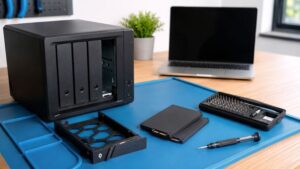
Der UniFi UNAS Pro stellt Dateien über UniFi Drive per SMB im lokalen Netzwerk bereit; Windows bindet sie als Netzlaufwerk ein, macOS über den Finder. Dafür müssen der Dateidienst, die freigegebene Ablage und die SMB-Zugangsdaten des Benutzers zusammenpassen. Bei einer regulären Freigabeeinrichtung besteht keine unmittelbare Datengefahr, solange du vorhandene Speicher und Daten unverändert lässt. Prüfe zuerst in UniFi Drive den Speicherzustand und die installierte Version; initialisiere oder formatiere keine Laufwerke, nur weil eine SMB-Verbindung noch nicht funktioniert.
UniFi Drive vorbereiten, ohne den Speicher zu verändern
Auf dem UNAS Pro übernimmt UniFi Drive die Dateiverwaltung. UniFi OS ist die zugrunde liegende Verwaltungsplattform; eine Anmeldung an der Verwaltungsoberfläche ist noch kein Nachweis, dass auch der SMB-Zugriff eingerichtet ist.
Öffne die lokale Verwaltungsoberfläche des UNAS Pro und starte UniFi Drive. Notiere die Versionen von UniFi OS und UniFi Drive, die IP-Adresse des NAS sowie auffällige Statusmeldungen. Bei einem bereits genutzten Gerät hältst du außerdem die bestehenden Freigaben und deren Berechtigungen fest, bevor du Einstellungen änderst.
- Der Speicher muss eingerichtet und für die Dateiverwaltung verfügbar sein. Meldet das System Laufwerksfehler oder einen beeinträchtigten Speicherzustand, hat die Prüfung der Datenlage Vorrang.
- Windows-PC, Mac und UNAS Pro müssen sich gegenseitig im Netzwerk erreichen können. Für den ersten Test eignet sich dasselbe lokale Netz ohne Gastnetz-Isolierung.
- Du benötigst Verwaltungsrechte für die Einrichtung und ein eigenes Benutzerkonto für den späteren Dateizugriff.
- Für vorhandene wichtige Dateien sollte ein unabhängiges, geprüftes Backup existieren. RAID-Redundanz ersetzt dieses Backup nicht.
Die Bezeichnungen einzelner Einstellungen können sich zwischen Drive-Versionen unterscheiden. Nutze in der Ubiquiti-Hilfe den Bereich UniFi Drive und dort die Themen SMB-Zugriff, Benutzer und Shared Drives, wenn eine Einstellung in deiner Oberfläche anders angeordnet ist. Maßgeblich ist die auf deinem UNAS Pro installierte Drive-Version, nicht ein Menüpfad für Synology oder QNAP.
Freigegebene Ablage und SMB-Benutzer einrichten
Für einen gemeinsamen Ordner unter Windows und macOS legst du in UniFi Drive eine gemeinsam genutzte Ablage an. In einer englischsprachigen Oberfläche heißt dieser Bereich Shared Drives. Persönliche Ablagen und gemeinsam genutzte Ablagen sind unterschiedliche Zugriffskontexte; für eine Teamfreigabe solltest du nicht versehentlich den persönlichen Speicher eines Administrators verwenden.
- Öffne in UniFi Drive den Bereich für gemeinsam genutzte Ablagen und erstelle eine neue Ablage, beispielsweise Team. Verwende für den ersten Test einen kurzen Namen ohne Sonderzeichen.
- Ordne der Ablage die gewünschten Benutzer beziehungsweise verfügbaren Gruppen zu. Gib einem Benutzer nur Leserechte, wenn er Dateien lediglich abrufen soll. Zum Anlegen, Ändern und Löschen benötigt er entsprechende Schreibrechte.
- Öffne die Einstellungen von UniFi Drive und prüfe den Bereich für SMB beziehungsweise Dateidienste. Aktiviere SMB, falls der Dienst noch ausgeschaltet ist. Prüfe außerdem, ob die gewünschte Ablage für diesen Zugriff verfügbar ist.
- Öffne die SMB-Zugangsdaten des vorgesehenen Benutzers. Je nach Drive-Version erfolgt dies über dessen Profil oder Benutzerverwaltung. Richte die dort angebotenen SMB-Anmeldedaten ein und notiere den angezeigten SMB-Benutzernamen.
- Übernimm die Änderungen und halte den für SMB verwendeten Freigabenamen fest. Falls UniFi Drive eine Verbindungsadresse anzeigt, verwende diese anstelle eines selbst abgeleiteten Namens.
Verwende am Windows-PC und am Mac die für SMB vorgesehenen Zugangsdaten. Setze nicht voraus, dass die E-Mail-Adresse und das Kennwort deiner UniFi-Webanmeldung automatisch als SMB-Anmeldung funktionieren. Ebenso gewährt ein Freigabelink für den Browser nicht automatisch Zugang über SMB.
Für die folgenden Verbindungsbeispiele steht 192.168.1.50 für die lokale IP-Adresse des UNAS Pro und Team für den SMB-Freigabenamen. Ersetze beide Werte durch deine Angaben. Eine DHCP-Reservierung im Router verhindert, dass sich die verwendete NAS-Adresse bei einer späteren Adressvergabe ändert.
Windows mit der Freigabe verbinden
Unter Windows kannst du den Zugriff zuerst direkt im Datei-Explorer testen und danach einen Laufwerksbuchstaben zuweisen. Die direkte IP-Adresse vermeidet beim ersten Verbindungsversuch Probleme mit der Namensauflösung.
- Öffne den Datei-Explorer und klicke in die Adressleiste, nicht in das Suchfeld.
- Gib den folgenden Beispielpfad mit deinen Werten ein und bestätige mit der Eingabetaste.
\\192.168.1.50\Team
- Falls Windows nach Zugangsdaten fragt, wähle bei Bedarf die Anmeldung mit einem anderen Konto. Trage den in UniFi Drive eingerichteten SMB-Benutzernamen und das zugehörige SMB-Kennwort ein.
- Prüfe, ob sich die Freigabe öffnet. Bei einem gemeinsam genutzten Windows-PC solltest du Zugangsdaten nicht unter einem fremden Windows-Benutzerprofil speichern.
- Öffne für eine dauerhafte Einbindung im Explorer Dieser PC und wähle Netzlaufwerk verbinden. Je nach Windows-Version findest du die Funktion im Kontextmenü oder im Menü mit den weiteren Optionen.
- Wähle einen freien Laufwerksbuchstaben, trage denselben Freigabepfad ein und aktiviere bei Bedarf Verbindung bei Anmeldung wiederherstellen. Nutze Verbindung mit anderen Anmeldeinformationen herstellen, wenn Windows sonst ein unpassendes Konto verwendet.
Dass der UNAS Pro nicht automatisch unter Netzwerk erscheint, bedeutet nicht, dass SMB ausgefallen ist. Funktioniert der direkte Freigabepfad, kannst du das Netzlaufwerk bereits verwenden; die automatische Geräteanzeige ist eine getrennte Funktion.
Ein gespeichertes Netzlaufwerk ist nur erreichbar, wenn das NAS und der passende Netzwerkweg verfügbar sind. Eine Fehlermeldung beim Start eines Notebooks außerhalb des Heimnetzes beweist daher keinen Fehler am UNAS Pro.
macOS über den Finder anmelden
Auf dem Mac erfolgt die SMB-Verbindung über Mit Server verbinden. Wähle die Anmeldung als registrierter Benutzer, nicht als Gast.
- Öffne den Finder und wähle Gehe zu und anschließend Mit Server verbinden. Alternativ drückst du Befehlstaste und K.
- Trage die folgende Beispieladresse mit deiner NAS-Adresse und deinem Freigabenamen ein.
smb://192.168.1.50/Team
- Klicke auf Verbinden und wähle Registrierter Benutzer, wenn die Anmeldeauswahl erscheint.
- Gib dieselben persönlichen SMB-Zugangsdaten ein, die du in UniFi Drive eingerichtet hast. Speichere sie nur im Schlüsselbund deines eigenen macOS-Benutzerkontos.
- Öffne die eingebundene Freigabe im Finder. Du findest sie in der Seitenleiste unter den Netzwerkorten beziehungsweise über den verbundenen Server.
Du kannst die Serveradresse im Dialog Mit Server verbinden zu den bevorzugten Servern hinzufügen. Das erleichtert spätere Verbindungen, ist aber nicht gleichbedeutend mit einer automatischen Einbindung nach jeder Anmeldung. Richte eine automatische Verbindung erst ein, nachdem der manuelle Zugriff zuverlässig funktioniert.
Lesen und Schreiben zwischen Windows und Mac überprüfen
Ein sichtbarer Ordner allein bestätigt noch keine funktionierende Schreibfreigabe. Prüfe die vorgesehenen Rechte mit unwichtigen Testdateien, bevor du produktive Daten auf den UNAS Pro verschiebst.
Erstelle mit einem schreibberechtigten Konto unter Windows einen Ordner namens SMB-Test und darin eine kleine Textdatei. Öffne diese Datei auf dem Mac, speichere dort eine zweite Testdatei und kontrolliere sie wieder unter Windows. Benenne anschließend eine Testdatei um und lösche ausschließlich die selbst angelegten Testdaten.
Bei einem Konto mit ausschließlich Leserechten muss das Öffnen vorhandener Dateien funktionieren, während das Anlegen oder Ändern abgewiesen werden soll. Eine solche Ablehnung ist dann das gewünschte Ergebnis und kein Einrichtungsfehler.
Diese Gegenprobe bestätigt Erreichbarkeit, Anmeldung und die geprüften Dateirechte. Sie bestätigt weder eine Datensicherung noch die konfliktfreie gleichzeitige Bearbeitung derselben Datei. Ob mehrere Personen parallel an einem Dokument arbeiten können, hängt zusätzlich von der jeweiligen Anwendung und deren Unterstützung für Dateisperren ab.
Verbindungsfehler nach ihrer Ebene eingrenzen
Ordne einen fehlgeschlagenen Zugriff zuerst Netzwerk, SMB-Dienst oder Anmeldung zu. Änderungen an RAID oder Dateisystem sind keine passende Antwort auf ein falsches Kennwort oder einen nicht erreichbaren Netzwerkport.
- Die lokale Verwaltungsoberfläche ist ebenfalls nicht erreichbar: Prüfe NAS-Adresse, Netzwerkverbindung und Gastnetz- beziehungsweise VLAN-Trennung. Ein fehlgeschlagener Ping allein ist kein sicherer Ausfallnachweis, weil ICMP blockiert sein kann.
- Die Verwaltungsoberfläche funktioniert, aber kein Client erreicht SMB: Prüfe in UniFi Drive den SMB-Dienststatus. Zwischen Client und NAS muss TCP-Port 445 im vorgesehenen Netz erreichbar sein; eine funktionierende Weboberfläche bestätigt diesen Port nicht.
- Die IP-Adresse funktioniert, der NAS-Name dagegen nicht: Prüfe die lokale Namensauflösung. Lasse die bereits funktionierende Freigabe unverändert und korrigiere den DNS- beziehungsweise Routereintrag.
- Eine Kennwortabfrage erscheint immer wieder: Kontrolliere den SMB-Benutzernamen und die dafür eingerichteten Zugangsdaten in UniFi Drive. Prüfe danach gespeicherte Anmeldedaten auf dem betroffenen Client.
- Die Anmeldung gelingt, aber die Ablage fehlt oder bleibt gesperrt: Vergleiche den SMB-Freigabenamen mit der Anzeige in Drive und kontrolliere die Zuordnung des angemeldeten Benutzers zur Ablage.
- Dateien lassen sich öffnen, aber nicht speichern: Prüfe die Schreibberechtigung, freien Speicher und mögliche Speicherwarnungen. Teste mit einer neuen kleinen Datei, um eine Dateisperre der ursprünglichen Anwendung abzugrenzen.
Windows kann für denselben Server bereits eine Verbindung mit einem anderen Benutzerkonto halten. Schließe offene Dateien, trenne die betroffenen NAS-Verbindungen und entferne bei Bedarf ausschließlich den passenden NAS-Eintrag aus der Windows-Anmeldeinformationsverwaltung. Verbinde dich danach erneut mit dem vorgesehenen SMB-Konto.
Auf dem Mac wirfst du die betroffene Freigabe nach dem Schließen offener Dateien aus. Ist im Schlüsselbund ein veraltetes SMB-Kennwort für diesen Server gespeichert, entfernst oder aktualisierst du nur diesen Eintrag und meldest dich erneut an. Lösche nicht pauschal sämtliche gespeicherten Kennwörter.
Funktioniert derselbe Benutzer auf einem zweiten Rechner, liegt der nächste Prüfschwerpunkt beim ersten Client. Scheitern mehrere Benutzer auf beiden Betriebssystemen, sichere Fehlermeldung, Uhrzeit, Drive-Version und verfügbare Protokolle für die weitere Diagnose. Aktiviere weder SMB1 noch unsicheren Gastzugriff als pauschale Umgehung.
Die Freigabe auf den vorgesehenen Zugriff begrenzen
Für SMB im Heim- oder Büronetz ist keine Portfreigabe am Internetrouter erforderlich. Leite TCP-Port 445 nicht ins Internet weiter. Für den Zugriff von unterwegs verwendest du einen passend abgesicherten VPN-Zugang zum lokalen Netz und prüfst dessen Zugriffsregeln.
Vergib persönliche Benutzerkonten statt eines gemeinsamen Administratorkontos. Die Mehrfaktor-Authentifizierung der Webverwaltung ersetzt nicht den Schutz des SMB-Kennworts, weil die SMB-Anmeldung ein eigener Zugangsweg ist.
Willst du die Einrichtung zurücknehmen, entfernst du unter Windows das Netzlaufwerk oder wirfst die Freigabe am Mac aus. Auf dem UNAS Pro entziehst du die nicht mehr benötigte Benutzerberechtigung oder deaktivierst SMB, sofern kein anderer Client den Dienst benötigt. Die Ablage selbst muss dafür nicht gelöscht werden.