
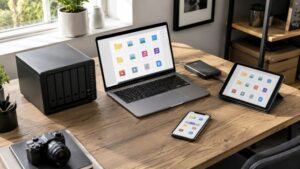
Magnetische Festplatten können Daten über viele Jahre aufbewahren, sind aber kein wartungsfreies Archivmedium. Gefährdet sind nicht nur einzelne Laufwerke, sondern ebenso Dateisystem, Speicherpool, Controller, Verschlüsselungsschlüssel und unbemerkt beschädigte Dateien. Sichere daher zuerst den aktuellen Zustand, erstelle Prüfsummen und prüfe mindestens eine unabhängige Kopie. Initialisierung, RAID-Umbau oder Reparaturversuche sollten unterbleiben, solange Datenlage und Wiederherstellbarkeit nicht geklärt sind.
Für eine zuverlässige Langzeitarchivierung im NAS zählt weniger eine einzelne Einstellung als ein gepflegtes Gesamtsystem: mehrere getrennte Kopien, regelmäßige Integritätskontrollen, geeignete Lagerbedingungen und eine geplante Migration auf neue Datenträger. Ein RAID erhöht zwar die Verfügbarkeit bei bestimmten Laufwerksausfällen, ersetzt aber weder ein Archivkonzept noch ein Backup.
Ein Langzeitarchiv braucht mehr als eine haltbare Festplatte
Eine Festplatte kann mechanisch ausfallen, Elektronikschäden entwickeln oder einzelne Sektoren nur noch schwer lesen. Zusätzlich können Dateien durch Anwendungsfehler, versehentliches Löschen, Schadsoftware oder beschädigte Dateisystemstrukturen verloren gehen. Keine dieser Gefahren wird allein dadurch behoben, dass eine HDD selten benutzt oder in einem NAS gespiegelt wird.
Ein belastbares Archiv trennt vier Aufgaben:
- Speicherung: Die Archivdateien liegen auf einem geeigneten Datenträger.
- Redundanz: Ein RAID kann den Betrieb nach dem Ausfall eines Laufwerks aufrechterhalten, sofern noch genügend Redundanz vorhanden ist.
- Datensicherung: Eine getrennte Kopie schützt vor Fehlern, die das gesamte NAS oder den Datenbestand betreffen.
- Integritätsnachweis: Prüfsummen zeigen, ob eine Datei noch exakt dem archivierten Zustand entspricht.
Diese Ebenen sollten unabhängig voneinander geplant werden. Zwei Festplatten im selben NAS sind beispielsweise keine zwei unabhängigen Archivstandorte. Ein defektes Netzteil, Überspannung, Diebstahl, Feuer oder eine Fehlbedienung kann beide Datenträger gleichzeitig betreffen.
Archivbestand vor der Optimierung erfassen
Bevor Du Einstellungen oder Laufwerke änderst, solltest Du wissen, welche Daten tatsächlich archiviert werden. Geschäftliche Dokumente, Familienfotos, Projektstände und ersetzbare Medienkopien haben unterschiedliche Anforderungen an Aufbewahrung, Datenschutz und Wiederherstellungszeit.
- Lege fest, welche Ordner zum Archiv gehören und welche Dateien nur Arbeitskopien sind.
- Entferne Dubletten nur nach einer überprüften Sicherung, nicht direkt im einzigen Datenbestand.
- Dokumentiere Dateiformate, Verschlüsselung, verwendete Programme und notwendige Zugangsdaten.
- Erzeuge für den unveränderlichen Archivstand eine Prüfsummenliste.
- Vergleiche mindestens eine zweite Kopie mit dem Ausgangsbestand.
Prüfsummen eignen sich besonders für unveränderliche Dateien. Wird eine Datei absichtlich bearbeitet, benötigt sie einen neuen Versionsstand und eine neue Prüfsumme. Eine einzelne Prüfsummenliste auf derselben Festplatte genügt nicht: Sie sollte zusammen mit der Archivdokumentation zusätzlich auf einem getrennten Medium aufbewahrt werden.
Die passende Speicherstruktur im NAS
Für häufig erreichbare Archivdaten kann ein NAS sinnvoll sein, weil es automatische Prüfungen, Zugriffsrechte und Sicherungsaufgaben bündeln kann. Die genaue Schutzwirkung hängt jedoch vom Dateisystem, RAID-Typ, Betriebssystem und NAS-Modell ab. RAID, Speicherpool, Volume und Freigabe sind dabei getrennte Ebenen.
Der Speicherpool organisiert die eingebundenen Datenträger und gegebenenfalls das RAID. Darauf liegt ein Volume mit einem Dateisystem; erst darüber werden Ordner und Freigaben bereitgestellt. Ein fehlerfreier RAID-Status beweist daher nicht, dass jede archivierte Datei inhaltlich unverändert ist.
Redundanz passend zum Ausfallrisiko wählen
Ein gespiegeltes oder anderweitig redundantes Array kann den Ausfall einer begrenzten Zahl von Laufwerken verkraften. Wie viele Ausfälle zulässig sind, hängt vom gewählten RAID-Verfahren ab. Während eines Rebuilds werden die verbleibenden Festplatten stark gelesen. Treten dabei weitere Fehler auf, kann die Wiederherstellung scheitern.
Vor einem Laufwerkstausch oder Rebuild muss eine unabhängige Sicherung der wichtigen Daten vorhanden und lesbar sein. Zeigen mehrere Festplatten Warnungen, ist ein automatischer Tausch nach Standardschema besonders riskant. Dann sollten Statusanzeigen, Protokolle und SMART-Daten gesichert werden, bevor Hardware verändert wird.
Snapshots lösen ein anderes Problem
Snapshots können frühere Zustände eines Volumes oder freigegebenen Ordners zugänglich machen. Sie helfen beispielsweise nach versehentlichem Überschreiben, sofern der betroffene Snapshot noch vorhanden ist. Liegen Snapshot und Originaldaten im selben Speicherpool, schützt der Snapshot jedoch nicht vor dessen vollständigem Ausfall.
Für ein Langzeitarchiv sollte mindestens eine Kopie außerhalb dieses Pools liegen. Eine zeitweise angeschlossene USB-Festplatte, ein zweites NAS an einem anderen Standort oder ein geeigneter externer Speicherdienst können diese Rolle übernehmen. Die Auswahl richtet sich nach Datenmenge, Vertraulichkeit und verfügbarer Wiederherstellungszeit.
Integrität regelmäßig statt nur bei Warnungen prüfen
Ein Archivfehler ist besonders gefährlich, wenn er erst Jahre später beim Öffnen einer Datei auffällt. Regelmäßige Kontrollen sollen Veränderungen früh erkennen, solange noch eine intakte Kopie zur Wiederherstellung vorhanden ist.
Die Prüfungen erfüllen unterschiedliche Zwecke:
- Ein SMART-Selbsttest untersucht den Zustand des jeweiligen Laufwerks, bestätigt aber nicht die inhaltliche Richtigkeit jeder Datei.
- Ein RAID-Scrubbing prüft je nach System die Konsistenz der RAID-Struktur oder Paritätsinformationen.
- Ein Dateisystem-Scrubbing kann bei unterstützten Dateisystemen Daten und hinterlegte Prüfsummen abgleichen.
- Eine separate Dateiprüfsumme vergleicht den aktuellen Dateiinhalt mit einem zuvor festgehaltenen Referenzwert.
- Ein Wiederherstellungstest zeigt, ob sich Daten aus der Sicherung tatsächlich zurückholen und verwenden lassen.
Die Begriffe und Fähigkeiten unterscheiden sich zwischen NAS-Systemen, Dateisystemen und Versionen. Suche in der jeweiligen Verwaltungsoberfläche nach den Funktionsbereichen für Speicherzustand, Datenträgerdiagnose, Scrubbing und Sicherungswiederherstellung. Prüfe in der Dokumentation des NAS-Modells, ob ein angebotener Scrub auch Nutzdaten verifiziert oder ausschließlich RAID-Metadaten beziehungsweise Parität behandelt.
Testergebnisse richtig auswerten
Bleiben SMART-Tests, Scrubbing und Prüfsummenvergleich ohne Befund, kann der Bestand weitergeführt werden; der nächste Prüftermin sollte trotzdem dokumentiert sein. Weicht eine Dateiprüfsumme ab, während das Laufwerk unauffällig erscheint, ist die betroffene Datei nicht automatisch reparierbar. Vergleiche sie mit einer unabhängigen Kopie und ersetze sie nur aus einem nachweislich intakten Bestand.
Meldet ein Laufwerk ausstehende, nicht korrigierbare oder zunehmende problematische Sektoren, sollte zuerst die Lesbarkeit der Sicherung geprüft werden. Ein SMART-Wert allein erlaubt keine sichere Vorhersage der verbleibenden Lebensdauer. Wiederkehrende Leseprobleme, auffällige Geräusche oder ein Laufwerk, das zeitweise verschwindet, sind Gründe, Schreibzugriffe und weitere Belastung zu begrenzen.
Offline-Festplatten richtig lagern und in Betrieb nehmen
Eine ausgeschaltete Archivfestplatte ist vor laufender Schadsoftware und vielen Bedienfehlern geschützt. Sie bleibt dennoch alterungsanfällig und darf nicht jahrelang ohne Zustandskontrolle als garantiert lesbar gelten.
Lagere ausgeschaltete HDDs trocken, erschütterungsarm und innerhalb der vom Hersteller genannten Temperatur- und Feuchtigkeitsgrenzen. Starke Temperaturschwankungen, direkte Sonne, hohe Luftfeuchtigkeit und mechanische Stöße sind zu vermeiden. Eine antistatische Schutzhülle schützt die Elektronik bei Transport und Lagerung; sie ersetzt keine gepolsterte Aufbewahrung gegen Stöße.
Nach dem Transport aus einer deutlich kälteren Umgebung sollte sich das geschlossene Laufwerk zunächst an die Raumtemperatur anpassen. So sinkt das Risiko, dass Feuchtigkeit an kalten Komponenten kondensiert. Erst danach wird die Festplatte angeschlossen und ohne unnötige Schreibvorgänge geprüft.
Für die wiederkehrende Kontrolle empfiehlt sich diese Reihenfolge:
- Gehäuse, Anschlüsse, Stromversorgung und Beschriftung kontrollieren.
- Laufwerk anschließen und prüfen, ob Modell und Kapazität erwartungsgemäß erkannt werden.
- Gespeicherte Zustandswerte und neue SMART-Auffälligkeiten vergleichen.
- Archiv zunächst lesend prüfen und Prüfsummen mit der Referenz abgleichen.
- Stichproben nicht nur öffnen, sondern mit der benötigten Anwendung tatsächlich verwenden.
- Das Ergebnis mit Datum, Laufwerkskennung und festgestellten Abweichungen dokumentieren.
Ein vollständiger Lese- oder Langzeittest belastet das Laufwerk stärker als eine kurze Statusabfrage, liefert aber auch einen aussagekräftigeren Überblick über die Lesbarkeit. Bei ungewöhnlichen Geräuschen, Verbindungsabbrüchen oder stark einbrechender Lesegeschwindigkeit sollte der Test nicht blind wiederholt werden. Wenn keine weitere intakte Kopie existiert, hat eine schonende Datensicherung Vorrang vor zusätzlichen Diagnosezyklen.
Archivdaten brauchen einen Migrationsplan
Langzeitarchivierung bedeutet nicht, dass dieselbe Festplatte unbegrenzt eingesetzt wird. Laufwerke, Schnittstellen, NAS-Systeme, Verschlüsselungsverfahren und Dateiformate altern unterschiedlich. Ein geplantes Umkopieren auf ein neues Speichersystem gehört daher zur Datenpflege.
Eine Migration ist erst abgeschlossen, wenn der Zielbestand vollständig geprüft wurde. Bewahre die bisherige Kopie zunächst unverändert auf, berechne oder übertrage die Referenzprüfsummen und vergleiche das Ziel. Teste danach ausgewählte Dokumente, Bilder, Archive und Datenbanken mit den Anwendungen, die sie später lesen sollen. Erst nach dieser Erfolgskontrolle darf die alte Festplatte aus dem Sicherungskonzept ausscheiden.
Verschlüsselung und Zugriffsrechte langfristig mitdenken
Verschlüsselung schützt vertrauliche Archivdaten, schafft aber eine zusätzliche Abhängigkeit. Ohne Schlüssel, Kennwort oder kompatible Software kann ein technisch intakter Datenträger unlesbar bleiben. Wiederherstellungsschlüssel dürfen deshalb weder ausschließlich auf dem NAS noch nur im verschlüsselten Archiv gespeichert werden.
Dokumentiere, welche Ebene verschlüsselt ist: einzelne Datei, Freigabe, Volume oder Sicherungscontainer. Bewahre benötigte Schlüssel an mindestens zwei geschützten, getrennten Orten auf und teste die Entschlüsselung mit einer Kopie. Änderungen an Benutzerkonten oder Verschlüsselungseinstellungen sollten erst erfolgen, wenn der unabhängige Zugriff auf Schlüssel und Sicherung bestätigt ist.
Bei einem dauerhaft erreichbaren NAS benötigen Archivfreigaben nur die Rechte, die tatsächlich gebraucht werden. Ein schreibgeschützter Zugriff für reguläre Benutzer reduziert das Risiko unbeabsichtigter Änderungen. Schreibrechte können für den geregelten Archivimport zeitlich oder organisatorisch getrennt vergeben werden. Ein vom Alltag getrenntes Administratorkonto und Mehrfaktor-Authentifizierung schützen zusätzlich die Verwaltungsebene, ersetzen aber keine Offline-Kopie.
Eine belastbare Prüfroutine für das Festplattenarchiv
Die Pflege lässt sich auf eine eindeutige Entscheidungsroute verdichten:
- Nur eine Kopie vorhanden: Keine Umbauten oder Reparaturen beginnen. Zuerst eine zweite, überprüfte Kopie erstellen.
- Mehrere Kopien, aber keine Prüfsummen: Einen vertrauenswürdigen Ausgangsbestand festlegen, Referenzwerte erzeugen und getrennt sichern.
- Prüfsummen stimmen nicht überein: Betroffene Dateien zwischen den Kopien vergleichen und nur aus einem nachweislich intakten Bestand wiederherstellen.
- Laufwerk zeigt Fehler oder Verbindungsabbrüche: Schreibzugriffe begrenzen, Protokolle sichern und die intakte Kopie priorisieren; keinen ungeprüften Rebuild starten.
- Datenträger und Daten sind unauffällig: Prüfergebnis dokumentieren, nächsten Kontrolltermin festlegen und den Migrationsbedarf anhand von Zustand und technischer Kompatibilität bewerten.
Ein gut gepflegtes Festplattenarchiv verlässt sich damit nie auf ein einzelnes Laufwerk oder einen einzigen Gesundheitswert. Entscheidend ist, dass Schäden erkannt werden können, eine unabhängige Wiederherstellungsquelle existiert und der Bestand rechtzeitig auf weiterhin lesbare Technik übertragen wird.